
Wenn ein Vorgang an einem bestimmten Tag endet, legen Sie einen Endtermin für den Vorgang fest.
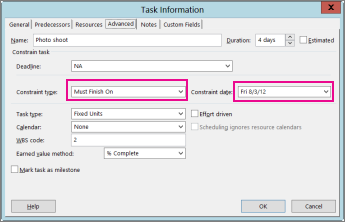
- Klicken Sie mit der rechten Maustaste auf eine Aufgabe, und klicken Sie auf die Registerkarte Informationen>Erweitert .
- Klicken Sie neben Einschränkungstyp auf Muss fertig stellen ein.
- Geben Sie neben Einschränkungsdatum Ihr Enddatum ein.
Tipp
Um das Enddatum wieder auf die ursprüngliche Einstellung festzulegen, ändern Sie den Einschränkungstyp in So bald wie möglich.
Festlegen eines Stichtags für einen Vorgang
Denken Sie daran, dass das Festlegen des Endtermins Ihren Zeitplan auf eine weise sperren kann, die Sie nicht möchten. Wenn Sie nur eine Erinnerung benötigen, verwenden Sie stattdessen das Feld Stichtag . Dadurch wird ein Pfeil auf dem Gantt-Diagramm  und ein Indikator in der Spalte Indikator erstellt, der die Farbe ändert, wenn der Stichtag überschritten wird.
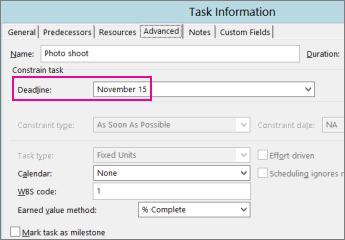
- Klicken Sie mit der rechten Maustaste auf eine Aufgabe, und klicken Sie auf die Registerkarte Informationen>Erweitert .
- Geben Sie neben Deadline (Stichtag) Ihren Stichtag ein.
Erfahren Sie mehr über andere Möglichkeiten, die Datumsangaben in Ihrem Zeitplan zu steuern.