
Project Professional können eine Liste von Aufgaben mit SharePoint synchronisieren – ohne Project Web App zu verwenden. Ihre Teammitglieder können den Zeitplan in SharePoint anzeigen und hier auch ihren Arbeitsstatus aktualisieren, und Sie sehen die Änderungen in Project. Und umgekehrt.
Tipp
Es müssen mehr als 100 Vorgänge synchronisiert werden? Dann machen Sie sich darauf gefasst, dass dieser Prozess etwas langsamer verlaufen wird. Die erste Synchronisierung erfolgt nämlich langsamer als normal. Wenn Sie viele Änderungen, viele benutzerdefinierte Felder oder viele Aufgaben hinzugefügt oder entfernt haben, verlangsamt sich dies ebenfalls.
Synchronisieren mit einer neuen SharePoint-Website
Bei diesen Schritten wird vorausgesetzt, das Sie ein Projekt in Project geöffnet haben, für das Sie aber noch keine SharePoint-Website eingerichtet haben.
Wählen Sie unter Projekt die Option Datei>speichern aus.
Wählen Sie Mit SharePoint synchronisieren aus, und wählen Sie in der Liste Synchronisieren mitdie Option Neue SharePoint-Website aus.
Geben Sie im Feld Projektname einen Namen ein.
Fügen Sie in der Liste Websiteadresse die Adresse der SharePoint-Aufgabenliste hinzu, mit der Sie synchronisieren möchten.
Hinweis
Verwenden Sie zu diesem Zeitpunkt keine Adresse, die den Namen der Aufgabenliste enthält. Project fügt diesen Teil automatisch hinzu.
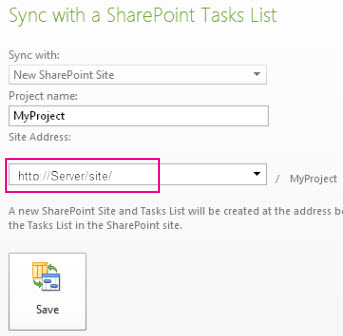
Wählen Sie Speichern aus.
So wird folgendes geschehen: Wenn Sie Speichern auswählen, wird eine neue SharePoint-Website für das Projekt erstellt. Änderungen, die Sie an Vorgängen in Project vornehmen, werden in der Aufgabenliste in SharePoint widergespiegelt und umgekehrt.
Wenn viele Vorgänge vorliegen, kann dies mehrere Minuten dauern.
Synchronisieren mit einer vorhandenen SharePoint-Website
Bei diesen Schritten ist vorausgesetzt, dass Sie in Project einen leeren Zeitplan geöffnet haben, aber alle zu synchronisierenden Vorgänge sich irgendwo auf einer SharePoint-Website befinden.
Hinweis
Wie sieht es mit dem Synchronisieren eines vorhandenen Projekts mit einer vorhandenen SharePoint-Website aus? Dies wird nicht unterstützt. Sie benötigen entweder einen leeren Projektplan oder eine leere Aufgabenliste. Project führt während des ersten Synchronisierungsprozesses nicht zwei Listen von Vorgängen zusammen. Nachdem Sie die Synchronisierung mithilfe der Schritte in diesem Artikel eingerichtet haben, können Sie Änderungen an beiden Listen vornehmen, und die Änderungen werden an beiden Stellen angewendet.
Wählen Sie unter Projekt die Option Datei>speichern aus.
Wählen Sie in der Liste Synchronisieren mit den Eintrag Vorhandene SharePoint-Website aus.
Geben Sie im Feld Websiteadresse die Adresse der SharePoint-Aufgabenliste ein, die Sie importieren möchten.
Hinweis
Verwenden Sie keine Adresse, die den Namen der Aufgabenliste enthält. Project fügt diesen Teil automatisch hinzu.
Wählen Sie Standort überprüfen aus.
Geben Sie im Feld Aufgabenliste einen Namen für die Aufgabenliste ein, die Sie mit Ihrem Projekt synchronisieren möchten, oder wählen Sie einen Namen aus.
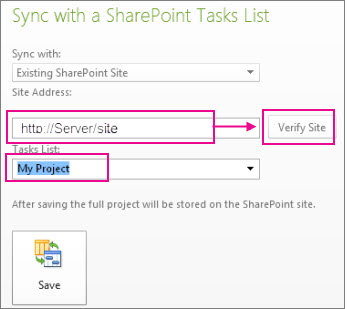
Wählen Sie Speichern aus.
So wird folgendes geschehen: Wenn Sie Speichern auswählen, wird die Aufgabenliste in SharePoint jetzt in Project angezeigt. Änderungen, die Sie an der Liste der Vorgänge in Project vornehmen, werden in SharePoint widergespiegelt und umgekehrt.
Wenn viele Vorgänge vorliegen, kann dies mehrere Minuten dauern.
Es werden keine Vorgänge synchronisiert?
Die Tabelle unten führt Umstände auf, die ein Synchronisieren von Vorgängen in Project mit einer SharePoint-Aufgabenliste verhindern können.
| Problem | Erklärung |
|---|---|
| Synchronisierungseinschränkungen für Vorgänge | Es wird empfohlen, nicht mehr als 1.000 Vorgänge zu synchronisieren. Wenn Sie mehr als 1.000 Vorgänge synchronisieren möchten, erwägen Sie, das Projekt in mehrere Projekte aufzuteilen und die Projekte dann einzeln zu synchronisieren. Projekte mit mehr als 100 Vorgängen werden synchronisiert, doch dies kann mehrere Minuten dauern. |
| SharePoint-Pflichtfelder | Wenn ein Projektplan ein Feld, das in SharePoint erforderlich ist, nicht enthält, funktioniert die Synchronisierung nicht. Fügen Sie das erforderliche Feld in Project als benutzerdefiniertes Feld hinzu. Hinweis: Pflichtfelder in SharePoint können variieren, je nachdem, wie Ihr organization die Aufgabenliste eingerichtet hat. Wenn Sie nicht sicher sind, welche Felder erforderlich sind, versuchen Sie, der Aufgabenliste auf der SharePoint-Website eine Aufgabe hinzuzufügen . Pflichtfelder sind mit einem Sternchen (*) gekennzeichnet. |
| Ein Project-Feld enthält eine Formel | In SharePoint-Feldern werden keine Formeln unterstützt. Versuchen Sie, die Formel aus dem Feld in Project zu entfernen und dann erneut zu synchronisieren. |
| Sammelvorgangsname | SharePoint geht davon aus, dass Sammelvorgänge zu Ordnern auf der Website werden, sodass keine Zeichen zulässig sind, die in Ordnern nicht zulässig sind: . /:\?<>| Vergewissern Sie sich, dass keiner Ihrer Sammelvorgänge in Project eines dieser Zeichen enthält. |