
Im Verlauf der Arbeit an Ihrem Projekt können Sie den Plan mit den tatsächlichen Anfangs- und Endterminen, der Ist-Arbeit, der Ist- und Restdauer sowie dem aktuellen Prozentsatz abgeschlossener und abgeschlossener Arbeit aktualisieren.
Inhalt dieses Artikels
- Aktualisieren der tatsächlichen Anfangs- und Endtermine
- Aktualisieren der Ist-Arbeit
- Aktualisieren der tatsächlichen und verbleibenden Dauer
- Update Prozent abgeschlossen und Prozent Arbeit abgeschlossen
Aktualisieren der tatsächlichen Anfangs- und Endtermine
Wählen Sie auf der Registerkarte Vorgang in der Gruppe Ansichtdie Option Gantt-Diagramm aus.
Wählen Sie im Feld Vorgangsname den Vorgang aus, den Sie aktualisieren möchten.
Hinweis
Sie können keine tatsächlichen Anfangs- und Endtermine für einen Sammelvorgang aktualisieren.
Klicken Sie in der Gruppe "Zeitplan " auf den Pfeil auf "Auf Kurs markieren", und wählen Sie dann "Aufgaben aktualisieren" aus.
Das Dialogfeld "Aufgaben aktualisieren " wird angezeigt. Geben Sie unter "Ist" die neuen Datumsangaben in die Felder "Start " und "Ende " ein.
Hinweis
- Wenn Sie einen tatsächlichen Anfangs- oder Endtermin für eine Aufgabe eingeben, wird der entsprechende geplante oder geplante Termin für diese Aufgabe geändert. Basistermine sind jedoch nicht von Änderungen betroffen, die Sie an den tatsächlichen oder geplanten Terminen vornehmen. Um geplante und geplante Daten zu vergleichen, klicken Sie auf der Registerkarte Ansicht in der Gruppe Daten auf den Pfeil auf Tabellen, und wählen Sie dann Varianz aus.
- Wenn Sie einen Ist-Endtermin für eine Aufgabe eingeben, berechnet Project den Fertigstellungsgrad auf 100 %.
- Um die tatsächlichen Anfangs- und Endtermine für mehrere Vorgänge mit demselben Datum schnell zu aktualisieren, wählen Sie jeden Vorgang aus, den Sie aktualisieren möchten, und wählen Sie dann auf der Registerkarte Projekt in der Gruppe Statusdie Option Projekt aktualisieren aus. Das Dialogfeld Projekt aktualisieren wird angezeigt. Wählen Sie "Arbeit als abgeschlossen aktualisieren durch" aus, geben Sie ein Datum ein, oder wählen Sie ein Datum aus, und wählen Sie dann neben Für die Option Ausgewählte Aufgaben aus.
Aktualisieren der Ist-Arbeit
Wenn Sie den Umfang der Arbeit kennen, die für eine Aufgabe ausgeführt wurde, können Sie die Ist-Arbeit für die Aufgabe eingeben. Wenn Sie wissen, wie viel Arbeit jede Ressource an einem Vorgang ausgeführt hat, können Sie die Ist-Arbeit für jede zugeordnete Ressource eingeben.
Aktualisieren der gesamten Ist-Arbeit für Aufgaben
- Klicken Sie auf der Registerkarte Ansicht in der Gruppe Vorgangsansichten auf den Pfeil unter Andere Ansichten, und wählen Sie dann Vorgangsblatt aus.
- Klicken Sie auf der Registerkarte Ansicht in der Gruppe Daten auf den Pfeil auf Tabellen, und wählen Sie dann Arbeit aus.
- Geben Sie im Feld Ist der Aufgaben, die Sie aktualisieren möchten, die tatsächlichen Arbeitswerte ein.
Die neu berechneten Werte für den Prozentsatz der abgeschlossenen Arbeit und die verbleibende Arbeit werden jeweils in den Feldern % W. Comp. (Prozentsatz abgeschlossener Arbeit) und Rest (Restarbeit) angezeigt. Drücken Sie die TAB-TASTE, um zu dem Feld zu wechseln, wenn es nicht sichtbar ist.
Hinweis
Wenn Sie die Ist-Arbeit für einen Vorgang angeben, berechnet Project den Prozentsatz der abgeschlossenen Arbeit und der verbleibenden Arbeit entsprechend den Formeln Prozent abgeschlossener Arbeit = Ist-Arbeit/Arbeit und verbleibende Arbeit = Arbeit – Ist-Arbeit.
Aktualisieren der Ist-Arbeit für Ressourcenzuordnungen
Wenn Sie nachverfolgen müssen, wie viel Arbeit jede Ressource in einem bestimmten Zeitraum (z. B. täglich) an einem Vorgang ausgeführt hat, können Sie die Zeitphaseninformationen für die Ist-Arbeit für jede zugeordnete Ressource eingeben.
Hinweis
Sie können keine Ist-Arbeit mit Zeitphasen für manuell geplante Aufgaben eingeben.
Um nachzuverfolgen, wie viel Arbeit jede Ressource seit Beginn des Vorgangs an einem Vorgang ausgeführt hat, können Sie die gesamte Ist-Arbeit eingeben, die von jeder zugeordneten Ressource ausgeführt wurde.
Wählen Sie auf der Registerkarte Ansicht in der Gruppe Vorgangsansichtendie Option Vorgangsverwendung aus.
Wenn Sie die Ist-Arbeit mit Zeitphasen für jede zugeordnete Ressource aktualisieren, wählen Sie auf der Registerkarte Format in der Gruppe Details die Option Ist-Arbeit aus.
Geben Sie in der Spalte "Details " im Feld "Akt. Arbeit " Geben Sie im rechten Bereich der Ansicht die Ist-Arbeit für die Ressourcenzuordnungen ein, die Sie aktualisieren möchten.
Standardmäßig ist die Zeitskala in der Ansicht "Arbeitsauslastung nach Vorgängen" in Tage unterteilt. Um die Ist-Arbeit für eine Ressourcenzuordnung in einem anderen Zeitintervall (z. B. wöchentlich oder monatlich) zu aktualisieren, können Sie die Zeitskala ändern.Hinweis
Project addiert die Ist-Arbeit in jeder Periode, um die gesamte Ist-Arbeit für jede Ressource anzuzeigen. Außerdem werden die Gesamtarbeitswerte für jede Ressource addiert, um die Arbeitssummen für jeden Vorgang anzuzeigen.
Wenn Sie die gesamte Ist-Arbeit aktualisieren, die von jeder zugewiesenen Ressource ausgeführt wird, klicken Sie auf der Registerkarte Ansicht in der Gruppe Daten auf den Pfeil auf Tabellen, und wählen Sie dann Arbeit aus.
Geben Sie im Feld Ist die Ist-Arbeit für die Ressourcenzuordnungen ein, die Sie aktualisieren möchten, oder wählen Sie sie aus.
Drücken Sie die TAB-TASTE, um zu dem Feld zu wechseln, wenn es nicht sichtbar ist.Hinweis
Wenn Sie die Ist-Arbeit für eine Ressourcenzuordnung angeben, berechnet Project den Prozentsatz der abgeschlossenen Arbeit und der verbleibenden Arbeit für die Zuordnung gemäß den Formeln Prozent abgeschlossener Arbeit = Ist-Arbeit/Arbeit und verbleibende Arbeit = Arbeit – Ist-Arbeit. Für jeden Vorgang berechnet Project die Summe der von den einzelnen Ressourcen ausgeführten Arbeit und zeigt sie an.
Aktualisieren der tatsächlichen und verbleibenden Dauer
Wenn Sie wissen, dass ein Vorgang mehr oder weniger Zeit in Anspruch nimmt, als Project berechnet hat, können Sie die verbleibende Dauer angeben.
Klicken Sie auf der Registerkarte Ansicht in der Gruppe Vorgangsansichten auf den Pfeil unter Andere Ansichten, und wählen Sie dann Vorgangsblatt aus.
Klicken Sie auf der Registerkarte Ansicht in der Gruppe Daten auf den Pfeil für Tabellen, und wählen Sie dann Nachverfolgung aus.
Geben Sie im Feld Aktdur. (Istdauer) die Istdauern für die Vorgänge ein, die Sie aktualisieren möchten.
Die neu berechneten Werte für den Prozentsatz der Fertigstellung und die verbleibende Dauer werden in den Feldern % Comp. (Prozent abgeschlossen) bzw. Restdauer (Restdauer) angezeigt.
Drücken Sie die TAB-TASTE, um zu dem Feld zu wechseln, wenn es nicht sichtbar ist.Geben Sie im Feld Restdauer (Restdauer) die Restdauern für die Vorgänge ein, die Sie aktualisieren möchten.
Die neu berechneten Werte für "Dauer" und "Prozent abgeschlossen" werden in den Feldern "Dauer " und "Prozent abgeschlossen " angezeigt. (Möglicherweise müssen Sie das Feld "Dauer " einfügen.) Drücken Sie die TAB-TASTE, um zu dem Feld zu wechseln, wenn es nicht sichtbar ist.Hinweis
- Wenn Sie die Ist-Dauer für einen Vorgang angeben, berechnet Project den Prozentsatz der Fertigstellung und der verbleibenden Dauer gemäß den Formeln Prozent abgeschlossen = Ist-Dauer/Dauer und Restdauer = Dauer – Ist-Dauer.
- Wenn Sie die Restdauer für einen Vorgang anpassen, berechnet Project die Dauer und den Prozentsatz der abgeschlossenen Arbeit entsprechend den Formeln Dauer = Restdauer + Ist-Dauer und Prozent abgeschlossen = Ist-Dauer/Dauer.
- Wenn Sie eine Istdauer eingeben, die größer als die geplante Dauer ist, bevor die Aufgabe abgeschlossen ist, aktualisiert Project die geplante Dauer auf die tatsächliche Dauer, ändert die verbleibende Dauer in Null und kennzeichnet die Aufgabe als zu 100 % abgeschlossen.
Update Prozent abgeschlossen und Prozent Arbeit abgeschlossen
Wenn Sie den Prozentsatz einer abgeschlossenen Aufgabe angeben, können Sie den tatsächlichen Fortschritt nachverfolgen. Indem Sie einen Fertigstellungsgrad zwischen 0 (für eine Aufgabe, die nicht begonnen hat) und 100 (für eine abgeschlossene Aufgabe) angeben, können Sie den geplanten Fortschritt mit dem tatsächlichen Fortschritt vergleichen.
Tipp
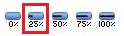
Um den Prozentsatz der erledigten Aufgaben schnell auf 0 %, 25 %, 50 %, 75 % oder 100 % zu aktualisieren, halten Sie STRG gedrückt, und wählen Sie jede Aufgabe in der Liste aus, die Sie aktualisieren möchten. Wählen Sie auf der Registerkarte "Aufgabe " in der Gruppe "Terminplan " die entsprechende Schaltfläche "Prozent abgeschlossen" aus, z. B. "25 % abgeschlossen".
Wenn Sie Vorgängen Ressourcen zugewiesen haben und Arbeit verfolgen, können Sie den Prozentsatz der Arbeit angeben, der für einen Vorgang erledigt wurde. Indem Sie einen Prozentsatz der abgeschlossenen Arbeit zwischen 0 (wenn keine Arbeit für die Aufgabe ausgeführt wurde) und 100 (wenn die gesamte Arbeit an der Aufgabe abgeschlossen wurde) angeben, können Sie geplante Arbeit mit tatsächlich abgeschlossener Arbeit vergleichen.
Klicken Sie auf der Registerkarte Ansicht in der Gruppe Vorgangsansichten auf den Pfeil unter Andere Ansichten, und wählen Sie dann Vorgangsblatt aus.
Um den Fertigstellungsgrad zu aktualisieren, klicken Sie auf der Registerkarte Ansicht in der Gruppe Daten auf den Pfeil auf Tabellen, und wählen Sie dann Nachverfolgung aus.
Geben Sie im Feld % Comp. (Prozent abgeschlossen) den Fertigstellungsgrad für die Aufgaben ein, die Sie aktualisieren möchten.
Die neu berechneten Werte für die Ist-Dauer und die Restdauer erscheinen in den Feldern Akt. Dur. (Ist-Dauer) und Restdauer .Um den Prozentsatz der abgeschlossenen Arbeit zu aktualisieren, klicken Sie auf der Registerkarte Ansicht in der Gruppe Daten auf den Pfeil auf Tabellen, und wählen Sie dann Arbeit aus.
Geben Sie im Feld % W. Comp (Prozent abgeschlossene Arbeit) den Prozentsatz der abgeschlossenen Arbeit für die Vorgänge ein, die Sie aktualisieren möchten. Drücken Sie die TAB-TASTE, um zu dem Feld zu wechseln, wenn es nicht sichtbar ist.
Die neu berechneten Werte für die Ist-Arbeit und die verbleibende Arbeit werden jeweils in den Feldern "Ist" und "Restarbeit " angezeigt.Hinweis
- Wenn Sie den Fertigstellungsgrad für einen Vorgang angeben, berechnet Project die tatsächliche Dauer und verbleibende Dauer gemäß den Formeln Ist-Dauer = Dauer * Dauer in Prozent abgeschlossen und verbleibende Dauer = Dauer - Ist-Dauer.
- Wenn Sie den Prozentsatz der abgeschlossenen Arbeit für einen Vorgang angeben, berechnet Project die Ist-Arbeit und die verbleibende Arbeit gemäß den Formeln Ist-Arbeit = Arbeit * Prozent abgeschlossene Arbeit und verbleibende Arbeit = Arbeit – Ist-Arbeit.
- Project berechnet den Fertigstellungsprozentsatz eines Sammelvorgangs auf Grundlage des Fortschritts der Teilvorgänge. Sie können den Prozentsatz der abgeschlossenen Arbeit für einen Sammelvorgang auch manuell eingeben.
- Project berechnet den Prozentsatz der Arbeit eines Sammelvorgangs, der abgeschlossen ist, basierend auf dem Fortschritt der Teilvorgänge. Sie können den Prozentsatz der abgeschlossenen Arbeit für einen Sammelvorgang auch manuell eingeben.
Wenn Sie den Prozentsatz der Arbeit für einen Sammelvorgang manuell eingeben, wendet Project ihn auf die Teilvorgänge an, je nachdem, wo sie geplant sind. Aufgaben, die früher geplant wurden, werden so lange angewendet, bis sie abgeschlossen sind, und der Fortschritt wird weiterhin auf Aufgaben angewendet, bis alle abgeschlossen sind.
- Sie können Standardwerte festlegen, um festzulegen, wie Project automatisch anpasst, wo Ist-Werte und verbleibende Arbeit gemäß dem Status des Projekts platziert werden.