
Wenn Sie ein Project Online Abonnent sind, können Sie mit Ihren Projekten im Project Online Desktop-Client agiler arbeiten. Wenn Sie es gewohnt sind, Kanban für Scrum-Methoden zum Verwalten Ihrer Projekte zu verwenden, können Sie mit dem Project Online Desktop-Client Ihre Projekte auf vertraute Weise erstellen und verwalten, indem Sie Taskboardansichten Ihrer Projekte verwenden und sprintbasierte Projekte erstellen können.
Wichtig
- Die in diesem Artikel beschriebenen Features sind nur in der Project-Version verfügbar, die mit einem Project Online-Abonnement verfügbar ist. Um zu überprüfen, welche Project-Version Sie verwenden, öffnen Sie Project, wählen Sie Datei und dann Konto aus. Unter Produktinformationen haben Sie die Abonnementversion, wenn Folgendes angezeigt wird:

- Darüber hinaus werden einige Funktionen schrittweise für Organisationen eingeführt, die die Zielversionsoptionen in Microsoft 365 eingerichtet haben. Dies bedeutet, dass dieses Feature möglicherweise noch nicht angezeigt wird oder anders aussieht, als in den Hilfeartikeln beschrieben wird.
In diesem Artikel erfahren Sie Folgendes:
Anzeigen Ihres Projekts in einem Taskboard
Wenn Sie daran gewöhnt sind, mit Projekten mit Kanban-Features wie Boards zu arbeiten, können Sie mit Project Ihre vorhandenen traditionellen "Wasserfall"-Projekte in einer Task Board-Ansicht anzeigen und verwalten.
So zeigen Sie Ihr Projekt in einem Taskboard an:
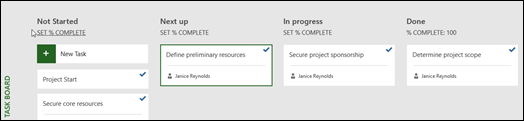
- Öffnen Sie Ihr Projekt, und wählen Sie dann auf der Registerkarte Ansicht im Abschnitt Vorgangsansicht die Option Task Board aus.

Ihre Projektaufgaben werden in der Task Board-Ansicht als Boards angezeigt.
Hinweis
Damit ein Projektvorgang in der Task board-Ansicht angezeigt werden kann, muss die Einstellung Im Board anzeigen für den Vorgang auf Ja (Standardeinstellung) festgelegt werden.
So ändern Sie die Einstellung "On Board anzeigen" für eine Aufgabe:
Öffnen Sie Ihr Projekt in der Gantt-Diagrammansicht.
Wählen Sie im Gantt-Diagramm für das Projekt die Option Neue Spalte hinzufügen aus.
Wählen Sie in der Liste Die Option An Bord anzeigen aus.

In der Spalte Show on Board (An Bord anzeigen ) wird der Wert für jede Aufgabe (Ja oder Nein) angezeigt.
Um die Einstellung zu ändern, klicken Sie auf den Wert für die Aufgabe, und wählen Sie den Wert aus, in den Sie ändern möchten.
Speichern Sie Ihre Änderungen.
Hinzufügen weiterer Informationen zu Taskboardkarten
Wenn Vorgänge in Task Board-Ansichten angezeigt werden, werden standardmäßig mehrere Basisfelder zusammen mit dem Vorgangsnamen (die ihr zugewiesene Ressource und ein Häkchen angezeigt, wenn der Vorgang abgeschlossen wurde). Sie können wählen, ob Sie weitere Informationen in den Aufgabenkarten für Ihr Projekt angeben möchten (z. B. informationen zu benutzerdefinierten Feldern), indem Sie das Feature Task Board Cards anpassen verwenden. Auf diese Weise können Sie Informationen für bis zu fünf benutzerdefinierte Felder in jeder Aufgabe Karte anzeigen sowie die anzuzeigenden Basisfelder auswählen.
So passen Sie Aufgabenkarten für ein Projekt an:
Wählen Sie die Registerkarte Format und dann Karten anpassen aus.

Wählen Sie auf der Seite Task Board-Karten anpassen im Abschnitt Basisfelder die Basisfelder aus, die Sie anzeigen möchten.
Klicken Sie im Abschnitt Zusätzliche Felder auf das Dropdownmenü, und wählen Sie das benutzerdefinierte Feld aus, das Sie anzeigen möchten. Sie können bis zu fünf benutzerdefinierte Felder auswählen.

Klicken Sie auf OK.
Nun sollten alle Aufgabenkarten für das Projekt mit den von Ihnen ausgewählten Feldern angezeigt werden.
Hinweis
Kartenanpassungseinstellungen sind spezifisch für das Projekt, in dem sie festgelegt wurden. Wenn Sie die gleichen Anpassungen in anderen Projekten anzeigen möchten, müssen Sie sie auch für diese Projekte konfigurieren.
Hinzufügen von Sprints zu einem vorhandenen Projekt
Jetzt, da Sie Ihr Projekt über eine Task Board anzeigen und verwalten können, können Sie ihr auch Sprints hinzufügen. Nachdem Sie Ihrem Projekt weitere Sprints hinzugefügt haben, werden auf der Registerkarte Sprints zusätzliche Sprintfunktionen bereitgestellt.
So fügen Sie Ihrem Projekt Sprints hinzu:
Wählen Sie auf der Registerkarte Projekt die Option Sprints verwalten aus.

Auf der Seite Sprints verwalten wird standardmäßig Ihr erster Sprint hinzugefügt. Sie können die Für Sprint 1 bereitgestellten Längen - und Startinformationen bearbeiten:
- Länge: Die Dauer des Sprints.
- Start: Das Datum, an dem der Sprint beginnt.
Geben Sie im Abschnitt Sprint hinzufügen die Informationen für zusätzliche Sprints an, die Sie hinzufügen möchten:
- Sprintstart: Das Startdatum des Sprints, den Sie hinzufügen.
- Dauer: Die Dauer des Sprints (z. B. eine Woche).
Wählen Sie Sprint hinzufügen aus. Dadurch wird Ihrem Projekt ein zusätzlicher Sprint hinzugefügt.

Nachdem Sie alle Sprints hinzugefügt haben, wählen Sie OK aus.
Nachdem Sie Ihrem Projekt zusätzliche Sprints hinzugefügt haben, wird im Menüband eine Registerkarte Sprints angezeigt, mit der Sie Ihre Sprintfeatures im Projekt verwalten können. Die Verwendung dieser Features wird im Abschnitt Planen Ihres Projekts mit Sprints beschrieben.

Erstellen eines neuen Sprints-Projekts
Sie können einem vorhandenen Projekt nicht nur Sprints hinzufügen, sondern auch neue Sprints-basierte Projekte aus der Sprints-Projektvorlage erstellen.
So erstellen Sie ein neues Sprints-Projekt:
Wählen Sie im Menü Datei die Option Neu aus, und wählen Sie unter Ausgewählte Vorlagen die Option Sprints Project aus.
Das Sprint-Planungsboard wird angezeigt, sodass Sie Ihre Projektaufgaben hinzufügen und in verschiedene Sprintzyklen verschieben können.

Planen Ihres Projekts mit Sprints
Um ein Projekt mit Sprints in Project auszuführen, müssen Sie zunächst Aufgaben zu Ihrem Projekt hinzufügen, dann Sprints Aufgaben zuweisen und schließlich Vorgänge auf die gesamte Platte verschieben , während Ihr Team an ihnen arbeitet und sie abschließt. Sie können dann Sprintansichten verwenden, um Aufgaben anzuzeigen, die bestimmten Sprints zugewiesen sind.
Sie können alle Ihre agilen Aufgaben in der Gantt-Diagrammansicht anzeigen und sie sowohl mit herkömmlichen Wasserfallmethoden als auch mit Sprints verwalten. Sie können auch nur eine Teilmenge eines herkömmlichen Projekts mithilfe von Sprints ausführen. Weitere Informationen finden Sie unter Verwalten Von Aufgaben mit Sprints im Gantt-Diagramm.
Hinzufügen von Aufgaben zu Ihren Projekten
Die einfachste Möglichkeit zum Hinzufügen neuer Aufgaben zu Ihrem Sprintprojekt ist:
- Task Board-Ansicht: Wählen Sie die Schaltfläche Neuer Vorgang in einer der Task Board-Ansichten aus, um eine neue Aufgabe zu erstellen.
- Gantt-Diagrammansicht: Aufgaben, die über die Gantt-Diagrammansicht hinzugefügt wurden, fügen sie auch den Task Boards hinzu.
- Ansicht "Task board sheet": Sie können auf ähnliche Weise neue Vorgänge über jede Task Board-Blattansicht hinzufügen.
Jede der oben genannten Methoden fügt die neue Aufgabe der Spalte Nicht gestartet im Task Board hinzu.

Zuweisen von Aufgaben zu Sprints
Nachdem Sie die Liste der Vorgänge für Ihr Projekt erstellt haben, sortieren Sie diese Vorgänge in Sprints, je nachdem, wann diese Vorgänge abgeschlossen werden sollen. Zuerst müssen Sie die Sprintlänge und -datumsangaben definieren und dann Aufgaben in bestimmte Sprints verschieben.
So definieren Sie Sprintlänge und Datumsangaben:
Führen Sie einen der folgenden Schritte aus, um zur Seite Sprints verwalten zu gelangen:
- Wählen Sie auf der Registerkarte Sprintsdie Option Verwalten aus.
- Wählen Sie auf der Registerkarte Projekte in der Gruppe Eigenschaften die Option Sprints verwalten aus.
Auf der Seite Sprints verwalten wird standardmäßig Ihr erster Sprint hinzugefügt. Sie können die Für Sprint 1 bereitgestellten Längen - und Startinformationen bearbeiten:
- Länge: Die Dauer des Sprints.
- Start: Das Datum, an dem der Sprint beginnt.
Geben Sie im Abschnitt Sprint hinzufügen die Informationen für zusätzliche Sprints an, die Sie hinzufügen möchten:
- Sprintstart: Das Startdatum des Sprints, den Sie hinzufügen.
- Dauer: Die Dauer des Sprints (z. B. eine Woche).
Wählen Sie Sprint hinzufügen aus. Dadurch wird Ihrem Projekt ein zusätzlicher Sprint hinzugefügt.
So verschieben Sie Aufgaben in bestimmte Sprints:
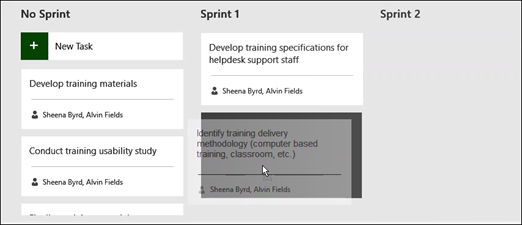
Wählen Sie auf der Registerkarte Sprints in der Gruppe Ansichten die Option Planung und dann Sprint Planning Board aus.
Ziehen Sie im Sprintplanungsboard Aufgaben aus der Spalte Kein Sprint auf den Sprint, in dem Sie sie ausführen möchten.
Tipp
Sie können auch Vorgänge Sprints in der Tabellenansicht zuweisen, indem Sie die Inhalte der Spalte Sprint ändern. So zeigen Sie die Tabellenansicht an:
- Wenn Sie sich in einer Boardansicht befinden, wählen Sie die Registerkarte Format aus.
- Wählen Sie in der Gruppe Ansicht die Option Blatt aus.
Verschieben von Vorgängen auf dem Board
Während Ihr Team an Aufgaben innerhalb bestimmter Sprints arbeitet, können Sie sie in Ihrem Task Board verschieben, um deren Fortschritt bis zum Abschluss nachzuverfolgen.
Führen Sie einen der folgenden Schritte aus, um zur Ansicht Aktuelles Sprintboard zu wechseln:
- Wählen Sie auf der Registerkarte Sprints in der Gruppe Ansichten die Option Sprint und dann Aktuelles Sprintboard aus.
- Wählen Sie auf der Registerkarte Ansichten in der Gruppe Aufgabenansichtendie Option Task Board, dann Weitere Ansichten und dann Aktuelles Sprintboard aus.
Project bietet drei Spalten, mit denen Sie starten können: Nächster Schritt, In Bearbeitung und Fertig.

- Wenn Sie den Namen einer Spalte ändern möchten, klicken Sie mit der rechten Maustaste auf den Spaltennamen, wählen Sie Umbenennen aus, geben Sie einen neuen Namen ein, und drücken Sie dann die EINGABETASTE.
- Wenn Sie weitere Spalten rechts neben der letzten Spalte hinzufügen möchten, wählen Sie Neue Spalte hinzufügen aus, geben Sie einen Namen ein, und drücken Sie dann die EINGABETASTE.
Verschieben Sie Vorgänge mit Drag & Drop in die Spalten, die ihrem Status entsprechen.

Tipp
Sie können auch die status einer Aufgabe in der Blattansicht ändern, indem Sie den Inhalt der Spalte "Boardstatus" ändern. So zeigen Sie die Tabellenansicht an:
- Wählen Sie auf der Registerkarte Sprints in der Gruppe Ansichten die Option Sprint und dann Aktuelles Sprintblatt aus.
- Wählen Sie auf der Registerkarte Ansichten in der Gruppe Vorgangsansichtendie Option Task Board und dann Task Board Sheet aus.
Anzeigen von Aufgaben, die bestimmten Sprints zugewiesen sind
Sie können alle Aufgaben, die bestimmten Sprints zugewiesen sind, über Task Board-Ansichten anzeigen, die auf der Registerkarte Sprints verfügbar sind.

Wählen Sie die Registerkarte Sprints aus, um das Menüband Sprints anzuzeigen.
Wählen Sie im Menüband Sprint und dann in der Dropdownliste den sprint aus, den Sie anzeigen möchten.
Wenn Sie beispielsweise Sprint 2 auswählen, werden Aufgaben für diesen bestimmten Sprint im Sprint Board angezeigt.
Sie können auch Aufgaben anzeigen, die nicht Sprints zugewiesen sind, indem Sie No Sprint (Kein Sprint) auswählen.
Verwalten Ihrer Agile-Vorgänge im Gantt-Diagramm
Sie können Ihre Project-Vorgänge gleichzeitig in der herkömmlichen Wasserfallansicht und task boards nachverfolgen, ohne dass sich dies auf beide Ansichten auswirkt. Die Taskboardansichten fügen Informationen zu Vorgängen hinzu, entfernen jedoch keine Vorgangsdetails im Gantt-Diagramm. In den Ansichten des Aufgabenboards werden nicht alle Vorgangsdetails angezeigt, aber in anderen Projektansichten sind sie weiterhin vorhanden.
Sie können einschränken, welche Vorgänge in Ihren Task Board-Ansichten angezeigt werden, z. B. wenn Sie ein großes Projekt haben und nur einen kleinen Teil davon mithilfe von Sprints nachverfolgen möchten.
So verwalten Sie, welche Aufgaben in den Task Board-Ansichten angezeigt werden:
- Wählen Sie im Menüband Vorgang die Option Gantt-Diagramm aus.
- Wählen Sie die letzte Spalte im Diagramm aus: Neue Spalte hinzufügen.
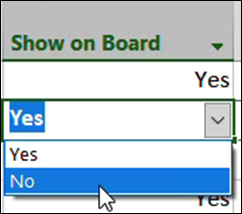
- Wählen Sie in der Spaltenliste Die Option An Bord anzeigen aus.
- In dieser Spalte wird für alle Vorgänge automatisch Ja festgelegt. Um eine Aufgabe aus Ihren agilen Ansichten zu entfernen, ändern Sie den Wert der Spalte An Board anzeigen in Nein. Diese Aufgabe wird nicht mehr in task board-Ansichten angezeigt.
Abrufen von Task Board-Berichten
Project stellt integrierte Task Board-Berichte zu Aufgaben-, Arbeits- und Sprint-status bereit.
So suchen Sie Ihre Task Board-Berichte:
- Wählen Sie im Menüband Bericht im Abschnitt Berichte anzeigen die Option Task Board aus.
- Wählen Sie einen Bericht aus.
Beispiel für einen dieser Berichte:
