
Eine PDF-Datei (Portable Document Format) oder ein Bild wird als Objekt und nicht als tatsächliches Bild in einer Publikation angezeigt. Dies ist für Onlinepublikationen geeignet, aber nicht für Printpublikationen. Hier erfahren Sie, wie Sie eine PDF-Datei hinzufügen.
Öffnen Sie die Publikation, und platzieren Sie den Cursor an der Stelle, an der Sie den PDF- oder Bildlink verwenden möchten.
Hinweis
Sie können keine PDF-Datei oder ein Bild in ein Textfeld einfügen. Schaffen Sie daher Platz für ihren PDF-Link außerhalb des Textfelds.
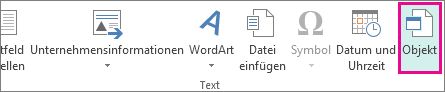
Klicken Sie auf Objekt einfügen>.
Klicken Sie auf Aus Datei erstellen, klicken Sie auf Durchsuchen, und suchen Sie die PDF-Datei oder das Bild.
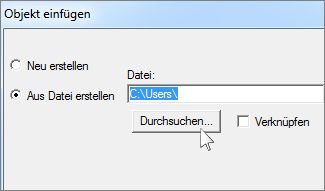
Klicken Sie auf Öffnen und dann auf OK.
Hinweis
Kommerzielle Drucker bevorzugen häufig die Verwendung einer PDF-Datei zum Drucken von Publikationen. Informationen zum Konvertieren ihrer Publikation in eine PDF-Datei finden Sie unter speichern unter oder konvertieren einer Veröffentlichung in .pdf.