
Ein Seitenrahmen kann Ihrer Publikation mehr Flair verleihen und ein professionelles Erscheinungsbild hinzufügen. Sie können einer einzelnen Seite oder allen Seiten einen Seitenrahmen hinzufügen. Wenn Sie allen Seiten einen Rahmen hinzufügen, müssen Sie ihn nur der master Seite hinzufügen, und er wird auf allen Seiten angezeigt.
Hinzufügen eines Rahmens zu einer master Seite
Wenn Sie allen Seiten Ihrer Publikation einen Rahmen hinzufügen möchten, fügen Sie den Rahmen zur Gestaltungsvorlage hinzu.
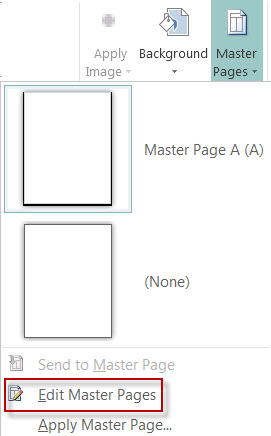
Klicken Sie aufGestaltungsvorlagen für Seiten>.
Wählen Sie Ihre Gestaltungsvorlage aus, und klicken Sie auf Gestaltungsvorlagen bearbeiten.
Klicken Sie aufStart-Shapes>, und klicken Sie im Abschnitt Grundlegende Shapes auf
 .
.Ziehen Sie auf der Seite, um den Seitenrahmen zu zeichnen.
Klicken Sie mit der rechten Maustaste auf den Rahmen, und klicken Sie dann auf AutoForm formatieren.
Hinweis
Stellen Sie sicher, dass der Wert für Fülleffekt auf Keine Füllung festgelegt ist. Andernfalls wird die Seite vollständig mit der Füllfarbe ausgefüllt.
Tipp
Deaktivieren Sie das Kontrollkästchen Rahmenlinie im Rahmen zeichnen, um den Rahmen gleichmäßig zur Innen- und Außenseite des Rechtecks anstatt ausschließlich zur Innenseite ausgerichtet zu zeichnen. Hierdurch wird verhindert, dass der Rahmen Objekte innerhalb des Rechtecks überlappt.
Klicken Sie auf die Registerkarte Farben und Linien , wählen Sie eine Farbe und einen Linientyp aus, und klicken Sie dann auf OK.
Klicken Sie auf der Registerkarte Gestaltungsvorlage auf Gestaltungsvorlage schließen.
Hinzufügen eines Linienrahmens zu einer einzelnen Seite
Klicken Sie bei ausgewählter Seite aufStart-Shapes>.
Klicken Sie im Abschnitt Grundlegende Shapes auf Das Bild "Rechteckschaltfläche
, und ziehen Sie dann, um den Seitenrahmen zu zeichnen.Wichtig
Wenn bereits Elemente auf der Seite vorhanden sind, z. B. Bilder oder Textfelder, senden Sie das Rechteck nach hinten, indem Sie das Rechteck auswählen und auf Rückwärts>senden An zurück senden klicken. Dadurch werden alle Elemente über dem Rechteck platziert.
Klicken Sie mit der rechten Maustaste auf den Rahmen, und klicken Sie dann auf AutoForm formatieren.
Hinweis
Stellen Sie sicher, dass der Wert für Fülleffekt auf Keine Füllung festgelegt ist. Andernfalls wird die Seite vollständig mit der Füllfarbe ausgefüllt.
Tipp
Deaktivieren Sie das Kontrollkästchen Rahmenlinie im Rahmen zeichnen, um den Rahmen gleichmäßig zur Innen- und Außenseite des Rechtecks anstatt ausschließlich zur Innenseite ausgerichtet zu zeichnen.
Klicken Sie auf die Registerkarte Farben und Linien , wählen Sie eine Farbe und einen Linientyp aus, und klicken Sie dann auf OK.
Hinzufügen eines vorgefertigten Musterrahmens zu einer Seite
- Klicken Sie bei ausgewählter Seite aufStart-Shapes>.
- Klicken Sie im Abschnitt Grundlegende Shapes auf Das Bild "Rechteckschaltfläche , und ziehen Sie dann, um den Seitenrahmen zu zeichnen.
- Klicken Sie mit der rechten Maustaste auf den Rahmen, und klicken Sie dann auf AutoForm formatieren.
- Klicken Sie auf die Registerkarte Farben und Linien , und klicken Sie dann auf Rahmenart.
- Klicken Sie in der Liste Verfügbare Rahmen auf den gewünschten Rahmen, und klicken Sie dann auf OK.
Erstellen eines benutzerdefinierten Rahmens
Für einen zusätzlichen visuellen Reiz können Sie einen benutzerdefinierten Rahmen aus einer Grafikdatei, einer gescannten Fotografie oder aus einer Grafik erstellen, die Sie in einem Zeichenprogramm erstellt haben. Der benutzerdefinierte Rahmen wird mit den Publisher-Zierrahmen gespeichert.
Hinweis
Die für einen benutzerdefinierten Rahmen verwendete Grafikdatei muss kleiner als 64 KB sein.
Klicken Sie auf Zierrahmen, und klicken Sie im Dialogfeld, das angezeigt wird, auf Eigener Rahmen.
Klicken Sie auf Grafik auswählen.
Navigieren Sie im Dialogfeld Bilder einfügen entweder auf Ihrem Computer oder über eine Bings-Bildersuche zu dem gewünschten Bild.
Klicken Sie auf das Bild, und klicken Sie dann auf Einfügen.
Geben Sie im Dialogfeld Benutzerdefinierten Rahmen benennen den Namen für Ihren benutzerdefinierten Rahmen ein, und klicken Sie dann auf OK.
Hinweis
Wenn das Bild zu groß ist (größer als 64 KB), oder wenn es Text enthält, wird möglicherweise eine Fehlermeldung angezeigt. Wählen Sie in diesem Fall ein kleineres Bild aus.
Entfernen eines Rahmens
Wählen Sie den Rahmen aus.
Hinweis
Um einen Rahmen auf einer master Seite zu entfernen, klicken Sie auf der Registerkarte Ansicht auf Gestaltungsvorlage, und wählen Sie dann den Rahmen aus.
Drücken Sie ENTF.
Siehe auch
Hinzufügen eines Rahmens um ein Textfeld, ein Bild oder ein anderes Objekt in Publisher