
Publisher bietet die Möglichkeit, eine Verbindung mit einer Datenquelle wie einer Datenbank, einer Kalkulationstabelle oder sogar einer Textdatei herzustellen und die Daten zum einfachen Erstellen eines Katalogs Ihrer Produkte oder Dienste zu verwenden. Sie können die Katalogzusammenführung auch verwenden, um Verzeichnisse, Fotoalben oder eine andere Art von Veröffentlichung zu erstellen, die ein oder mehrere Elemente auf jeder Seite anzeigt.
- Funktionsweise der Katalogzusammenführung
- Planen Ihres Katalogs
- Erstellen einer Vorlagenveröffentlichung
- Herstellen einer Verbindung mit Ihrer Datenquelle
- Einfügen von Mergefeldern
- Vervollständigen, Drucken und Speichern Ihrer Katalogveröffentlichung
Funktionsweise der Katalogzusammenführung
Der Katalogdruck ähnelt dem Seriendruck. Wenn Sie die Katalogzusammenführung verwenden, erstellen Sie eine Katalogzusammenführungsvorlagenveröffentlichung und kombinieren dann die Vorlage mit Informationen aus einer Datenquelle, um zusammengeführte Seiten zu generieren.

1 Datenquelle mit Datensatzinformationen, z. B. Elementnamen und Beschreibungen.
2 Katalogzusammenführungsvorlagenveröffentlichung mit Katalogzusammenführungsbereich und Mergefeldern, die Platzhalter für Datensatzinformationen sind.
3 Resultierende zusammengeführte Seiten, die mehrere Datensätze pro Seite anzeigen.
Sie können die Katalogzusammenführung als neue Publikation speichern oder am Ende einer vorhandenen Publikation hinzufügen. Sie können ihre Katalogzusammenführungsvorlage auch speichern und erneut verwenden, wenn Sie die Informationen in Ihrer Datenquelle aktualisieren, um zusätzliche Sätze zusammengeführter Seiten zu erstellen.
Vorbereitende Schritte
Die folgenden Tipps helfen Ihnen beim Erstellen einer erfolgreichen Katalogzusammenführung:
Starten Sie die Katalogzusammenführung in einer neuen Publikation.
Zusätzlich zu Seiten wie einem Deckblatt, einem Inhaltsverzeichnis und Bestellformularen können Sie sich eine Seite für Ihre Seriendruckfelder zuordnen, selbst durch Ihren Katalog werden wahrscheinlich mehrere Seiten vorhanden sein, sobald Sie das zusammengeführte Dokument erstellt haben.
Richten Sie die Katalogzusammenführungsvorlage mit den Seitenabmessungen ein, die Sie für Ihre endgültigen zusammengeführten Seiten verwenden möchten.
Wenn Sie beabsichtigen, die zusammengeführten Seiten, die Sie erstellen, am Ende einer vorhandenen Publikation hinzuzufügen, stellen Sie sicher, dass Ihre Katalogzusammenführungsvorlage auf folgende Weise mit der vorhandenen Publikation übereinstimmt:
- Seitendimensionen (Höhe und Breite)
- Seitenansicht (Ein- oder Zwei-Seiten-Ansicht)
- Publikationstyp (Web oder Druck)
- Seitenreihenfolge (links-nach-rechts oder rechts-nach-links)
Planen Ihres Katalogs
Bevor Sie mit dem Zusammenführen des Katalogs beginnen, überlegen Sie, welche Art von Informationen Sie auf den endgültigen zusammengeführten Seiten auflisten möchten.
- Möchten Sie Artikelnamen und Preise auflisten?
- Möchten Sie eine Beschreibung der einzelnen Elemente einschließen?
- Möchten Sie ein Bild von jedem Element einfügen?
Planen Ihrer Datenquelle
Nachdem Sie die Art von Informationen festgelegt haben, die Sie in Ihren Katalog aufnehmen möchten, können Sie die Datenquelle erstellen, die Sie für die Katalogzusammenführung verwenden möchten. Wenn Sie bereits über eine Datenquelle verfügen, können Sie sicherstellen, dass sie alle Informationen enthält, die Sie in die Zusammenführung einbeziehen möchten.
Die Katalogzusammenführung des Verlegers kann eine Vielzahl von Datenquellenformaten verwenden. Wenn Sie noch nicht über eine Datenquelle verfügen, die Sie für Ihre Zusammenführung verwenden können, können Sie eine in Publisher generieren. Sie können eine Datenquelle auch in einem Microsoft Office Excel-Arbeitsblatt oder in einer Microsoft Office Word-Tabelle erstellen.
Die Datenfelder, die Sie in Ihre Datenquelle einschließen, entsprechen den Mergefeldern, die Sie in Ihre Katalogzusammenführungsvorlage einfügen.
Wenn Sie Ihre Datenquelle einrichten, erstellen Sie eine Spalte für jeden Informationstyp, z. B. den Artikelnamen, die Lagernummer und den Preis. Jede Zeile oder jeder Datensatz entspricht den Informationen für ein Element.
Wichtig Stellen Sie sicher, dass Ihre Datenquelle ein Datenfeld oder eine Spalte für jede Art von Informationen enthält, die Sie zusammenführen möchten. Abhängig vom Typ Ihrer Datenquelle können Sie möglicherweise einige Änderungen an den Daten vornehmen, nachdem Sie in Publisher eine Verbindung mit ihr hergestellt haben. Es ist jedoch besser, die Informationen vor dem Start zu finalisieren.
Wenn Sie Fotos mit Ihren Katalogseiten zusammenführen möchten, müssen Sie eine Spalte für den Pfad jeder Bilddatei einfügen, die Sie verwenden möchten. Beziehen Sie in Ihre Datenquelle nicht die tatsächlichen Grafiken oder Bilder ein.
Wenn Sie planen, Ihre Datenquelle in Publisher zu erstellen, können Sie dies tun, nachdem Sie die Vorlagenveröffentlichung erstellt haben.
Erstellen einer Vorlagenveröffentlichung
Jetzt können Sie ihre Katalogzusammenführungsvorlagenveröffentlichung erstellen, in der Sie das Layout Ihrer endgültigen zusammengeführten Seiten entwerfen. Wenn Sie den Mergevorgang abschließen, verwenden Sie diese Katalogzusammenführungsvorlage, um zusammengeführte Seiten zu generieren, die Sie als neue Publikation speichern oder am Ende einer vorhandenen Publikation hinzufügen können.
Ihre Katalogzusammenführungsvorlage sollte das gleiche Layout (Seitengröße und Ausrichtung) aufweisen, das Sie für ihre endgültigen zusammengeführten Seiten verwenden möchten. Außerdem sollte es text- oder grafikspezifische Elemente enthalten, die auf jeder Seite ihrer endgültigen Publikation angezeigt werden sollen, z. B. ein Hintergrundbild oder den Namen und die Telefonnummer Ihres Unternehmens. Dies erfolgt am besten mithilfe einer Gestaltungsvorlage für diese Elemente der Mergevorlage.
Wenn Sie die zusammengeführten Seiten am Ende einer vorhandenen Publikation hinzufügen möchten, stellen Sie sicher, dass Ihre Katalogzusammenführungsvorlage wie folgt mit der vorhandenen Publikation übereinstimmt:
- Seitendimensionen (Höhe und Breite)
- Seitenansicht (Ein- oder Zwei-Seiten-Ansicht)
- Publikationstyp (Web oder Druck)
- Seitenreihenfolge (links-nach-rechts oder rechts-nach-links)
Erstellen der Katalogzusammenführungsvorlage
- Wählen Sie eine Veröffentlichungsvorlage aus, die für Ihren Katalog geeignet ist.
- Klicken Sie auf der Registerkarte Einfügen auf Katalogseiten.

- Katalogseiten werden mit einem Standardmäßigen Katalogzusammenführungsbereich erstellt, und die Registerkarte Katalogtools wird im Menüband angezeigt. Zu diesem Zeitpunkt können Sie den Katalogzusammenführungsbereichwie gewünscht auf der Seite positionieren und alle Texte oder Bilder hinzufügen, die auf jeder Seite Ihres Katalogs angezeigt werden sollen. Je kleiner der Zusammenführungsbereich, desto mehr Katalogelemente können mit der Seite zusammengeführt werden. Beispielsweise wiederholt sich ein 2"x2"-Zusammenführungsbereich häufiger als ein 4"x4"-Zusammenführungsbereich. Machen Sie sich nicht zu viele Gedanken darüber, wie Sie es genau richtig machen, da Sie jederzeit zurückkehren und diese Elemente bearbeiten können.
Tipp Konfigurieren Sie den Katalogzusammenführungsbereich zu diesem Zeitpunkt nicht, warten Sie, bis es zeit ist, die Mergefelder einzufügen, und verwenden Sie eines der vorgefertigten Entwürfe aus dem Layoutkatalog.
Herstellen einer Verbindung mit Ihrer Datenquelle
Nachdem Sie die Seite für die Katalogzusammenführungsvorlage formatiert haben, besteht der nächste Schritt darin, Ihre Datenquelle zu erstellen oder zu suchen und eine Verbindung mit dieser herzustellen. Welche Option Sie als Nächstes auswählen, hängt davon ab, ob Sie bereits über eine Datenquelle verfügen oder ob Sie eine neue Liste in Publisher erstellen möchten.
Klicken Sie auf der Registerkarte Katalogtools auf Liste hinzufügen, und führen Sie eine der folgenden Aktionen aus:
- Wählen Sie Neue Liste eingeben aus, wenn Sie die Datenquelle für die Zusammenführung erstellen müssen.
- Klicken Sie auf Vorhandene Liste verwenden, wenn Sie bereits über eine Datenquelle verfügen, die Sie verwenden möchten.
- Klicken Sie auf Aus Outlook-Kontakten auswählen, wenn Sie ein Verzeichnis Ihrer Kontakte erstellen möchten.
Eingeben einer neuen Liste
- Geben Sie im Dialogfeld Neue Produktliste die Informationen für das erste Element oder den ersten Datensatz ein, den Sie in Ihren Katalog aufnehmen möchten.
Wenn Sie Spalten hinzufügen oder entfernen möchten , z. B. wenn Sie keine Bilder einfügen, klicken Sie auf Spalten anpassen, und nehmen Sie dann die gewünschten Änderungen vor. - Nach der Eingabe aller Daten für den ersten Datensatz klicken Sie auf Neuer Eintrag und geben dann die Daten für den nächsten Datensatz ein. Setzen Sie diesen Vorgang fort, bis die Daten für alle Datensätze eingegeben wurden, die aufgenommen werden sollen.
- Wenn die neue Liste vollständig ist, klicken Sie auf OK.
- Geben Sie im Dialogfeld Adressliste speichern einen Namen für die neue Liste ein, und klicken Sie dann auf Speichern.
Verwenden einer vorhandenen Liste
- Suchen Sie im Dialogfeld Datenquelle auswählen die gewünschte Datenquelle, und klicken Sie darauf.
Standardmäßig speichert Publisher Datenquellen im Ordner "Meine Datenquellen". Möglicherweise müssen Sie zum Ordner Meine Datenquellen navigieren, um Ihre Datenquelle zu suchen. - Klicken Sie auf Öffnen.
Abhängig vom Typ der ausgewählten Datenquelle werden möglicherweise andere Dialogfelder angezeigt, in denen bestimmte Informationen angefordert werden. Wenn ihre Datenquelle beispielsweise ein Excel-Arbeitsblatt ist, das Informationen zu mehreren Registerkarten enthält, müssen Sie die Registerkarte auswählen, die die gewünschten Informationen enthält, und klicken Sie dann auf OK.
Auswählen aus Outlook-Kontakten
Führen Sie eine der folgenden Aktionen aus:
- Klicken Sie im Dialogfeld Kontakte auswählen auf die Liste der Kontakte, die Sie verwenden möchten.
- Wählen Sie im Dialogfeld Profil auswählen das richtige Profil für die Kontakte aus, die Sie verwenden möchten.
Klicken Sie auf "OK".
Hinzufügen weiterer Listen
Wenn Sie mehr als eine Liste in Der Katalogzusammenführung verwenden möchten, können Sie Listen hinzufügen.
- Klicken Sie auf Liste bearbeiten, und klicken Sie in der Katalogzusammenführungsproduktliste unter Zu Produktliste hinzufügen auf Vorhandene Liste auswählen, Aus Outlook-Kontakten auswählen oder Neue Liste eingeben.
Publisher fordert Sie auf, Nichtübereinstimmungen zwischen Feldern in den verschiedenen Quelllisten zu beheben, indem das Dialogfeld Zu Produktliste hinzufügen geöffnet wird. - Wählen Sie im Dialogfeld Zu Produktliste hinzufügen ein Feld aus, das in der Spalte Übereinstimmend nicht aktiviert ist, wählen Sie in der Liste Felder der Produktliste mit übereinstimmenden Feldern das Feld aus, dem es entsprechen soll, und klicken Sie dann auf Übereinstimmung.
- Überprüfen Sie im Dialogfeld Übereinstimmungsfeld, ob das ausgewählte Feld unter Mit einem Produktlistenfeld übereinstimmen aufgeführt ist, oder wählen Sie ein anderes aus, und klicken Sie dann auf OK.
- Wenn Sie Ihrer Empfängerliste ein neues Feld hinzufügen müssen, um eine Übereinstimmung zu treffen, wählen Sie das Feld aus, das Sie in der neuen Liste hinzufügen möchten (die linke Liste im Dialogfeld Zu Empfängerliste hinzufügen), klicken Sie auf Hinzufügen, und klicken Sie dann auf OK.
Hinzugefügte Felder werden unter Neue Felder angezeigt, die der Empfängerliste hinzugefügt werden sollen
Wählen Sie die Datensätze aus, die Sie einschließen möchten.
Klicken Sie auf Liste bearbeiten.
Führen Sie im Dialogfeld Katalogzusammenführungsproduktliste eine der folgenden Aktionen aus:
Aktivieren Sie die Kontrollkästchen neben den Datensätzen, die Sie einschließen möchten, und deaktivieren Sie die Kontrollkästchen neben den Datensätzen, die Sie ausschließen möchten.
Tipp Wenn Sie nur wenige Datensätze in die Liste aufnehmen möchten, klicken Sie auf Alle löschen, und wählen Sie dann die gewünschten Datensätze aus.Filtern Sie Ihre Liste nach einem bestimmten Kriterium, indem Sie auf den Pfeil neben der Spaltenüberschrift des Elements klicken, nach dem Sie filtern möchten, und dann auf den Wert klicken, den Sie als Filter verwenden möchten.
- (Leerzeichen)zeigt alle Datensätze an, in denen das entsprechende Feld leer ist.
- (Nicht leere): Zeigt alle Datensätze an, in denen das entsprechende Feld Informationen enthält.
Hinweis Wenn Ihre Datenquelle Datensätze enthält, die dieselben Informationen gemeinsam nutzen, und die Spalte zehn oder weniger eindeutige Werte enthält, können Sie nach bestimmten Informationen filtern. Wenn Ihre Datenquelle z. B. eine Liste mit zum Verkauf betreffenden Immobilien ist und mehrere Eigenschaftendatensätze vorhanden sind, die Buffalo als Stadt/Standort auflisten, können Sie nach Buffalo filtern.
Im Dialogfeld Katalogzusammenführungsproduktliste werden nur die angegebenen Datensätze angezeigt. Klicken Sie zum erneuten Anzeigen aller Datensätze auf (Alle).
Sortieren Sie Elemente in der Liste, indem Sie auf die Spaltenüberschrift des Elements klicken, nach dem Sie sortieren möchten. Wenn Sie die Liste beispielsweise alphabetisch nach Ort/Ort anzeigen möchten, klicken Sie auf die Spaltenüberschrift Ort/Ort.
Klicken Sie auf "OK".
Einfügen von Mergefeldern
Jetzt ist es an der Zeit, die Informationen anzuordnen, die Sie in Ihrer Publikation anzeigen möchten. Zum Layouten der Seite fügen Sie dem Katalogzusammenführungsbereich Mergefelder hinzu. Jedes Mergefeld stellt eine Spalte in Ihrer Datenquelle dar, und der Katalogzusammenführungsbereich zeigt an, wie die Informationen in einem Datensatz angezeigt werden.
Sie ordnen den Katalogzusammenführungsbereich nach Ihren Wünschen an und geben dann an, wie oft der Zusammenführungsbereich auf jeder Seite wiederholt wird. Beispielsweise können Sie vier Elemente auf jeder Seite anzeigen. Jedes Element wird auf die gleiche Weise angezeigt, je nachdem, wie Sie den Katalogzusammenführungsbereich anordnen. Sie können die Größe der einzelnen Elemente anpassen und die Größe des Katalogzusammenführungsbereichs ändern.
Wichtig Wenn Sie Zusammenführungsfelder außerhalb des Katalogzusammenführungsbereichs einfügen, werden sie nicht wiederholt, wenn Sie den Mergevorgang abschließen.
Auswählen des Layouts des Zusammenführungsbereichs
Führen Sie in der Gruppe Layout eine der folgenden Aktionen aus:
- Wählen Sie aus einer der vorgefertigten Designkataloge aus.

- Wählen Sie die Anzahl der Zeilen und Spalten auf jeder Seite in der Dropdownliste Zeilen und Spalten aus.

- Wählen Sie aus einer der vorgefertigten Designkataloge aus.
Einfügen von Textzusammenführungsfeldern in den Katalogzusammenführungsbereich
Klicken Sie auf die Schaltfläche Textfeld und dann auf das erste Seriendruckfeld, das Sie einfügen möchten.
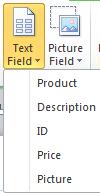
Wählen Sie im Katalogzusammenführungsbereich das Seriendruckfeld aus, und verschieben Und ändern Sie dann die Größe des Seriendruckfelds, indem Sie wie folgt vorgehen:
- Um das Seriendruckfeld zu verschieben, positionieren Sie den Mauszeiger über dem Seriendruckfeld, bis sich der Zeiger in den
 ändert, und ziehen Sie dann das Seriendruckfeld an eine neue Position.
 - Um die Größe des Seriendruckfelds zu ändern, positionieren Sie den Mauszeiger über einem der Größenziehpunkte im Textfeld oder Bildrahmen, bis sich der Zeiger in die Größe des
 ändern ändert, und ziehen Sie dann die Maus, bis das Textfeld oder der Bildrahmen die gewünschte Größe aufweist.
- Um das Seriendruckfeld zu verschieben, positionieren Sie den Mauszeiger über dem Seriendruckfeld, bis sich der Zeiger in den
Klicken Sie außerhalb des Seriendruckfelds, damit es nicht mehr ausgewählt ist.
Wiederholen Sie die Schritte 1 bis 3, bis Sie alle felder eingefügt haben, die Sie aus Ihrer Datenquelle benötigen.
Wichtig Die Felder werden an der aktuellen Einfügemarke eingefügt (blinkender Cursor der Einfügemarke). Wenn keine Einfügemarke vorhanden ist, wird ein neues Textfeld erstellt und das Seriendruckfeld in dieses neue Textfeld eingefügt.
Formatieren der Zusammenführungsfelder
Sie können die zusammengeführten Katalogdaten formatieren, indem Sie die Mergefelder in Ihrer Katalogzusammenführungsvorlage formatieren. Diese Felder können wie jedes Textfeld behandelt werden, und Sie können nicht zusammengeführten Text und Formatierungen sowie die zusammengeführten Elemente einschließen.
- Wählen Sie in der Katalogzusammenführungsvorlage das Feld mit den Informationen aus, die Sie formatieren möchten, einschließlich der umgebenden Seriendruckfeldzeichen («« »»).
- Wählen Sie auf der Registerkarte Textfeldtools die gewünschten Optionen aus.
Einfügen von Bildzusammenführungsfeldern in den Katalogzusammenführungsbereich
Klicken Sie auf die Schaltfläche Bildfeld und dann auf das erste Seriendruckfeld, das Sie einfügen möchten.
Wählen Sie im Katalogzusammenführungsbereich das Seriendruckfeld aus, und verschieben Und ändern Sie dann die Größe des Seriendruckfelds, indem Sie wie folgt vorgehen:
- Um das Seriendruckfeld zu verschieben, positionieren Sie den Mauszeiger über dem Seriendruckfeld, bis sich der Mauszeiger in den
 Verschieben ändert, und ziehen Sie dann das Seriendruckfeld an eine neue Position.
 - Um die Größe des Seriendruckfelds zu ändern, positionieren Sie den Mauszeiger auf einem der Ziehpunkte des Textfelds oder Bildrahmens, bis sich der Mauszeiger in den
 Größe ändern ändert, und ziehen Sie dann die Maus, bis das Textfeld oder der Bildrahmen die gewünschte Größe aufweist.
- Um das Seriendruckfeld zu verschieben, positionieren Sie den Mauszeiger über dem Seriendruckfeld, bis sich der Mauszeiger in den
Klicken Sie außerhalb des Seriendruckfelds, damit es nicht mehr ausgewählt ist.
Wiederholen Sie die Schritte 1 bis 3, bis Sie alle felder eingefügt haben, die Sie aus Ihrer Datenquelle benötigen.
Wichtig Die Felder werden an der aktuellen Einfügemarke eingefügt (blinkender Cursor der Einfügemarke). Wenn keine Einfügemarke vorhanden ist, wird ein neues Textfeld erstellt und das Seriendruckfeld in dieses neue Textfeld eingefügt.
Verschieben oder Ändern der Größe des Katalogzusammenführungsbereichs
Wenn Ihre formatierten Mergefelder nicht mehr in den Katalogzusammenführungsbereich passen, können Sie die Größe ändern.
Hinweis Wenn Sie die Größe erhöhen, müssen Sie möglicherweise weniger Elemente oder Datensätze auf jeder Seite anpassen.
- Klicken Sie auf den Katalogzusammenführungsbereich, um ihn auszuwählen.
- Positionieren Sie den Mauszeiger über einem der Ziehpunkte im Katalogzusammenführungsbereich, und ziehen Sie dann die Maus.
- Geben Sie an, wie viele Elemente auf jeder Seite angezeigt werden sollen, indem Sie die gewünschten Zahlen für Elemente auf der Seite unten und auf der Seite auf der Symbolleiste Katalogzusammenführungslayout eingeben.
Fertigstellen und Anzeigen einer Vorschau der Vorlage
- Klicken Sie auf Vorschau Ergebnisse.
- Klicken Sie auf die Pfeile, um jede Seite zusammengeführter Daten anzuzeigen.

Wenn Sie ein Element nicht einschließen möchten, klicken Sie auf das In der Vorschau angezeigte Element, und klicken Sie dann in der Gruppe Vorschauseite auf Eintrag ausschließen.
Vervollständigen, Drucken und Speichern Ihrer Katalogveröffentlichung
Um die Zusammenführung abzuschließen, haben Sie drei Optionen:
- Sie können Ihre zusammengeführte Publikation direkt drucken.
- Sie können eine neue Publikation erstellen und drucken, die den zusammengeführten Inhalt enthält. Sie können den Inhalt dieser Veröffentlichung genauso ändern wie jede andere Publikation in Publisher.
Tipp Wenn Sie mehrere Katalogzusammenführungen in eine Publikation einschließen möchten, müssen Sie eine neue Publikation für die zusammengeführten Seiten erstellen, da pro Publikation nur eine Gruppe von Katalogseiten vorhanden sein kann.
- Sie können den zusammengeführten Inhalt einer vorhandenen Veröffentlichung hinzufügen.
Wenn Sie Ihrer Publikation ein Vorder- und Rückseitencover oder andere Seiten hinzufügen möchten, müssen Sie eine neue Publikation erstellen oder Ihren Inhalt einer vorhandenen Publikation hinzufügen.
Zusammenführen mit einer neuen Veröffentlichung
Wenn Sie die zusammengeführten Seiten bearbeiten, sie zur späteren Verwendung speichern oder zu einem späteren Zeitpunkt drucken möchten, können Sie alle zusammengeführten Seiten als einzelne neue zusammengeführte Publikation sammeln und speichern, die die tatsächlichen Daten – z. B. Produktnamen und Preise – anstelle von Mergefeldern enthält.
- Klicken Sie in der Gruppe Merge (Zusammenführen) auf Merge to New (In Neu zusammenführen).

Publisher erstellt eine neue Publikation, die Sie speichern und bearbeiten können. Sie können sogar Deckblätter von vorne und hinten hinzufügen.
Hinweis Wenn Sie planen, Ihren Katalog als Broschüre zu drucken, stellen Sie sicher, dass die Gesamtzahl der Seiten ein Vielfaches von vier ist. - Klicken Sie im Aufgabenbereich Katalogzusammenführung auf Diese Veröffentlichung speichern.
- Geben Sie im Feld Dateiname einen Namen für die neue Publikation ein, und klicken Sie dann auf Speichern.
- Speichern Sie bei Bedarf auch alle Änderungen, die Sie an Ihrer Katalogzusammenführungsvorlage vorgenommen haben. Sie können diese Katalogzusammenführungsvorlage erneut verwenden, um zusätzliche zusammengeführte Seiten zu erstellen, wenn Sie die Informationen in Ihrer Datenquelle aktualisieren.
Hinzufügen zu einer vorhandenen Veröffentlichung
Wenn Sie Ihre Cover bereits in einer separaten Publikation eingerichtet haben oder den Katalog am Ende einer längeren Publikation platzieren möchten, können Sie ihre zusammengeführten Inhalte direkt hinzufügen.
Bevor Sie die zusammengeführten Seiten am Ende einer vorhandenen Publikation hinzufügen, stellen Sie sicher, dass Ihre Katalogzusammenführungsvorlage auf folgende Weise mit der vorhandenen Publikation übereinstimmt:
- Seitendimensionen (Höhe und Breite)
- Seitenansicht (Ein- oder Zwei-Seiten-Ansicht)
- Publikationstyp (Web oder Druck)
- Seitenreihenfolge (links-nach-rechts oder rechts-nach-links)
Hinweis Publisher kann einer geöffneten Publikation keine zusammengeführten Seiten hinzufügen. Wenn Sie an der Publikation arbeiten, mit der Sie zusammenführen möchten, stellen Sie sicher, dass Sie sie speichern und schließen, bevor Sie die Zusammenführung abschließen.
- Klicken Sie in der Gruppe Merge auf Zu Vorhandene hinzufügen.

- Suchen Sie im Dialogfeld Veröffentlichung öffnen die Publikation, der Sie die zusammengeführten Seiten hinzufügen möchten, und wählen Sie sie aus, und klicken Sie dann auf Öffnen.
Publisher fügt die zusammengeführten Seiten am Ende der vorhandenen Publikation hinzu.
Tipp Um die Seiten in der aktualisierten Publikation neu anzuordnen, klicken Sie im Seitennavigationsbereich auf eine beliebige Seite, die Sie verschieben möchten, und ziehen Sie sie dann an die gewünschte Position. - Klicken Sie in der vorhandenen Veröffentlichung auf Speichern, um Ihre Updates zu speichern.
- Speichern Sie bei Bedarf auch alle Änderungen, die Sie an Ihrer Katalogzusammenführungsvorlage vorgenommen haben. Sie können diese Katalogzusammenführungsvorlage erneut verwenden, um zusätzliche zusammengeführte Seiten zu erstellen, wenn Sie die Informationen in Ihrer Datenquelle aktualisieren.
Drucken Ihrer zusammengeführten Publikation
- Klicken Sie in der Gruppe Zusammenführen auf Drucken.

Publisher öffnet die Druckseite in der BackStage-Ansicht.