Wichtig
Nach Oktober 2026 wird Microsoft Publisher nicht mehr unterstützt. Microsoft 365 Abonnenten haben keinen Zugriff mehr. Erfahren Sie mehr über die Einstellung von Publisher.
Gehen Sie in zwei Schritten vor, um ein Foto oder Logo als Wasserzeichen in Publisher zu verwenden: Fügen Sie das Bild zunächst einer Gestaltungsvorlage hinzu, und formatieren Sie das Bild anschließend.
Tipp
Wenn Sie Text, WordArt oder ein Zeichnungsobjekt in ein Wasserzeichen konvertieren möchten, speichern Sie das Objekt zuerst als Bild: Klicken Sie mit der rechten Maustaste auf das Objekt, klicken Sie auf Als Bild speichern, wählen Sie die gewünschten Optionen aus, löschen Sie dann das Objekt, und fügen Sie es erneut als Bild in Ihr Dokument ein.
Bilder bilden schöne Wasserzeichen oder ganzseitige Hintergründe für Ihre Publikationen, oder Sie möchten Ihren Fotos ein Wasserzeichen hinzufügen, z. B. ein Copyright.
Hinzufügen eines Bilds zur Publikation als Wasserzeichen
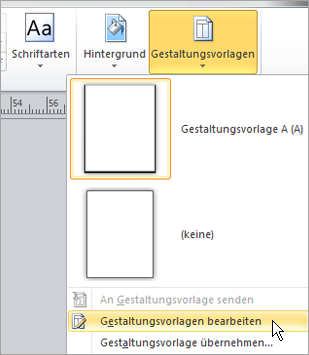
Klicken Sie auf Gestaltungsvorlagen>> von Seitengestaltungsvorlagen bearbeiten.

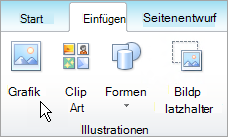
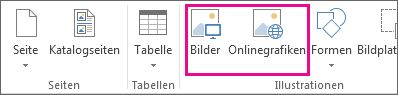
Klicken Sie aufBilder oder Onlinebildereinfügen>.
Suchen Sie ein Bild, und klicken Sie auf Einfügen.
Ziehen Sie die Ziehpunkte des Bilds, bis es die gewünschte Größe des Wasserzeichens erreicht.
Tipp
Wenn Sie die Bildgröße gleichmäßig ändern möchten, halten Sie die UMSCHALTTASTE gedrückt, während Sie den Ziehpunkt des Fotos ziehen.
Formatieren des Bilds
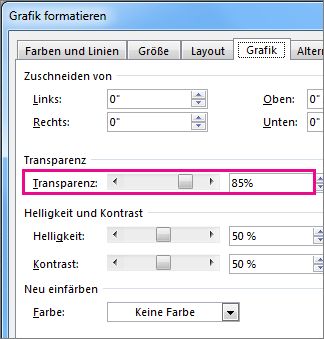
Passen Sie die Transparenz des Bilds an, um den Text Ihrer Publikation besser einsehen zu können.
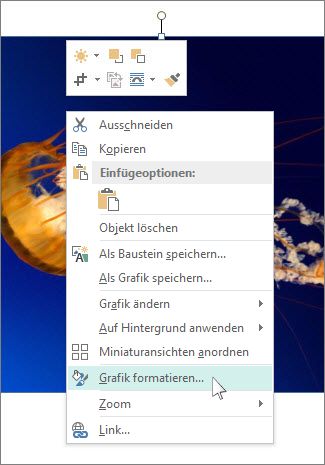
- Klicken Sie mit der rechten Maustaste auf das Bild, und klicken Sie auf Grafik formatieren.
- Geben Sie auf der Registerkarte Bild unter Transparenz im entsprechenden Feld zunächst einen Wert (z. B. 85 %) ein, und erhöhen oder verringern Sie dann den Prozentsatz, um das Bild heller oder dunkler zu gestalten.
- Zur Rückkehr zu einer Publikationsseite klicken Sie auf der Registerkarte Gestaltungsvorlage auf Gestaltungsvorlage schließen.