
Erstellen Sie mithilfe eines Seriendrucks schneller eine Bezeichnung für alle Personen in Ihrer Liste. Die Einrichtung dauert etwas, aber Sie können alle Etiketten gleichzeitig drucken. Außerdem können Sie die Etiketteneinrichtung speichern, um sie beim nächsten Drucken von Etiketten zu verwenden.
Wählen Sie eine Vorlage aus, die Ihren Bezeichnungen entspricht.
Wenn Sie über ein Paket mit Etiketten mit einer bestimmten Produktnummer verfügen, suchen Sie nach einer Vorlage für dieses Produkt.
- Klicken Sie auf Datei>neu, und geben Sie die Herstellernummer (z. B. Avery 8871) in das Suchfeld ein.
- Wählen Sie eine Vorlage aus, zeigen Sie die Beschreibung an, um sicherzustellen, dass sie mit der Etikettenproduktnummer funktioniert, und klicken Sie auf Erstellen.
Verbinden der Bezeichnungsveröffentlichung mit Ihrer Adressliste
Der nächste Schritt besteht darin, das Blatt mit Bezeichnungen mit einer Datenquelle zu verbinden. Die Datenquelle ist eine Datei, die Ihre Adressliste enthält.
Sie können Ihre Outlook-Kontakte oder eine Adressliste verwenden, die sich in einer Excel-Tabelle oder einer Access-Datenbank befindet. Wenn Sie noch keine Liste haben, können Sie eine in Publisher eingeben.
Wenn Sie noch keine Liste haben
Erfassen Sie zunächst die Informationen für alle Personen, die In Ihrer Adressliste enthalten sein sollen.
Klicken Sie unter Herausgeber auf Sendungen>Empfänger> auswählenGeben Sie eine neue Liste ein.

Geben Sie in der ersten Zeile die Informationen für die erste Person in Ihrer Liste ein.

Tipp
Um die Spalten in Publisher zu ändern, klicken Sie auf die Schaltfläche Spalten anpassen . Anschließend können Sie die Spalten in der Liste hinzufügen, löschen, umbenennen und neu anordnen.
Wenn Sie alle Informationen für diese Person eingegeben haben, drücken Sie Neuer Eintrag, und geben Sie die Informationen für die nächste Person in Ihrer Liste ein.
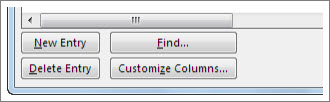
Nachdem Sie Ihrer Liste alle Hinzugefügt haben, klicken Sie auf OK.
Geben Sie im Dialogfeld Adressliste speichern im Feld Dateiname einen Namen für die Adressliste ein, und wählen Sie den Ordner aus, in dem Sie die Liste speichern möchten.
Wenn Sie bereits über eine Adressliste verfügen
- Klicken Sie auf Sendungen>Empfänger auswählen.
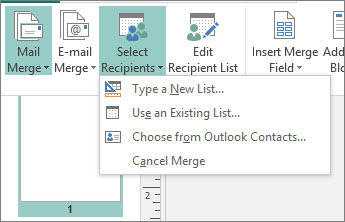
- Wenn sich Ihre Liste in einer Kalkulationstabelle oder Datenbank befindet, klicken Sie auf Vorhandene Liste verwenden, navigieren Sie zu der Datei, die Ihre Liste enthält, klicken Sie darauf, und klicken Sie auf Öffnen. (Wenn Sie aufgefordert werden, eine Tabelle auszuwählen, klicken Sie auf OK.)
- Wenn Sie Ihre Outlook-Kontakte verwenden möchten, klicken Sie auf Aus Outlook-Kontakten auswählen, klicken Sie auf den gewünschten Kontaktordner, und klicken Sie auf OK.
Auswählen der einzuschließenden Empfänger
Wenn Sie eine vorhandene Liste oder Ihre Outlook-Kontakte verwenden, schließt Publisher alle Personen in die Datei oder den Kontaktordner ein. Für Ihr Projekt können Sie diese Liste eingrenzen.
- Ich klicke auf Empfängerliste bearbeiten.
- Aktivieren Sie im Dialogfeld Seriendruckempfänger die Kontrollkästchen neben den Personen, die Sie einschließen möchten, und deaktivieren Sie die Kontrollkästchen neben Personen, die Sie dieses Mal nicht einschließen möchten.
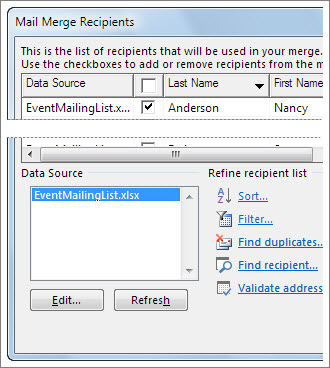
Um die Personen, die Sie einschließen möchten, leichter zu finden, können Sie Ihre Liste sortieren oder filtern.
Sortieren von Elementen in der Liste
Klicken Sie im Feld Seriendruckempfänger auf die Überschrift der Spalte, nach der Sie sortieren möchten.
Wenn Sie die Liste beispielsweise alphabetisch nach Nachname anzeigen möchten, klicken Sie auf die Spaltenüberschrift Nachname.Tipp
Um nach mehreren Dingen (z. B. nach Bundesland und Stadt) zu sortieren, klicken Sie im Feld Seriendruckempfänger unter Empfängerliste verfeinern auf Sortieren. Wählen Sie im Dialogfeld Filtern und Sortieren aus, wonach Sie sortieren möchten.
Aktivieren Sie die Kontrollkästchen neben den Personen, die Sie einschließen möchten, und deaktivieren Sie die Kontrollkästchen neben Personen, die Sie dieses Mal nicht einschließen möchten.

Filtern von Elementen in der Liste
Klicken Sie auf den Pfeil neben der Überschrift der Spalte, nach der Sie filtern möchten.
Klicken Sie auf (Leer) oder (Nichtblanks), um einen allgemeinen Filter anzuzeigen. Wenn Sie nach etwas Spezifischem filtern möchten , z. B. nur nach Personen, die in einer bestimmten Stadt leben, klicken Sie auf (Erweitert), und füllen Sie die Felder aus, nach dem Sie filtern möchten.
Tipp
Im Feld Filtern und Sortieren können Sie auch nach mehreren Dingen filtern.
Aktivieren Sie die Kontrollkästchen neben den Personen, die Sie einschließen möchten, und deaktivieren Sie die Kontrollkästchen neben Personen, die Sie dieses Mal nicht einschließen möchten.
Klicken Sie zum erneuten Anzeigen aller Datensätze auf (Alle).
Hinzufügen der Adressen zu Ihren Bezeichnungen
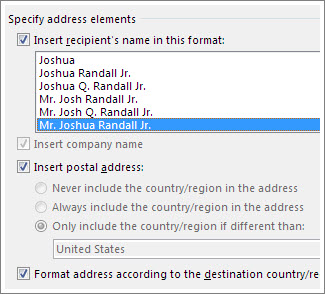
Klicken Sie auf Adressblock für Sendungen>.
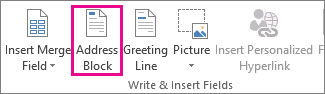
Wählen Sie aus, wie der Name angezeigt werden soll.
Tipp
Um sicherzustellen, dass Publisher die Namen und Adressen in Ihrer Liste findet, klicken Sie auf Felder übereinstimmen. Prüfen Sie, ob die gewünschten Felder in der Liste enthalten sind. Wenn für ein Feld Nicht übereinstimmend angezeigt wird, klicken Sie auf die Dropdownliste dieses Felds und dann auf den Namen, der dieser Spalte in Ihrer Liste entspricht.
Klicken Sie auf OK.
Publisher fügt Ihrer Publikation ein Seriendruckfeld hinzu. Wenn Sie die Zusammenführung abgeschlossen haben, ersetzt Publisher dieses Feld durch eine Adresse in jeder Bezeichnung.Hinweis
Wenn Sie andere Arten von Bezeichnungen erstellen und unterschiedliche Informationen hinzufügen möchten, klicken Sie auf Sendungen>Seriendruckfeld einfügen, und klicken Sie auf den Namen der Informationen, die Sie hinzufügen möchten.
Formatieren der Adressen
- Wählen Sie in Ihrer Publikation das Feld Adressblock aus, einschließlich der Markierungen am Anfang und Ende.
- Klicken Sie auf Textfeldtools Format, und wählen Sie die gewünschte Schriftart, den Schriftgrad und die Schriftfarbe aus.
Anzeigen einer Vorschau der Etiketten
Jetzt können Sie überprüfen, wie Ihre Bezeichnungen aussehen, bevor Sie die Zusammenführung ausführen.
- Klicken Sie auf Ergebnisse anzeigen, und klicken Sie dann auf die Pfeile, um sicherzustellen, dass die Bezeichnungen wie gewünscht aussehen.
Tipp
Wenn Sie einen bestimmten Eintrag in Ihrer Datenquelle suchen und eine Vorschau anzeigen möchten, klicken Sie auf Empfänger suchen, geben Sie im Feld Eintrag suchen den gesuchten Eintrag ein, und klicken Sie auf Weiter suchen.
Hinweis
- Wenn ein Name angezeigt wird, den Sie bei der Zusammenführung auslassen möchten, können Sie ihn trotzdem entfernen, indem Sie auf Diesen Empfänger ausschließen klicken.
- Wenn Sie feststellen, dass die Liste insgesamt falsch ist, klicken Sie auf Empfängerliste bearbeiten, und sortieren oder filtern Sie, um die gewünschte Liste abzurufen.
Drucken der Etiketten
- Klicken Sie auf Fertig stellen & Mergemit Drucker zusammenführen>.

- Stellen Sie unter Einstellungen sicher, dass Publisher mehrere Seiten pro Blatt angibt.
- Klicken Sie auf Drucken.
Speichern der Bezeichnungseinrichtung zur späteren Verwendung
Nachdem Sie den Mergevorgang abgeschlossen haben, speichern Sie die Bezeichnungsdatei, damit Sie sie erneut verwenden können.
- Klicken Sie auf Datei>Speichern unter.
- Klicken Sie auf die Stelle, an der Sie die Bezeichnungsdatei speichern möchten, und klicken Sie dann auf Durchsuchen.
- Geben Sie einen Namen für Ihre Bezeichnungsveröffentlichung in das Feld Dateiname ein, und klicken Sie dann auf Speichern.
Die Bezeichnungsdatei bleibt mit Ihrer Adressliste verbunden. Um bezeichnungen erneut zu erstellen, öffnen Sie die Datei, und klicken Sie auf Ja , wenn Publisher Sie auffordert, diese Verbindung beizubehalten. Wenn Sie danach ändern möchten, welche Personen oder Einträge im Seriendruck enthalten sein sollen, klicken Sie auf Empfängerliste bearbeiten, um diese zu sortieren, zu filtern und auszuwählen.