
Symptome
Nach der Installation des Sicherheitsupdates, das im Microsoft-Sicherheitsbulletin MS14-082 beschrieben wird, tritt möglicherweise eines der folgenden Symptome auf:
Symptom 1
Wenn Sie ein Forms ActiveX-Steuerelement (forms3) in ein Microsoft Office-Dokument einfügen oder die Eigenschaften eines Steuerelements bearbeiten, erhalten Sie möglicherweise eine Fehlermeldung, die in einer benutzerdefinierten ActiveX-Office-Lösung wie folgt aussieht:
Hinweis
Visio kann dieses Steuerelement nicht einfügen, weil das TypeInfo-Steuerelement nicht ordnungsgemäß zusammengeführt wurde. Stellen Sie sicher, dass alle Parametertypen VBA-freundlich sind. Löschen Sie ggf. die TEMP-Datei *.exd.
Hinweis
Die Objektbibliothek ist ungültig oder enthält Verweise auf Objektdefinitionen, die nicht gefunden werden konnten.
Hinweis
Objekt kann nicht eingefügt werden.
Hinweis
Das zum Erstellen dieses Objekts verwendete Programm ist Forms. Das Programm ist entweder auf Ihrem Computer nicht installiert, oder es reagiert nicht. Um dieses Objekt zu bearbeiten, installieren Sie Forms , oder stellen Sie sicher, dass alle Dialogfelder in Formularen geschlossen sind.
Hinweis In dieser letzten Fehlermeldung kann der Formulartext durch die GUID des Steuerelements ersetzt werden.
Symptom 2
Wenn Sie Office Klick-und-Run verwenden, um Office 2013 auf einem Computer zu installieren, der über eine parallele Installation der Office-Suite 2007 oder Office 2010 verfügt, treten möglicherweise dieselben Fehler auf, die im Abschnitt "Symptom 1" erwähnt werden.
Symptom 3
Nachdem Sie eine Microsoft Excel-Arbeitsmappe mit ActiveX-Steuerelement (forms3) auf einem Computer gespeichert haben, auf dem MS14-082 installiert ist, funktioniert das Excel-Makro möglicherweise nicht auf Computern, auf denen MS14-082 nicht installiert ist.
Lösung
Um alle Probleme zu beheben, die im Abschnitt "Symptome" beschrieben werden, installieren Sie die folgenden Updates auf betroffenen Computern für alle Versionen von Office, die Sie installiert haben.
Hinweis Sie sollten alle Updates für alle Office-Versionen installieren, die Sie installiert haben, um das vollständige Ergebnis der Korrektur zu erhalten. Wenn Sie eine parallele Kombination aus office 2013 C2R-installierten und office MSI-installierten Produkten verwenden, müssen Sie alle Produkte gleichzeitig aktualisieren. Weitere Informationen finden Sie im Abschnitt "Wichtige Informationen zur Änderung".
Office 2013 (Klick-und-Run-Installationen)
Office 2013 Klick-und-Run-Clients (C2R) sollten automatisch Updates erhalten, die diesen Fix enthalten. Vergewissern Sie sich, dass Sie Version 15.0.4701.1002 oder eine höhere Version ausführen, um sicherzustellen, dass der Fix installiert wird. Im Abschnitt "Weitere Informationen" finden Sie Informationen dazu, wie Sie ermitteln können, ob Sie die C2R-Version von Office 2013 verwenden und welche Version derzeit installiert ist. Wenn Sie version 15.0.4701.1002 oder eine höhere Version nicht ausführen, können Sie eine manuelle Onlinereparatur von Office 2013 erzwingen, um sicherzustellen, dass Sie die neuesten Updates erhalten.
Erfahren Sie mehr über das Reparieren von Office.
Erfahren Sie mehr über Office Klick-und-Run.
Office 2013 (MSI-Installationen)
2920754 Update für Office 2013 vom 10. März 2015
2956145 10. März 2015, Update für Excel 2013
2956163 MS15-022: Beschreibung des Sicherheitsupdates für Word 2013: 10. März 2015
2965206 Update für PowerPoint 2013 vom 10. März 2015
2956176 10. März 2015 Update für Access 2013
2956155 Update für Visio 2013 vom 10. März 2015
Office 2010
2920813 Update für Office 2010 vom 10. März 2015
2956142 MS15-022: Beschreibung des Sicherheitsupdates für Microsoft Excel 2010: 10. März 2015
2956139 MS15-022: Beschreibung des Sicherheitsupdates für Word 2010: 10. März 2015
2920812 MS15-022: Beschreibung des Sicherheitsupdates für PowerPoint 2010: 10. März 2015
2837601 10. März 2015, Update für Access 2010
2878283 Update für Visio 2010 vom 10. März 2015
Das 2007 Office System
2984939 MS15-022: Beschreibung des Sicherheitsupdates für die Microsoft Office-Suite 2007: 10. März 2015
2920794 10. März 2015 Update für Office System 2007
2956103 MS15-022: Beschreibung des Sicherheitsupdates für Microsoft Excel 2007 Service Pack 3: 10. März 2015
2956109 MS15-022: Beschreibung des Sicherheitsupdates für Word 2007 SP3: 10. März 2015
2899580 MS15-022: Beschreibung des Sicherheitsupdates für PowerPoint 2007 Service Pack 3: 10. März 2015
2817561 Update für Visio 2007 vom 10. März 2015
Weitere Informationen
Wichtige Informationen zur Änderung
Das Microsoft Forms Control-Paket (FM20.dll) ist eine gemeinsam genutzte Komponente, die von Anwendungen in parallelen Installationen von Office verwendet wird. Stellen Sie sicher, dass der Fix auf alle parallel installierten Versionen von Office angewendet wird, um sicherzustellen, dass alle Versionen ordnungsgemäß aktualisiert werden, um mit den Änderungen an den Steuerelementen zusammenzuarbeiten. Bei minimalen Unterbrechungen sollten diese Updates zusammen angewendet werden. Beachten Sie, dass frühere Versionen von Office (d. h. Frühere Versionen als 2007 Office System) nicht aktualisiert werden, um mit der aktualisierten freigegebenen Forms (FM20)-Komponente zu funktionieren. Dies bedeutet, dass eine Installation dieses Updates auf einem Computer, auf dem eine Office System-Version vor 2007 parallel zu einer höheren Version installiert ist, möglicherweise verhindern kann, dass die frühere Version mit den Standardmäßigen Forms-Steuerelementen ordnungsgemäß funktioniert. Dies ist eine bekannte Einschränkung und kann nur behoben werden, indem ältere Versionen auf eine der unterstützten Versionen aktualisiert werden, die im Abschnitt "Lösung" erwähnt werden.
Nach der Installation dieses Updates können Sie keine Formularsteuerelemente aus Internet-Explorer oder HTA-Webprojekten verwenden. Microsoft hat diese Steuerelemente noch nie offiziell für diese Verwendung unterstützt, und wir empfehlen allen, die sie verwendet haben, Ersatzsteuerelemente zu finden oder das Projekt so zu überarbeiten, dass HTML5 ohne ActiveX-Steuerelemente verwendet wird. Das Entfernen der Sicherheitsschlüssel (Killbit) für jede Formularsteuerung wird nicht unterstützt und wird dringend abgeraten. Es ist unsere Absicht, dass diese Steuerelemente niemals von Webseitenlösungen verwendet werden.
Produkte von Drittanbietern, die Formularsteuerelemente aus nativem Code verwenden, sollten nicht betroffen sein, es sei denn, diese Produkte verfügen über expliziten Code, um Die Sicherheitsüberprüfungen des Internets Explorer (Killbit-Einstellungen) zu befolgen oder internetbasierte Explorer zum Anzeigen von Webseiten zusammen mit Steuerelementen auf diesen Webseiten zu verwenden. Diese Anwendungen müssen eigene Codeänderungen vornehmen, um Ausnahmefälle für diese Verwendungen zu behandeln. Softwareentwickler können Sich an Microsoft wenden, um Hilfe bei solchen Problemen zu erhalten.
Ermitteln, ob Office 2013 MSI oder Klick-und-Run ist
Führen Sie die folgenden Schritte aus, um zu bestimmen, ob die Installation von Office 2013 auf Ihrem System MSI- oder Klick-und-Run-basiert ist:
- Starten Sie eine Office 2013-Anwendung, z. B. Microsoft Word 2013.
- Klicken Sie im Menü Datei auf Konto.
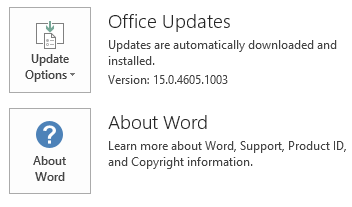
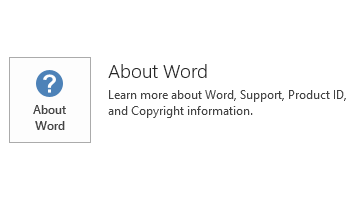
- Bei Office 2013 Klick-und-Run-basierten Installationen wird ein Updateoptionen-Element angezeigt. Für MSI-basierte Installationen wird der Eintrag Updateoptionen nicht angezeigt.
| Office 2013 Klick-und-Run-Installation | MSI-basiertes Office 2013 |
|---|---|
|
|
Umgang mit veralteten Extendern
Die im Abschnitt "Auflösung" enthaltenen Updates stellen sicher, dass die Cache extender-Datei für das Microsoft Forms Control-Paket (MSForms.exd) entfernt und bei Bedarf für jeden Benutzer aktualisiert wird, der eines dieser Steuerelemente lädt. Wenn Sie jedoch ein Problem mit einem falschen Extender vermuten, sollten Sie die Extender manuell entfernen, um nach einem Anwendungsneustart zu überprüfen, ob sie über eine sauber Kopie verfügen.
Führen Sie die folgenden Schritte aus, um zwischengespeicherte Steuerelement-Extenderobjekte manuell zu entfernen:
- Öffnen Sie in Windows Explorer den Ordner %TEMP%, und suchen Sie dann in allen Unterordnern nach "*.exd".
- Löschen Sie alle Instanzen, in denen diese Datei gefunden wird. Dies schließt alle Unterordner ein.
Hinweis Die EXD-Dateien werden automatisch neu erstellt, wenn Sie die neuen Steuerelemente bei der nächsten Verwendung von VBA verwenden. Diese Extenderdateien befinden sich unter dem Profil des Benutzers und können sich auch an anderen Speicherorten befinden, z. B. in den folgenden Ordnern:
- %appdata%\microsoft\forms
- %temp%\excel8.0
- %temp%\word8.0
- %temp%\PPT11.0
- %temp%\vbe
Hier ist eine einfache Lösung
Hinweis Bevor Sie eine der folgenden einfachen Lösungen ausführen, stellen Sie sicher, dass die betroffenen Anwendungen geschlossen sind.
Führen Sie eine der folgenden einfachen Lösungen aus, um zwischengespeicherte Steuerelementerweiterungsdateien automatisch zu entfernen:
Die folgende einfache Lösung löscht die EXD-Dateien für den aktuell angemeldeten Benutzer:
Die folgende einfache Lösung muss von einem Administrator ausgeführt werden und löscht die EXD-Dateien für alle Benutzerkonten auf dem Computer: