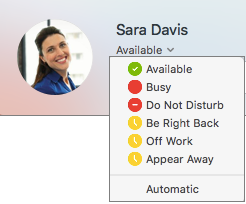
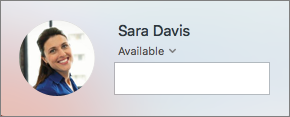
Mit Ihren Anwesenheitsinformationen können andere Personen schnell Ihren Verfügbarkeitsstatus sehen. Die Anwesenheit wird automatisch anhand Ihres Outlook-Kalenders festgelegt, Sie können dies aber manuell ändern.
Wenn Sie beispielsweise derzeit eine Besprechung in Outlook geplant haben, wird Ihre status in Skype for Business als "In einer Besprechung" angezeigt. Wenn Sie sich in einem Skype for Business Audio- oder Videoanruf befinden, wird Ihre Anwesenheitsanzeige rot als Beschäftigt angezeigt, und Ihre status wird auf "In einem Anruf" aktualisiert.
Sie können Ihren Anwesenheitsstatus jedoch auch manuell festlegen, um Details anzugeben, die andere sehen sollen. Ihr Anwesenheitsstatus kann auch eine persönliche Notiz umfassen, die in Ihrer Kontaktliste und auf Ihrer Visitenkarte angezeigt wird. Dadurch erhalten andere mehr Informationen über Ihre Aktivitäten.
Ändern des Anwesenheitsstatus
Klicken Sie im Skype for Business Hauptfenster unter Ihrem Namen auf den Dropdownpfeil des status Menüs, und klicken Sie dann auf die status, die Sie anderen Personen anzeigen möchten.
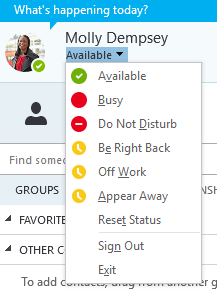
Klicken Sie auf das menü status und dann auf Status zurücksetzen, um die festgelegte status zu rückgängig machen und ihre status automatisch zu aktualisieren Skype for Business.
Auswählen des geeigneten Status
Stellen Sie sicher, dass Sie Ihren Status genau festlegen. In der Tabelle unten wird jeder Ihrer Anwesenheitsstatus beschrieben, der für andere Personen ggf. angezeigt wird und den Sie selbst festlegen können.
Tipp
Die Anwesenheitsstatus sind in Skype for Business vorab festgelegt. Dies bedeutet, dass Sie keine benutzerdefinierte status erstellen können, aber Sie können Ihren Kontakten weitere Details darüber geben, wo Sie sich befinden oder was Sie tun, indem Sie eine persönliche Notiz hinzufügen. Ausführliche Informationen finden Sie im nächsten Abschnitt.
| Wenn Ihr Anwesenheitsstatus Folgender ist | Bedeutet dies | So wird der Status eingestellt |
|---|---|---|

Verfügbar |
Sie sind online und für Kontakte verfügbar. | Wird automatisch für Sie je nach Ihrer Tastaturaktivität oder dem Outlook-Kalender festlegt. Sie können diesen Status auch festlegen, wenn Sie anzeigen möchten, dass Sie sich im Büro befinden, auch wenn Ihr Computer im Leerlauf ausgeführt wird. |

Bin gleich zurück |
Sie sind für kurze Zeit nicht an Ihrem Computer. | Sie können Ihre Anwesenheit jederzeit auf diesen Status festlegen. |
|
Abwesend/Als abwesend anzeigen |
Sie sind angemeldet, Ihr Computer befindet sich jedoch im Leerlauf, oder Sie sind seit einem bestimmten selbst festgelegten Zeitraum nicht mehr am Computer. | Wird automatisch für Sie je nach Ihrer Tastaturaktivität oder dem Outlook-Kalender festlegt. Skype for Business legt Ihre status auf "inaktiv" fest, wenn sich Ihr Computer fünf Minuten lang im Leerlauf befindet, und auf "weg", wenn Ihr status fünf Minuten lang inaktiv war. (Um diese Standardwerte zu ändern, klicken Sie auf die  Optionen, klicken Sie auf Status, und klicken Sie dann auf die Pfeile neben Show me as Inactive when my status has in this many minutes im Leerlauf und Show me as Away when my status has been inactive for this many minutes.) Sie können Ihre Anwesenheit auch jederzeit auf diese Festlegen festlegen. Optionen, klicken Sie auf Status, und klicken Sie dann auf die Pfeile neben Show me as Inactive when my status has in this many minutes im Leerlauf und Show me as Away when my status has been inactive for this many minutes.) Sie können Ihre Anwesenheit auch jederzeit auf diese Festlegen festlegen. |
|
Nicht bei der Arbeit |
Sie arbeiten nicht und sind nicht für Kontakte verfügbar. | Sie können Ihre Anwesenheit jederzeit auf diesen Status festlegen. |

Beschäftigt |
Sie sind beschäftigt und möchten nicht unterbrochen werden. | Wird automatisch anhand Ihres Outlook-Kalenders festgelegt. Sie können Ihre Anwesenheit jederzeit auch auf diesen Status festlegen. Wenn Sie den Status manuell auf Beschäftigt festlegen, wird er in 24 Stunden wieder auf den Outlook-Kalenderstatus zurückgesetzt, sofern Sie ihn nicht vorher ändern. |
|
Am Telefon |
In einem Skype for Business Anruf (ein bidirektionales Audioanruf) und möchten nicht gestört werden. | Wird automatisch für Sie je nach Ihrer Telefonaktivität festgelegt. |
|
In einer Besprechung |
Sie sind in einer Besprechung und möchten nicht gestört werden. | Wird automatisch für Sie je nach Ihrem Outlook-Kalender festgelegt. |
|
In einem Konferenzanruf |
In einer Skype for Business Telefonkonferenz (eine Skype for Business Besprechung mit Audio) und möchten nicht gestört werden. | Wird automatisch für Sie festgelegt, wenn Sie an einer Telefonkonferenz oder einer „Jetzt besprechen“-Sitzung teilnehmen. |

Nicht stören |
Sie möchten nicht gestört werden und erhalten Unterhaltungsbenachrichtigungen nur von Personen aus Ihrer Arbeitsgruppe. | Sie können Ihre Anwesenheit jederzeit auf diesen Status festlegen. Wenn Sie den Status manuell auf Nicht stören festlegen, wird er in 24 Stunden wieder auf den Outlook-Kalenderstatus zurückgesetzt, sofern Sie ihn nicht vorher ändern. |
|
Hält Präsentation |
Sie halten eine Präsentation ab und dürfen nicht gestört werden. | Wird automatisch für Sie festgelegt, wenn Sie eine Präsentation in einer Skype for Business-Besprechung abhalten. Sie können diese Einstellung im Statusoptionsfenster ändern. |

Außer Haus |
Sie befinden sich nicht im Büro. | Wird automatisch für Sie je nach Ihrem Outlook-Kalender festgelegt. |

Außer Haus (automatische Antwort aktiviert) |
Sie haben die automatische Antwortfunktion in Outlook eingerichtet. | Wird automatisch für Sie festgelegt, wenn Sie automatische Antworten in Outlook einrichten. |

Offline |
Sie sind nicht angemeldet. Sie werden für Personen, für die Sie die Anzeige Ihrer Anwesenheit blockiert haben, mit dem Status „Offline“ angezeigt. | Wird automatisch für Sie je nach Ihrer Tastaturaktivität oder dem Outlook-Kalender festlegt. |

Unknownsetting |
Ihre Anwesenheit kann nicht ermittelt werden. | Diese status kann für Kontakte erscheinen, die Skype for Business nicht als Ihr Instant Messaging-Programm verwenden. |
Hinweis
Wenn Sie Outlook verwenden und die Abwesenheitsbenachrichtigung aktivieren, wird die Notiz, die Sie in Outlook schreiben, auch in Skype for Business angezeigt, und neben Ihrem Anwesenheits-status unten im Bildanzeigebereich wird ein roter Stern oder stern (*) angezeigt.
Beispiele für Anwesenheitsszenarien
Sie sind nicht sicher, was die Anwesenheitsnachrichten „Offline“ oder „Außer Haus“ bedeuten? Vielleicht helfen Ihnen die folgenden Beispiele.
| Szenario | Nachricht in Skype for Business | |
|---|---|---|
| ABGEMELDET | ||
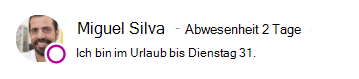
| URLAUB | Miguel fuhr für eine Woche in den Urlaub und aktivierte in Outlook automatische Antworten, um dies anzukündigen. Er hatte bereits jegliche Meetings in der Woche, in der er abwesend sein würde, abgesagt oder abgelehnt und er lies seinen Laptop ausgeschaltet und ohne Stromzufuhr zurück. |
|
| ANGEMELDET | ||
| KONFERENZ | Kayo nimmt diese Woche an einer Konferenz teil, die an einem Ort stattfindet, der einige Stunden entfernt ist. Sie hat in Outlook automatische Antworten aktiviert, damit ihre Kunden wissen, dass sie nicht da ist. Dennoch wird sie von Zeit zu Zeit Skype for Business online nutzen. |

|
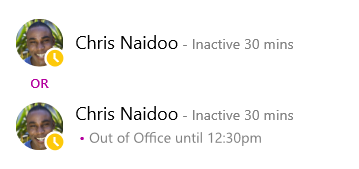
| TERMIN | Chris arbeitet diese Woche normal, muss aber in der Mittagspause einen Arzt aufsuchen. Er hat in seinem Kalender 30 Minuten als „Außer Haus“ blockiert, damit seine Kollegen wissen, dass sie in diesem Zeitraum nicht über seine Zeit verfügen können. |
|
| NOTFALL | Louisa hat zu Hause ein unvorhergesehenes Problem und hat in Outlook automatische Antworten aktiviert, um andere darüber zu informieren. Sie hat noch nicht alle Termine in ihrem Kalender abgesagt, da sie nicht sicher ist, wann sie wieder da sein wird. |

|
| SPERRGEBIET | Aadi ist am Freitagnachmittag zu einem Angelwochenende aufgebrochen. Er hat in Outlook automatische Antworten aktiviert, um andere zu informieren. Dann hat er seinen Windows-Desktopcomputer gesperrt und Skype for Business geöffnet gelassen. |

|
Hinzufügen oder Entfernen einer persönlichen Notiz
Geben Sie oben im Hauptfenster ihres Skype for Business eine persönliche Notiz ein, z. B. "Arbeiten von zu Hause aus", um aktuelle Details zu Ihrer status zu teilen. Die Notiz wird auf Ihrer Visitenkarte angezeigt. Sie können diese Notiz ändern, so oft Sie möchten.
So fügen Sie eine persönliche Notiz hinzu
- Klicken Sie im Skype for Business Hauptfenster auf das Notizfeld über Ihrem Namen, und geben Sie dann eine Notiz ein, z. B. "Von zu Hause aus arbeiten" oder "An einem Stichtag arbeiten, bitte chatten, anstatt vorbei zu bleiben".
So entfernen Sie Ihre persönliche Notiz
- Klicken Sie auf das Notizfeld oberhalb Ihres Namens und drücken Sie dann auf der Tastatur zuerst die RÜCKTASTE und dann die EINGABETASTE. Der Text im Feld wird auf die Standardnachricht „Notiz eingeben“ zurückgesetzt.
Ein- oder Ausschalten Ihrer Abwesenheitsbenachrichtigung
Wenn Ihr Skype for Business-Konto mit Ihrem Outlook-Kalender synchronisiert wird, wird eine Abwesenheitsmeldung als Ihre persönliche Notiz in Skype for Business angezeigt, wenn Sie die Abwesenheitsbenachrichtigung in Outlook aktivieren. Wenn Sie beispielsweise in Urlaub fahren, können Sie Ihre Abwesenheitsbenachrichtigung in Outlook so festlegen, dass sie auf Ihren Urlaub (und auf andere wichtige Informationen , etwa ob Sie E-Mails lesen und wer Ihr Stellvertreter ist) hinweist. Diese Benachrichtigung wird in Ihrem kontakt-Karte und anderen Kontakteinträgen veröffentlicht, die Ihren Kontakten in Skype for Business angezeigt werden.
Wichtig
Denken Sie daran, die Abwesenheitsbenachrichtigung zu deaktivieren, wenn Sie aus dem Urlaub zurückgekehrt sind. Hierzu müssen Sie Outlook öffnen. Sie können die Notiz nicht aus Skype for Business löschen.
So aktivieren Sie die Benachrichtigung in Outlook
- Klicken Sie in Outlook auf Datei>Automatische Antworten>Automatische Antworten senden, schreiben Sie dann Ihre Abwesenheitsnachricht, und planen Sie die Anzeige.
So deaktivieren Sie die Benachrichtigung in Outlook und entfernen dadurch die Nachricht aus ihrer Skype for Business Anzeige
- Klicken Sie in Outlook auf Datei>Automatische Antworten>Deaktivieren. (Es kann bis zu dreißig Minuten dauern, bis die Notiz aus der Skype for Business Anzeige verschwindet.)
So synchronisieren Sie Ihre Skype for Business- und Outlook-Konten
- Klicken Sie im Skype for Business Hauptfenster auf Optionen.
- Klicken Sie in Skype for Business – Optionen auf Persönlich.
- Aktivieren Sie das Kontrollkästchen Eigene Anwesenheitsinformationen anhand meiner Kalenderinformationen aktualisieren.
- Aktivieren Sie das Kontrollkästchen Meine Abwesenheitsinformationen für Kontakte in den Datenschutzbeziehungen "Freunde und Familie", "Arbeitsgruppe" und "Kollegen" anzeigen, um Ihre Skype for Business- und Outlook-Konten zu synchronisieren.