
In den meisten Fällen ist die Teilnahme an einer Skype for Business Besprechung so einfach wie das Klicken auf den Besprechungslink. Sie können von überall, etwa in einem Flughafen, aus einem Café oder Ihrem Hotel oder über Ihr mobiles Gerät von unterwegs an einer Skype for Business-Besprechung teilnehmen.
Teilnehmen an einer Besprechung über die Skype for Business-App
Hinweis
Probleme mit iOS 9 und der Teilnahme an Besprechungen? Weitere Informationen finden Sie im Microsoft Knowledge Base-Artikel 3097592: Sie können nicht von außerhalb von Lync 2013, Lync 2010 oder Skype for Business unter iOS 9 an einer Besprechung teilnehmen.
Öffnen Sie Skype for Business auf Ihrem iOS-Gerät.
Tippen Sie auf dem Hauptbildschirm unter Anstehend auf die Besprechung, an der Sie teilnehmen möchten.
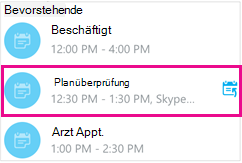
Sie können auch auf die Schaltfläche "Besprechungen" ( ) tippen, um alle Elemente in Ihrem Kalender anzuzeigen.
Wählen Sie die Besprechung aus, an der Sie teilnehmen möchten, und tippen Sie dann auf An Besprechung teilnehmen.
Hinweis
Wenn es sich um eine Onlinebesprechung handelt, wird die Schaltfläche "Schnellbeitritt" (
 ) angezeigt. Tippen Sie darauf, um direkt zur Besprechung zu gelangen. Die Schaltfläche Schnellteilnahme steht auf dem iPad momentan nicht zur Verfügung.
Je nachdem, wie Sie Ihre VoIP-Anrufoptionen festgelegt haben, wird eine der folgenden Aktionen umgesetzt:
- Sie werden per VoIP mit dem Audio- oder Videosignal verbunden, entweder über von WLAN (wenn eine WLAN-Verbindung besteht) oder unter Verwendung Ihres mobilen Datentarifs.
- Oder Skype for Business Ruft Sie auf Ihrem Mobiltelefon an, und Sie akzeptieren den Skype for Business Anruf, um an der Besprechung teilzunehmen. Dies geschieht nur, wenn die Sprach- und Videoanrufoptionen (auf der Seite Skype for Business Optionen) auf Ein festgelegt sind und Ihr Gerät nicht mit einem Wi-Fi Netzwerk verbunden ist.
Teilnehmen an einer Besprechung über die Besprechungseinladung
Öffnen Sie die Besprechungseinladung in Ihrer Outlook-App oder Ihrem Outlook-Kalender oder in einer anderen E-Mail-App bzw. einem anderen Kalender.
Tippen Sie auf die Telefonnummer, über die Sie an der Besprechung teilnehmen möchten.
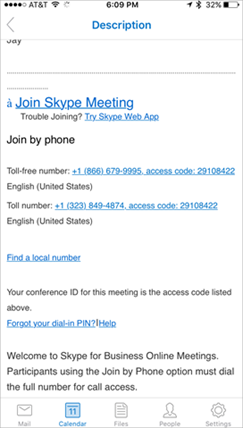
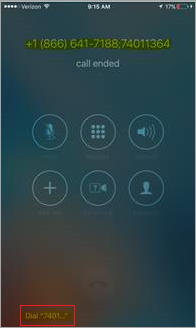
Tippen Sie unten auf dem Wählbildschirm auf die Eingabeaufforderung, um automatisch die Konferenzkennung (Zugriffscode) einzugeben und an der Besprechung teilzunehmen.
Teilnahme an Besprechungen oder Telefonkonferenzen per Telefon
Sie können sich alternativ von jedem Telefon aus in die Besprechung einwählen, indem Sie die Rufnummern für die Teilnahme per Telefon wählen, die in der Besprechungseinladung aufgelistet sind. Die Rufnummern für das Einwählen sind im unteren Bereich der Besprechungsanfrage aufgelistet.
Nach dem Einwählen wird Ihre Telefonnummer in der Teilnehmerliste der Besprechung angezeigt.
Warten im Wartebereich einer Besprechung
Die Besprechungslobby ist ein Onlinewartebereich. Da der Leiter der Besprechung den Zugriff auf die Besprechung steuert, müssen Sie möglicherweise warten, bis er Sie zur Besprechung zulässt. Wenn Sie in der Besprechungslobby warten, wechseln Sie nicht zu einer anderen App, da andernfalls Ihre Teilnahmeanforderung für die Besprechung abgebrochen wird.


