
Wenn Sie eine Skype for Business Besprechung aufzeichnen, erfassen Sie Audio, Video, Chat, Bildschirmfreigabe, PowerPoint-Folien, Whiteboardaktivitäten und Abrufe. Jeder der Referenten kann eine Besprechung aufzeichnen und sie auf seinem Computer speichern.
Aufzeichnen Ihrer Skype for Business-Besprechung
Klicken Sie auf die Schaltfläche Weitere Optionen und wählen Sie Aufzeichnung starten aus.
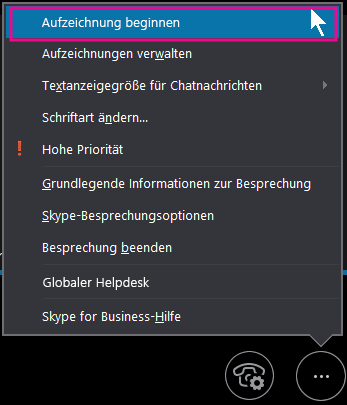
Wenn die Aufzeichnungsoption abgeblendet (grau dargestellt) ist, sind Ihre Audiogeräte möglicherweise nicht angeschlossen. Klicken Sie auf das Mikrofonsymbol, um Audiogeräte anzuschließen, und versuchen Sie es dann erneut.
Verwenden Sie die Steuerelemente im unteren Bereich der Besprechung, um die Aufzeichnung anzuhalten, fortzusetzen oder zu beenden.

Wenn Sie sehen möchten, welche anderen Personen aufzeichnen, zeigen Sie auf die rote Aufnahmeschaltfläche.
Wenn Sie die Aufzeichnung beenden möchten, klicken Sie auf Aufzeichnung beenden.

Skype for Business speichert die Aufzeichnung automatisch im MP4-Format, das in Windows Medienwiedergabe wiedergegeben wird.
Sie können die Besprechung schließen, während die Aufzeichnung verarbeitet wird.
Wiedergeben und Freigeben einer Aufzeichnung
Wenn Ihre Aufzeichnung verarbeitet wurde, können Sie darauf zugreifen, um sie wiederzugeben oder an andere Personen zu senden. Skype for Business zeigt eine Meldung an, wenn die Aufzeichnung bereit ist. Sie können auf die Warnung klicken, um den Aufzeichnungs-Manager zu öffnen. Wenn Sie dies verpassen, klicken Sie im Skype for Business Hauptfenster auf Extras und dann auf Aufzeichnungs-Manager.
Im Fenster Aufzeichnungs-Manager:
- Klicken Sie auf die Aufzeichnung, um sie zu markieren, und klicken Sie dann auf der rechten Seite des Fensters auf Wiedergeben.
- Sie können die Aufzeichnung an dieser Stelle auch umbenennen oder löschen.
- Wenn Sie Ihre Aufzeichnung für andere Personen freigeben möchten, klicken Sie auf Durchsuchen , um sie zu finden, und kopieren Sie dann die Datei, um einen Beitrag an einem freigegebenen Speicherort wie OneDrive oder einer internen SharePoint-Website zu veröffentlichen.
Wenn Sie die Aufzeichnung nicht veröffentlichen können, überprüfen Sie, ob Sie über genügend Speicherplatz auf der Seite verfügen.
Tipp
Die Aufzeichnungen werden im Ordner Videos/Skype for Business Aufzeichnungen auf Ihrem Computer gespeichert.
Weitere Informationen finden Sie unter Aufzeichnungs-Manager von Skype for Business.