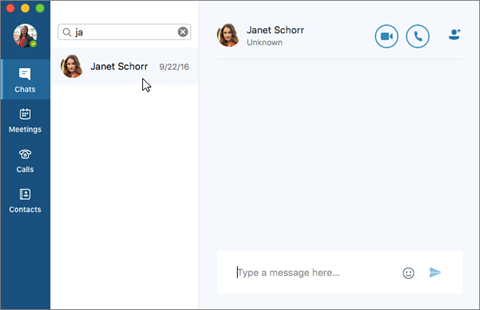
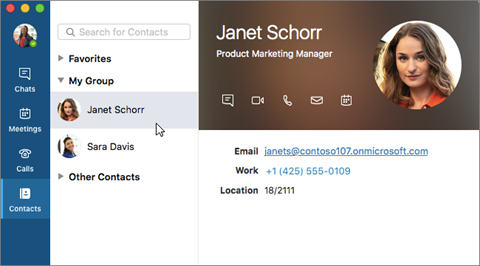
Skype for Business Chat ist eine effiziente Möglichkeit, um eine Verbindung mit Ihren Kontakten in Echtzeit und im Handumdrehen herzustellen. Sofortnachrichten sind weniger formell als eine E-Mail und schneller als ein Telefonanruf und sind daher im Hinblick auf Geschwindigkeit und Benutzerfreundlichkeit kaum zu schlagen.

Beginnen einer Chatunterhaltung mit einer Einzelperson
Suchen Sie die Person, der Sie eine Sofortnachricht senden möchten, entweder mithilfe der Suchfunktion oder in Ihrer Liste „Kontakte“. Sie können sie auch im Unterhaltungsverlauf finden.
Weitere Informationen zur Suche von Kontakten im Verzeichnis finden Sie unter Kontakte suchen in Skype for Business.
Suchen Sie das Suchfeld auf ihrer Skype for Business Kontaktseite direkt unterhalb der Registerkarte Kontakte.
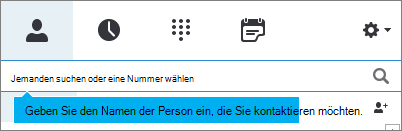
Klicken Sie in das Suchfeld und geben Sie den Gruppennamen ein, den Sie suchen möchten.
Zeigen Sie auf das Bild in der Kontaktliste, und klicken Sie auf der Schnellstartleiste auf
 .
.Geben Sie Ihre Nachricht unten im Unterhaltungsfenster ein.
Drücken Sie auf der Tastatur die Eingabetaste, um die Nachricht zu senden. Sie sehen neben jeder Sofortnachricht ein Bild der Person, die sie gesendet hat. Dies steht sowohl in Unterhaltungen zwischen zwei Teilnehmern als auch in Konferenzen zur Verfügung.
(Optional) Fügen Sie der Unterhaltung weitere Teilnehmer hinzu, indem Sie ihren Kontakteintrag aus Ihrer Kontaktliste auf Ihr Unterhaltungsfenster ziehen.
Hinweis
Wenn Sie eine lange Nachricht haben, unterbricht Skype for Business sie in Abschnitte und gibt Den Empfängern die Möglichkeit, mehr oder weniger text zu lesen. Dies wird als Geschichte bezeichnet. Sie können ihm sogar einen Titel geben, wenn Sie möchten. Weitere Informationen findest du unter Verwenden von Geschichten in Skype for Business.
Senden einer Chatnachricht an mehrere Personen gleichzeitig
Gehen Sie wie folgt vor, um eine Chatunterhaltung mit mehreren Kontakten gleichzeitig zu beginnen:
- Wenn die Personen, denen Sie die Sofortnachricht senden möchten, in der Kontaktliste als aneinander angrenzende Einträge angezeigt werden, halten Sie die Umschalttaste gedrückt, während Sie auf die einzelnen Personen klicken. Klicken Sie dann auf das Schaltfläche neben dem letzten ausgewählten Kontakt, geben Sie ihre Nachricht unten im Unterhaltungsfenster ein, und drücken Sie die EINGABETASTE.
- Wenn die Personen, denen Sie eine Sofortnachricht senden möchten, in der Kontaktliste nicht aneinander angrenzen, halten Sie die STRG-Taste gedrückt, während Sie auf die einzelnen Kontakte klicken. Klicken Sie dann auf das Schaltfläche neben dem letzten ausgewählten Kontakt, geben Sie ihre Nachricht unten im Unterhaltungsfenster ein, und drücken Sie die EINGABETASTE.
Senden einer Chatnachricht an eine Gruppe
Es gibt verschiedene Möglichkeiten, eine Sofortnachricht an eine Gruppe zu senden. Sie können das Unternehmensverzeichnis nach Verteilerlisten oder Microsoft 365-Gruppen durchsuchen und die Chatnachricht an alle Personen in diesen Gruppen senden. Sie können auch eine Sofortnachricht an eine Kontaktgruppe in Ihrer Kontaktliste schicken.
Weitere Informationen zu Microsoft 365-Gruppen finden Sie unter Informationen zu Microsoft 365-Gruppen.
Suchen nach einer Gruppe und Senden der Chatnachricht
Suchen Sie das Suchfeld auf ihrer Skype for Business Kontaktseite direkt unterhalb der Registerkarte Kontakte.
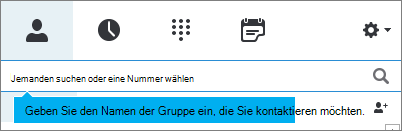
Klicken Sie in das Suchfeld und geben Sie den Gruppennamen ein, den Sie suchen möchten.
Zeigen Sie in der Kontaktliste auf das Gruppenbild, und klicken Sie auf der Schnellstartleiste auf die Schaltfläche
.Geben Sie Ihre Nachricht unten im Unterhaltungsfenster ein.
Drücken Sie die EINGABETASTE auf der Tastatur, um die Nachricht zu senden.
Senden einer Chatnachricht an eine Gruppe aus Ihrer Kontaktliste
- Klicken Sie mit der rechten Maustaste auf den Gruppennamen in der Kontaktliste.
- Klicken Sie auf Sofortnachricht senden.
- Geben Sie Ihre Nachricht unten im Unterhaltungsfenster ein.
- Drücken Sie die EINGABETASTE auf der Tastatur, um die Nachricht zu senden.
Reagieren auf eine Benachrichtigung zu einer eingehenden Nachricht
Wenn irgendjemand eine neue Chatunterhaltung mit Ihnen beginnt, wird auf Ihrem Bildschirm ein Benachrichtigungspopup angezeigt. Führen Sie eine der folgenden Aktionen aus:
- Wenn Sie die Nachricht sehen möchten, klicken Sie auf eine beliebige Stelle des Fotobereichs. Wenn Sie eine Antwort schreiben möchten, geben Sie diese in den Texteingabebereich ein und drücken Sie die Eingabetaste.
- Wenn Sie die Nachricht ablehnen möchten, klicken Sie auf Ignorieren. Die Nachricht wird in Ihrem Outlook-Posteingang gespeichert, wenn Sie Outlook verwenden.