
Im Fenster Persönliche Optionen in Skype for Business können Sie Ihre Anmeldeeinstellungen ändern, um den Anmeldevorgang zu beschleunigen, Anwesenheits- und Kalenderbesprechungsinformationen angeben, die anderen in Skype for Business angezeigt werden sollen, und Skype for Business mitteilen, wie sie mit anderen Office-Programmen interagieren sollen.
So gelangen Sie zum Fenster „Persönliche Einstellungen“:
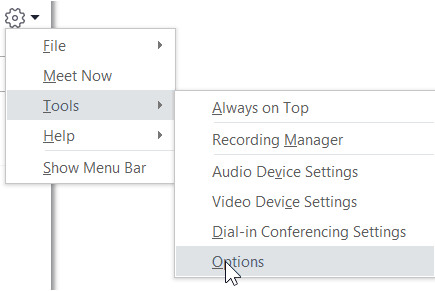
- Klicken Sie im Skype for Business Hauptfenster auf die Schaltfläche Optionen
 , und wählen Sie Persönlich aus, oder klicken Sie auf den Pfeil neben der Schaltfläche Optionen
 und wählen Sie Extras>Optionen aus..
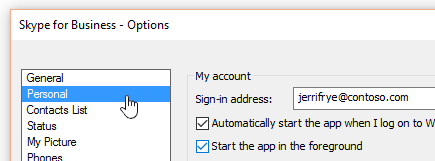
- Klicken Sie auf der Seite Optionen auf Persönliche Einstellungen.
Hinweis
Wenn Sie Menüleiste anzeigen ausgewählt haben, können Sie das Menü "Optionen" im hauptfenster Skype for Business öffnen, indem Sie auf Extras>Optionen und dann Auf Persönlich klicken.
Festlegen der Anmeldeeinstellungen
So ändern Sie Ihre Anmeldeadresse
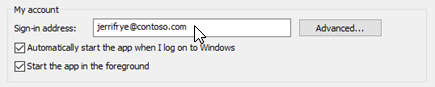
Geben Sie unter Mein Konto im Feld Anmeldeadresse den Namen Ihres Benutzerkontos ein.
Hinweis
Wenn Ihr organization Microsoft 365 verwendet, empfehlen wir, die Einstellung Erweitertnicht zu ändern, da die aktuelle Auswahl Automatische Konfiguration für Microsoft 365 erforderlich ist.
So melden Sie sich automatisch an und starten Skype for Business
Aktivieren Sie unter Mein Konto das Kontrollkästchen App beim Anmelden bei Windows automatisch starten.
Hinweis
Wenn das Skype for Business Hauptfenster beim Start vor anderen geöffneten Fenstern geöffnet werden soll, aktivieren Sie das Kontrollkästchen App im Vordergrund starten. Wenn diese Option nicht ausgewählt ist, wird das symbol Skype for Business im Windows-Infobereich (Taskleiste) angezeigt, wenn Skype for Business gestartet wird.
Verhindern, dass Skype for Business automatisch gestartet wird
- Deaktivieren Sie unter Mein Konto das Kontrollkästchen App beim Anmelden bei Windows automatisch starten.
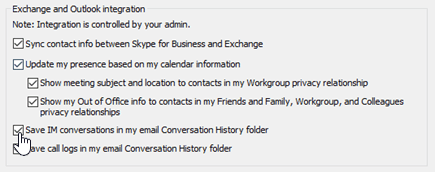
Festlegen der Optionen für die Integration von Exchange und Outlook
So zeigen Sie Ihre Anwesenheitsinformationen, z. B. dass Sie in einer Besprechung sind, automatisch an
Aktivieren Sie unter Exchange- und Outlook-Integration das Kontrollkästchen Eigene Anwesenheitsinformationen anhand meiner Kalenderinformationen aktualisieren. Legen Sie mit den folgenden Einstellungen fest, wem diese Informationen angezeigt werden sollen:
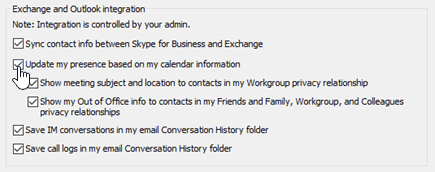
- Wenn diese Informationen für die Kontakte in Ihrer Arbeitsgruppe angezeigt werden sollen, aktivieren Sie das Kontrollkästchen Kontakten aus meiner Arbeitsgruppe den Betreff und den Ort der Besprechung anzeigen.
- Aktivieren Sie das Kontrollkästchen Eigene Outlook-Abwesenheitsinformationen für Kontakte mit den privaten Beziehungen „Freunde und Familie“, „Arbeitsgruppe“ und „Kollegen“ anzeigen“, wenn Ihre Outlook-Abwesenheitsinformationen diesen Kontakten angezeigt werden sollen. Deaktivieren Sie das Kontrollkästchen, wenn Abwesenheitsinformationen für alle Kontakte ausgeblendet werden sollen.
So speichern Sie Ihre aufgezeichneten Unterhaltungen oder Anruflisten in Outlook
- Aktivieren Sie unter Exchange- und Outlook-Integration das Kontrollkästchen Chatunterhaltungen im E-Mail-Ordner „Aufgezeichnete Unterhaltungen“ speichern oder das Kontrollkästchen Anruflisten im E-Mail-Ordner „Aufgezeichnete Unterhaltungen“ speichern. Wenn Sie diese Kontrollkästchen deaktivieren, werden die Chatnachrichten- und Anruflisten nicht gespeichert.
Festlegen von Optionen für Ihren Standort
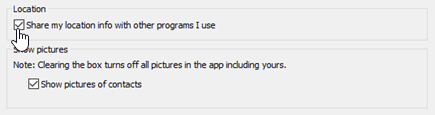
Verwenden Sie die Optionen unter Speicherort, um anzugeben, ob Skype for Business Ihren aktuellen Standort für Ihren Kontakt Karte und für andere Office-Programme freigeben.
Aktivieren Sie unter Standort das Kontrollkästchen Meine Standortinformationen für andere Programme, die ich verwende, freigeben.
Hinweis
Wenn Sie diese Einstellung auswählen, können alle Kontakte (ausgenommen externe Kontakte) Ihren Standort sehen.
Festlegen der Optionen für „Bilder anzeigen"
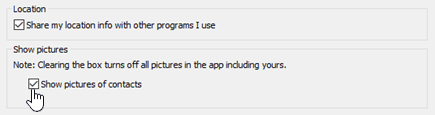
Verwenden Sie die Optionen unter Bilder anzeigen, um anzugeben, dass die Bilder von anderen Personen angezeigt werden sollen.
Aktivieren oder deaktivieren Sie unter Bilder anzeigen das Kontrollkästchen Bilder von Kontakten anzeigen . (Standardmäßig werden Bilder angezeigt. Bilder nehmen mehr Bildschirmimmobilien auf. Wenn Ihnen also das Anzeigen weiterer Kontakte in der Liste wichtiger ist, sollten Sie diese Option deaktivieren. )
Hinweis
Das Deaktivieren dieses Felds bedeutet auch, dass andere Personen keine Bilder von Ihnen in Skype for Business und keine Bilder von Absendern und Empfängern in Chat- und Gruppenunterhaltungen sehen.