
Um optimale Ergebnisse während eines Skype for Business Videoanrufs zu erzielen, richten Sie Ihre Kamera ein, und testen Sie sie, bevor Sie sie verwenden. Sie benötigen eine Kamera, um einen Videoanruf zu tätigen oder um Ihr Videobild in einer Besprechung zu teilen, doch ist sie zum Entgegennehmen eines Videoanrufs oder zur Anzeige der Videobilder anderer Personen nicht erforderlich.
[! VIDEO ]
Einrichten Skype for Business Videos
Klicken Sie im Skype for Business Hauptfenster auf den Pfeil neben der Schaltfläche Optionen
 und wählen Sie Extras>Videogeräteeinstellungen aus. Das Bild Ihrer Kamera wird im Fenster angezeigt.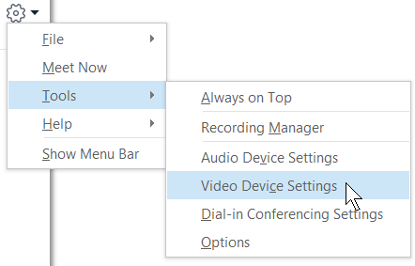
Sind mehrere Kameras vorhanden und möchten Sie die Kamera wechseln, wählen Sie die entsprechende Kamera in der Dropdownliste aus.
Um auf erweiterte Einstellungen wie Farbbalance, Kontrast, Helligkeit und Schwarzweißmodus zuzugreifen, klicken Sie auf die Schaltfläche Kameraeinstellungen.
Wenn Sie die gewünschten Einstellungen vorgenommen haben, klicken Sie auf OK.
Problembehandlung für Skype for Business Video
Detaillierte Informationen erhalten Sie unter Fehlerbehebung für die Audio- und Videoübertragung in Skype for Business.
Wenn Skype for Business keine Kamera erkennt, Sie sich selbst nicht sehen, oder wenn die Meldung "Wir haben keine Kamera erkannt" angezeigt wird, dann:
- Stellen Sie sicher, dass die Kamera angeschlossen ist und folgen Sie den Anweisungen zur Installation, die im Lieferumfang des Geräts enthalten sind.
- Prüfen Sie, ob ein anderes Programm auf Ihrem Computer die Kamera verwendet. Wenn das der Fall ist, schließen Sie dieses Programm und versuchen Sie es erneut.
- Wenn Sie über eine integrierte Kamera verfügen, aber Skype for Business sie nicht erkennt, überprüfen Sie, ob sie auf Ihrem Computer nicht deaktiviert ist. Wenden Sie sich an den technischen Support oder wechseln Sie zum Windows-Geräte-Manager, um den Status der Kamera zu prüfen. Das geht so:
- Geben Sie auf dem StartbildschirmGeräte-Manager ein. Wählen Sie ihn aus der Liste Programme und Dateien suchen aus.
- Klicken Sie unter Bildverarbeitungsgeräte mit der rechten Maustaste auf Integrierte Kamera und klicken Sie dann auf Aktivieren.
Wie kann ich wissen, ob ich mein Videobild freigegeben habe?
Wenn Sie einen Videoanruf tätigen, zeigt Skype for Business Ihr Video automatisch im Fenster an. Wenn Sie jedoch an einer Skype for Business Besprechung teilnehmen, werden Videos nicht automatisch freigegeben. Sie müssen auf das Kamerasymbol zeigen und auf Mein Video starten klicken.
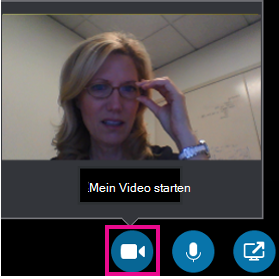
Prüfen Sie die Symbole am unteren Rand des Fensters, um den Status Ihres Videobilds zu erkennen.
| Dabei ... | sieht das Ergebnis wie folgt aus: |
|---|---|
| Wenn Ihr Videobild nicht wiedergegeben wird, ist das Kamerasymbol abgeblendet. |

|
| Wenn Ihr Videobild wiedergegeben wird, leuchtet das Kamerasymbol. |

|
Fehlerbehebung für die Audio- und Videoübertragung in Skype for Business