Skype for Business auf einem iOS-, Android- oder Windows Phone-Gerät bietet ein großartiges Onlinebesprechungserlebnis mit den neuesten Audio- und Videofeatures, Bildschirmfreigabe und Benutzerfreundlichkeit.
Wichtig
Um Skype for Business verwenden zu können, benötigen Sie ein Skype for Business- oder Lync-Konto– in der Regel denselben Benutzernamen und dasselbe Kennwort, das Sie bei der Anmeldung am Arbeitsplatz oder in der Schule verwenden.
Erstmaliges Anmelden bei Skype for Business
Wischen Sie auf Ihrem iOS-Gerät auf jeder Seite der Apps, bis das symbol Skype for Business angezeigt wird.

Tippen Sie auf das symbol Skype for Business, um die App zu öffnen.
Geben Sie Ihre Anmeldeadresse (z. B user@domain.com. ) und das Kennwort ein, und tippen Sie dann auf Anmelden.
Möglicherweise werden Sie sowohl um einen Benutzernamen als auch um eine Anmeldeadresse gebeten. Der Benutzername ist das, was Sie verwenden, um sich beim Netzwerk Ihres organization anzumelden, entweder user@domain.com oder domäne\benutzername.
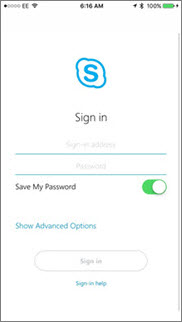
Geben Sie die Mobilnummer mit Länder- und Regionscodes ein. Wenn Sie Ein Enterprise Voice-Kunde sind und Skype for Business kein Wi-Fi- oder Datenverbindungsnetzwerk für einen Audio- oder Videoanruf verwenden können, werden Sie unter dieser Nummer angerufen und mit dem Audioteil des Anrufs verbunden.
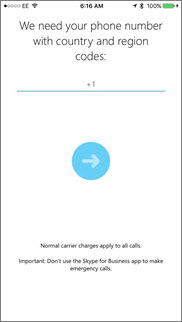
Tippen Sie auf Weiter.
Falls zutreffend, wählen Sie aus, ob Sie sich für das Programm zur Verbesserung der Benutzerfreundlichkeit registrieren möchten, und klicken Sie dann auf Weiter.
Akzeptieren Sie den Lizenzvertrag und klicken Sie auf Fertig.
Abmelden von Skype for Business
Tippen Sie auf Ihr Bild und dann auf Abmelden.
Erstmaliges Anmelden bei Skype for Business
Durchsuchen Sie Ihre Apps, bis Sie das Skype for Business-Symbol ( ) finden, und tippen Sie dann auf das Symbol, um die App zu öffnen.
Geben Sie Ihre Anmeldeadresse (z. B. user@domain.com) und ihr Kennwort ein, und tippen Sie dann auf die Schaltfläche Erweitert ( ).
).
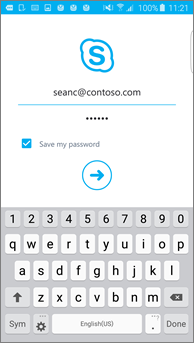
Geben Sie die Mobilnummer mit Länder- und Regionscodes ein. Wenn Sie ein Enterprise-VoIP-Kunde sind und Skype for Business kein Wi-Fi- oder Datenverbindungsnetzwerk verwenden können, um einen Audio- oder Videoanruf zu tätigen, werden Sie unter dieser Nummer angerufen und mit dem Audioteil des Anrufs verbunden.
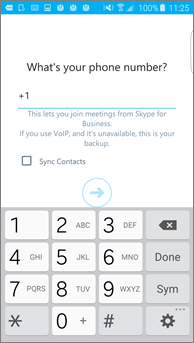
Wählen Sie aus, ob Ihre Kontakte synchronisiert werden sollen, und tippen Sie dann auf die Schaltfläche Erweitert ( ), um Skype for Business zu verwenden.
Abmelden von Skype for Business
Tippen Sie auf dem Hauptbildschirm Skype for Business auf Ihr Bild, und tippen Sie dann auf Abmelden.
Hinweis
Ab dem 20. Mai 2018 wird die Windows Phone-App für Skype for Business eingestellt und steht nicht mehr zum Download im Windows Phone Store zur Verfügung.
Erstmaliges Anmelden bei Skype for Business
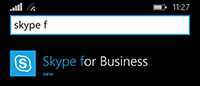
Wischen Sie auf dem Startbildschirm nach links, um Die installierten Apps anzuzeigen, suchen Sie nach Skype for Business, und tippen Sie dann auf das Symbol, um die App zu öffnen.
Geben Sie Ihre Anmeldeadresse (z. B user@domain.com. ) und das Kennwort ein, und tippen Sie dann auf Fertig .
.
Möglicherweise müssen Sie einen Benutzernamen und eine Anmeldeadresse eingeben. Der Benutzername ist das, was Sie verwenden, um sich beim Netzwerk Ihres organization anzumelden, entweder user@domain.com oder domäne\benutzername.
Auf dem Bildschirm Programm zur Verbesserung der Benutzerfreundlichkeit tippen Sie auf Teilnehmen, um Daten über die Verwendung und Probleme mit der App anonym an Microsoft zu übermitteln, oder auf Nein, danke, wenn Sie nicht daran teilnehmen möchten.
Auf dem Bildschirm Nie Anrufe bei der Arbeit verpassen geben Sie Ihre Mobilnummer mit nationaler und regionaler Vorwahl ein. Wenn Skype for Business kein Wi-Fi- oder Datenverbindungsnetzwerk zum Tätigen eines Audio- oder Videoanrufs verwenden kann, werden Sie automatisch unter dieser Nummer aufgerufen und mit dem Audioteil des Anrufs verbunden.
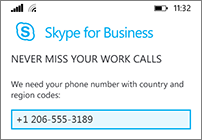
Tippen Sie auf Weiter und die Einstellungen für den Zugriff auf Benachrichtigungen und Telefonbücher zu überprüfen:
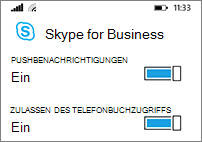
Pushbenachrichtigungen Erhalten Sie eine Warnung, wenn Sie eine neue Chatnachricht oder einen neuen Anruf erhalten. In der Regel Ein (empfohlen).
Wichtig
Wenn Sie diese Einstellung deaktivieren, werden Sie nicht über IMs, Anrufe oder andere Skype for Business Warnungen benachrichtigt, es sei denn, die App ist aktiv.
Zulassen des Telefonbuchzugriffs Suchen Sie auf Ihrem Mobiltelefon nach Kontakten, wenn Sie in Skype for Business nach Kontakten suchen.
Tippen Sie auf Weiter, um mit der Verwendung von Skype for Business zu beginnen.
Abmelden von Skype for Business
Tippen Sie auf dem Hauptbildschirm Skype for Business unten auf dem Bildschirm > auf Die .
.
