
Ein Whiteboard ist eine leere Seite, auf der Sie mit anderen Besprechungsteilnehmern zusammenarbeiten können, indem Sie und die anderen Teilnehmer Notizen eingeben, zeichnen oder Bilder importieren können.
Wenn Ihre Besprechung vorbei ist, können Sie das Whiteboard mit den Daten aus der Zusammenarbeit der Teilnehmer speichern.
Öffnen eines neuen Whiteboards
Klicken Sie im Besprechungsfenster auf die Schaltfläche Inhalt präsentieren
 .
.Klicken Sie auf Weitere und dann auf Whiteboard.
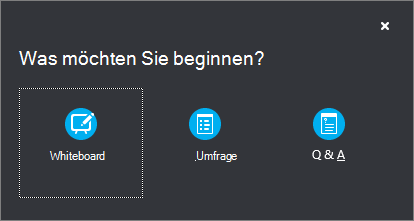
Auf dem Bildschirm jedes Teilnehmers wird im Besprechungsbereich ein leeres Whiteboard angezeigt.

Die Anmerkungstools werden automatisch auf der rechten Seite des Whiteboards angezeigt.
Klicken Sie auf eines der Tools, um Anmerkungen auf dem Whiteboard zu erstellen: Zeigertool, Stift, Textmarker, Radierer usw.
Das Whiteboard wird automatisch geschlossen, wenn Sie zu einer anderen Präsentationsoption wechseln, ist aber verfügbar, wenn Sie es später in der Besprechung öffnen möchten. Klicken Sie einfach auf Inhalt präsentieren>Verwalten , um erneut auf das Whiteboard zuzugreifen.
Verwenden der Anmerkungstools
Mit den auf der Seite des Whiteboards angezeigten Tools können Sie den Fokus auf bestimmte Stellen auf der Seite lenken oder gemeinsam mit den Teilnehmern Ideen bearbeiten. Viele Personen können gleichzeitig auf dem Whiteboard arbeiten, jedoch kann jedes Tool immer nur von jeweils einer Person verwendet werden.

- Laserpointer Ein virtueller Laserpointer. Klicken Sie auf den Pointer und ziehen Sie ihn über die Seite. In der Besprechung wird ein blauer Kreis samt Ihrem Namen angezeigt.
- Auswählen und Eingeben Wählt einen bereich aus, der eingegeben werden soll. Sie können die Schriftart, den Schriftgrad und die Farbe ändern, indem Sie auf den Pfeil neben Auswählen und eingeben klicken, um das Menü zu öffnen.
- Stift Zeichnet Freihand. Klicken Sie hierauf, um in Schwarz zu schreiben oder zu zeichnen, oder klicken Sie auf den Pfeil nach unten neben der Schaltfläche und wählen Sie dann eine andere Farbe aus.
- Textmarker: Hebt einen bestimmten Bereich der aktuellen Folie hervor.
- Radierer: Entfernt die Anmerkung, die Sie ausgewählt haben.
- Stempel: Fügt einen Stempel auf der angezeigten Seite ein: Pfeil, Häkchen oder X. Wählen Sie eine Option im Menü aus, und klicken Sie dann auf das Whiteboard, um den Stempelvorgang auszuführen.
- Form Zeichnet Formen wie Linien, Pfeile und Quadrate. Klicken Sie auf den Pfeil nach unten neben der Schaltfläche, wenn Sie eine andere Form oder Farbe auswählen möchten.
- Bild einfügen: Fügt auf der Folie ein Bild ein, das auf Ihrem Computer gespeichert ist.
- Markierte Anmerkungen löschen: Entfernt die Anmerkungen, die Sie markiert haben.
- Weitere Optionen: Stellt Optionen bereit, um eine Anmerkung markieren sowie Befehle wie „Rückgängig“, „Wiederholen“, „Kopieren“, „Ausschneiden“, „Einfügen“, „Als Bild einfügen“, „Speichern unter“ und „An OneNote senden“ auswählen zu können.
Verschieben oder Löschen von Zeichnungen
Sie können jede der Zeichnungen auf einem Whiteboard markieren und dann verschieben oder löschen.
Verschieben von Objekten
Klicken Sie auf die Schaltfläche Auswählen und eingeben, und klicken Sie dann auf eine oder mehrere Zeichnungen, die Sie verschieben möchten. Um die markierten Objekte herum wird ein Auswahlrechteck angezeigt.
Ziehen Sie das Rechteck an eine neue Position.
Hinweis
Zeigen Sie für eingegebenen Text auf die Leiste oben im Textfeld, bevor Sie mit dem Ziehen beginnen.
Löschen eines Objekts
- Klicken Sie auf die Schaltfläche Auswählen und eingeben und markieren Sie dann die Zeichnung, die Sie löschen möchten.
- Drücken Sie ENTF auf der Tastatur.
Wer hat Inhalt hinzugefügt oder geändert?
Gehen Sie wie folgt vor, wenn Sie feststellen möchten, wer Inhalt auf dem Whiteboard hinzugefügt oder geändert hat:
- Halten Sie für nicht aus Text bestehendem Inhalt auf dem Whiteboard den Mauszeiger über der Zeichnung, um die Informationen „Erstellt von“ und „Zuletzt geändert von“ anzuzeigen.
- Zeigen Sie für Text auf diesen und bringen Sie den Mauszeiger über das gefüllte Rechteck, das über dem Text angezeigt wird, wenn Sie auf ihn zeigen.
Verwalten des Whiteboards
Klicken Sie auf die Schaltfläche Präsentieren und dann auf Inhalt verwalten.
Klicken Sie auf das Menü Berechtigungen, und wählen Sie die Personen aus, die das Whiteboard auf ihren Computer herunterladen können:
- Organisator: Nur die Person, die die Besprechung geplant hat, kann das Whiteboard herunterladen.
- Referenten: Jeder Referent in der Besprechung kann das Whiteboard herunterladen.
- Jeder: Jeder Teilnehmer der Besprechung kann das Whiteboard herunterladen.
Klicken Sie auf das Menü Weitere, und wählen Sie eine Option aus: „Speichern unter“, „An OneNote senden“ oder „Umbenennen“.
Durchführen einer Umfrage in einer Skype for Business-BesprechungTeilnehmen an der F&A-Sitzung als Teilnehmer