
Einführung
Ab Januar 2020 sind alle Unternehmen in Norwegen verpflichtet, auf Antrag der norwegischen Steuerverwaltung Standard Audit File for Taxes Finanzdaten (SAF-T) gemäß der am 08. Juli 2019 veröffentlichten Dokumentation v.1.4 und der technischen Dokumentation v.1.3 vom 23. März zur Verfügung zu stellen. 2018 im Format des XML-Berichts, das mit dem XSD-Schema v.1.1 der von der "SAF-T Working Group" entwickelten "norwegischen SAF-T-Finanzdaten" übereinstimmt, Skatteetaten © , basierend auf "OECD Standard Audit File - Taxation 2.00" geändert am 02-02-2018.
Übersicht
Um den Bericht "Norwegian SAF-T Financial data" in Microsoft Dynamics 365 for Finance and Operations zu unterstützen, muss die Version der Anwendung die folgende oder eine höhere Version aufweisen:
| Version von Finance and Operations | Buildnummer |
|---|---|
| 10.0.6 | 10.0.234**.20020** |
| 10.0.7 | 10.0.283**.10012** |
| 10.0.8 | 10.0.319.12 |
| 10.0.9 | 10.0.328.0 |
Für Finance and Operations der Version 7.3 muss die KB #4532651 installiert sein.
Wenn die Version der Anwendung Finance and Operations geeignet ist, importieren Sie aus dem LCS-Portal die folgenden oder höhere Versionen der Er-Konfigurationen (Electronic Reporting):
| ER-Konfigurationsname | Konfigurationstyp | Version |
|---|---|---|
| Standard-Überwachungsdatei (SAF-T) | Modell | 32 |
| Zuordnung des SAF-T-Finanzdatenmodells | Modellzuordnung | 32.30 |
| SAF-T-Format (NO) | Format (Exportieren) | 32.40 |
Importieren Sie die neuesten Versionen der Konfigurationen. Die Versionsbeschreibung enthält in der Regel die Nummer des KB-Artikels, in dem die änderung erläutert wird, die durch die Konfigurationsversion eingeführt wurde.
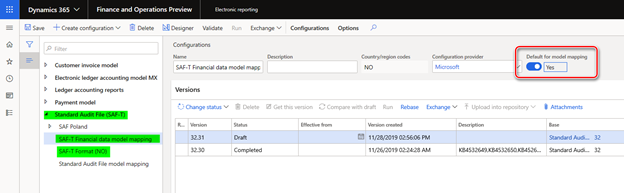
Hinweis: Nachdem alle ER-Konfigurationen aus der vorherigen Tabelle importiert wurden, legen Sie die Option Standard für Modellzuordnung für die folgende Konfiguration auf Ja fest:
- Zuordnung des SAF-T-Finanzdatenmodells
Weitere Informationen zum Herunterladen von ER-Konfigurationen aus Microsoft Dynamics Lifecycle Services (LCS) finden Sie unter Herunterladen von Konfigurationen für die elektronische Berichterstellung von Lifecycle Services.
Einrichtung
Um mit der Verwendung des Berichts "Norwegian SAF-T Financial data" in Microsoft Dynamics 365 for Finance and Operations zu beginnen, muss folgendes Setup durchgeführt werden:
- Hauptbuchparameter – zum Einrichten des ER-Formats
- Umsatzsteuer-Code – um Standard Steuercodes zuzuordnen (weitere Informationen zu dieser Anforderung finden Sie in der Dokumentation zu norwegischen SAF-T-Finanzdaten).
- Hauptkonten – zum Zuordnen zu Standard Konten (weitere Informationen zu dieser Anforderung finden Sie in der Dokumentation zu norwegischen SAF-T-Finanzdaten).
Hauptbuchparameter
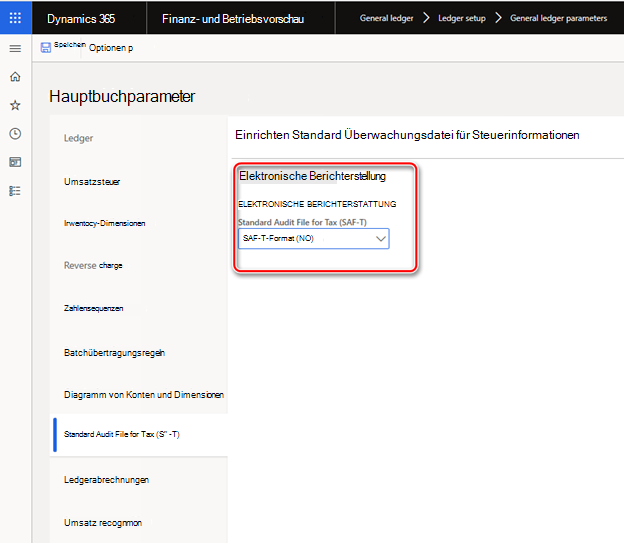
Öffnen Sie im Hauptmenü: Module>Hauptbuch-Ledger-Setup>>Seite "Hauptbuchparameter", Standard Schnelle Registerkarte "Audit File for Tax (SAF-T)", und wählen Sie "SAF-T Format (NO)" im Feld "Standard Audit File for Tax (SAF-T)" aus.
Umsatzsteuer-Code
Wie in der "Norwegischen SAF-T Finanzdatendokumentation" erläutert wird, müssen im System verwendete Mehrwertsteuercodes dem norwegischen Standard Mehrwertsteuercodes <StandardTaxCode> (verfügbar unter https://github.com/Skatteetaten/saf-t ) für die SAF-T-Berichterstattung zugeordnet werden.
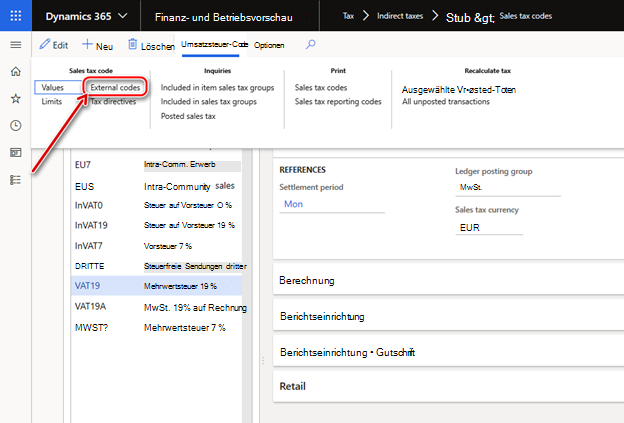
Öffnen Sie zum Zuordnen von Mehrwertsteuercodes, die in Finance and Operations verwendet werden, Module>Steuern>Indirekte Steuern>Mehrwertsteuer>Mehrwertsteuer Mehrwertsteuer Codeseite, wählen Sie Mehrwertsteuercodedatensatz aus, und klicken Sie im Bereich Aktion in der Gruppe Mehrwertsteuercodes auf Externe Codes:
Geben Sie auf der Seite Externe Codes die norwegischen Standard Mehrwertsteuercodes an, die für den ausgewählten Umsatzsteuercodesatz für Berichtszwecke im SAF-T-Bericht verwendet werden sollen.
Hauptkonten
Wie in der "Norwegischen SAF-T Finanzdatendokumentation" erläutert wird, müssen hauptkonten, die im System verwendet werden, norwegischen Standard-Konten (verfügbar unter https://github.com/Skatteetaten/saf-t ) für die SAF-T-Berichterstattung zugeordnet werden.
Ab **Version 54.61 "SAF-T Format (NO)"**unterstützt das elektronische Meldeformat die Einrichtung von Standard Konten für Hauptkonten des Unternehmens über anwendungsspezifische Parameter.
Führen Sie die folgenden Schritte aus, um Standard Konten für Hauptkonten des Unternehmens über anwendungsspezifische Parameter einzurichten:
- Öffnen Sie den Arbeitsbereich "Elektronische Berichterstellung ", und wählen Sie in der Konfigurationsstruktur das elektronische Berichtsformat "SAF-T Format (NO)" aus.
- Stellen Sie sicher, dass das Unternehmen, in dem Sie arbeiten, das Unternehmen ist, für das Sie anwendungsspezifische Parameter einrichten möchten.
- Wählen Sie im Aktionsbereich auf der Registerkarte Konfigurationen in der Gruppe Anwendungsspezifische Parameter die Option Setup aus.
- Wählen Sie links auf der Seite Anwendungsspezifische Parameter die Version des Formats aus, das Sie verwenden möchten.
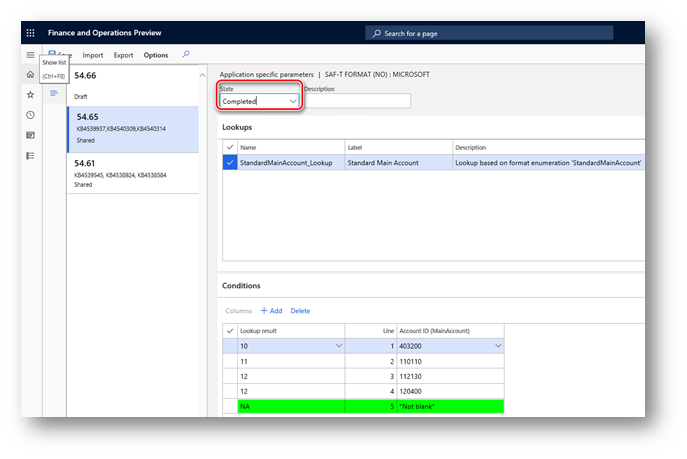
- Wählen Sie StandardMainAccount_Lookup im Inforegister Nachschlagevorgänge aus, und geben Sie dann Kriterien für das Inforegister Bedingungen an, indem Sie Zeilen für jeden Ergebniswert hinzufügen, der im ausgewählten Unternehmen verwendet werden muss. Wenn mehrere Hauptkonten im ausgewählten Unternehmen dasselbe Standard Konto ergeben müssen, fügen Sie für jedes Main-Konto eine separate Zeile hinzu, und geben Sie für jedes Konto dasselbe Standard An.
- Richten Sie den NA-Wert als letzte Bedingung in der Liste ein. Sie muss in der Hauptkontospalte auf *Nicht leer* festgelegt werden. Überprüfen Sie anhand des Werts in der Spalte Line, ob "NA" die letzte Bedingung in der Tabelle ist.
- Wenn Sie die Bedingungen eingerichtet haben, ändern Sie den Wert des Felds Status in Abgeschlossen, speichern Sie die Änderungen, und schließen Sie die Seite.
Sie können die Einrichtung anwendungsspezifischer Parameter aus einer Version eines Berichts ganz einfach exportieren und in eine andere Version importieren, indem Sie die Schaltflächen Exportieren und Importieren im Aktionsbereich verwenden. Sie können das Setup auch aus einem Bericht exportieren und in denselben Bericht in einem anderen Unternehmen importieren, wenn die Hauptkonten in beiden Unternehmen identisch sind.
Generieren des Berichts "Norwegischer SAF-T-Finanzdaten"
Um den Bericht "Norwegische SAF-T Finanzdaten" in Microsoft Dynamics 365 für Finance and Operations zu generieren, öffnen Sie module>General ledger>Inquires and reports>Standard Audit File for Tax (SAF-T)>Standard Audit File for Tax (SAF-T) Menüelement.
Geben Sie das Start- und Enddatum des Zeitraums, für den Sie den SAF-T-Bericht generieren möchten, in den Feldern Von Datum bzw . Bis datum der Dialogfeldseite des Berichts an. Aktivieren Sie die Kontrollkästchen für Kunden, Kreditoren, Finanzdimensionen, wenn Sie alle Datensätze aus den verknüpften Tabellen in den Bericht aufnehmen möchten. Wenn diese Kontrollkästchen nicht markiert sind, werden nur die Kunden und Lieferanten Ihres Unternehmens in den Bericht aufgenommen, für den im Berichtszeitraum Transaktionen oder der Saldo ungleich Null waren. Wenn das Kontrollkästchen Finanzdimensionen nicht markiert ist, werden nur die Finanzdimensionen, die während des Berichtszeitraums in den Transaktionen verwendet werden, im <MasterFiles-Knoten> des Berichts gemeldet. Wählen Sie im Feld Personalnummer der Dialogfeldseite des Berichts den Mitarbeiter aus, um den Mitarbeiter anzugeben, der im <Knoten UserID> des Berichts gemeldet werden soll (ID des Benutzers, der die Überwachungsdatei generiert hat).
Sie können auch Filter auf "Hauptkonten" und "Allgemeiner Journaleintrag" über Datensätze anwenden, um die schnelle Registerkarte der Dialogfeldseite des Berichts einzuschließen.
Benennung und Aufteilung von Berichten
"Norwegische SAF-T Finanzdatendokumentation" erfordert die folgende Benennung der resultierenden XML-Berichte:
<SAF-T export type>_<organization Number of the vendor who the data represents>_<date and time(yyyymmddhh24hmise>_<file number of total files>.xml
Beispiel: SAF-T Financial_999999999_20160401235911_1_12.xml
Dabei gilt:
- "SAF-T Financial" gibt den SAF-T-Dateityp an.
- "999999999" stellt die organization Nummer dar, die dem Besitzer der Daten gehört.
- "20160401235911" stellt das Datum und die Uhrzeit dar, an dem die Datei mit einer 24-Stunden-Uhr erstellt wurde.
- "1_12" stellt Datei 1 von insgesamt 12 Dateien im Export dar (gleiche Auswahl)
Das Volumen einer einzelnen XML-Datei muss kleiner als 2 GB sein. Alle gesendeten XML-Dateien müssen mit dem Schema überprüft werden: Alle <MasterFiles> befinden sich in der ersten Datei und die zugehörigen Transaktionen in den nachfolgenden Dateien (flexible Anzahl von Dateien).
Beispielauswahl für ein Buchhaltungsjahr mit 12 Perioden. Eine Datei pro Zeitraum mit Transaktionen:
| Dateinummer | Inhalt der AuditFile |
|---|---|
| 1 | Header und MasterFiles |
| 2 … 13 | Header und GeneralLedgerEntries |
Die maximale Anzahl von XML-Dateien im selben ZIP-Archiv ist 10.
Gemäß diesen Anforderungen wird im "SAF-T-Format (NO)" ER-Format für die automatische Aufteilung des resultierenden Berichts in XML mit den folgenden Annahmen implementiert:
- Das maximale Volumen des resultierenden XML-Berichts beträgt 2000000 KB
- Alle XML-Dateien werden gemäß der folgenden Regel benannt: <SAF-T export type>_<organization Nummer des Anbieters><, für den die Daten das Datum und die Uhrzeit darstellen(yyyyymmddhh24hmise)>
- Alle XML-Dateien sind in einem ZIP-Archiv enthalten
- Jede einzelne XML-Datei wird mit dem Schema überprüft (wie oben erläutert).
Wenn nach der Berichtsgenerierung mehr als 1 XML-Datei generiert wurde, stellt der Benutzer eine manuelle Nummerierung der Dateien im Namen der generierten Dateien im Archiv bereit und fügt "_<file number of total files>" hinzu. Der Benutzer steuert manuell, dass sich nicht mehr als 10 XML-Dateien im selben Archiv befinden, und teilt das Archiv manuell in mehrere Archive auf, sodass die maximale Anzahl von XML-Dateien im selben ZIP-Archiv 10 beträgt.
Hotfixinformationen
Downloadanweisungen für die Konfiguration der elektronischen Berichterstellung aus Lifecycle Services: https://learn.microsoft.com/en-us/dynamics365/unified-operations/dev-itpro/analytics/download-electronic-reporting-configuration-lcs
Abrufen der Microsoft Dynamics AX-Updatedateien
Dieses Update steht für den manuellen Download und die Installation aus dem Microsoft Download Center für Version 7.3 zur Verfügung:
Voraussetzungen
Sie müssen eines der folgenden Produkte installiert haben, um diesen Hotfix anwenden zu können:
- Microsoft Dynamics 365 für Finanzen und Betrieb (7.3)
Neustartanforderung
Sie müssen den AOS-Dienst (Application Object Server) neu starten, nachdem Sie den Hotfix angewendet haben.
Wenn beim Herunterladen oder Installieren dieses Hotfixes ein Problem auftritt, oder wenn Sie andere Fragen zum technischen Support haben, wenden Sie sich an Ihren Partner, oder wenn Sie direkt bei Microsoft in einem Supportplan registriert sind, können Sie sich an den technischen Support für Microsoft Dynamics wenden und eine neue Supportanfrage erstellen. Rufen Sie dazu die folgende Microsoft-Website auf:
https://mbs.microsoft.com/support/newstart.aspx
Weitere Informationen
Sie können sich telefonisch an den technischen Support für Microsoft Dynamics wenden, indem Sie diese Links für länderspezifische Telefonnummern verwenden. Besuchen Sie dazu eine der folgenden Microsoft-Websites:
Partner
https://mbs.microsoft.com/partnersource/resources/support/supportinformation/Global+Support+Contacts
Customers
https://mbs.microsoft.com/customersource/northamerica/help/help/contactus
In Besonderen Fällen können Gebühren, die normalerweise für Supportanrufe anfallen, storniert werden, wenn ein Technischer Supportmitarbeiter für Microsoft Dynamics und zugehörige Produkte feststellt, dass ihr Problem durch ein bestimmtes Update behoben wird. Die üblichen Supportkosten gelten für alle zusätzlichen Supportfragen und -probleme, die nicht für das jeweilige Update in Frage kommen.
Hinweis: Dies ist ein Artikel vom Typ "SCHNELL VERÖFFENTLICHEN", der direkt in der Microsoft-Supportorganisation erstellt wurde. Die hier in enthaltenen Informationen werden unverändert als Reaktion auf neu auftretende Probleme bereitgestellt. Aufgrund ihrer schnellen Bereitstellung können sie typografische Fehler enthalten und jederzeit ohne vorherige Ankündigung geändert werden. Andere Überlegungen finden Sie unter Nutzungsbedingungen.