
August 2017
Die Schweiz migriert alle Banknachrichten zu ISO20022 (inkl. SEPA (www.sepa.ch )). Die bestehenden Kontoauszugssysteme werden mit dem ISO 20022-Standard harmonisiert. Bankauszüge werden als camt.053-Nachrichten (Bank-to-Customer Statement) verarbeitet.
Die Veröffentlichung ist der nächste Schritt bei der Anpassung an ISO2002 Format für Kontoauszüge, die derzeit im Zahlungsjournal eingehen. Die Zuordnung folgt den folgenden Richtlinien.
Abgesehen von oben bietet dieses Update Unterstützung für zusätzliche Zahlungsmethoden 1, 2.1 und 2.2.
Referenzinformationen
| Verweis Nr. | 220665 |
|---|---|
| Produktbereich | Finanzmanagement |
| Ermittelt in | Microsoft Dynamics NAV 2013 R2, 2015, 2016 und 2017 |
| Titel | Kontoauszugsdateien im ISO 20002-Format |
| Veröffentlicht am | August 2017 |
Wichtiger Hinweis für Kunden
Es wird empfohlen, sich vor der Installation von Service Packs oder Hotfixes an Ihren Microsoft Dynamics-Partner zu wenden. Es ist wichtig, sicherzustellen, dass Ihre Umgebung mit den zu installierenden Service Packs, Hotfixes oder Downloads kompatibel ist. Ein Service Pack, Hotfix oder Download kann zu Interoperabilitätsproblemen mit Anpassungen und Produkten von Drittanbietern führen, die mit Ihren Microsoft Dynamics-Lösungen funktionieren.
Wichtiger Hinweis für Partner
Gemäß der SPA ist es für Partner nicht konform, Steuer- und gesetzliche Updates an ERP-Kunden weiterzuverteilen, die nicht im Business Ready Enhancement Plan registriert sind. Partner können die status ihrer Kunden in VOICE überprüfen. Wenn sie nicht registriert sind, müssen Partner sie auf den neuesten Stand bringen, bevor sie verteilen können.
Installation
Bevor dieses Update installiert werden kann, sind die folgenden Voraussetzungen erforderlich:
- Microsoft Dynamics ® NAV 2017 Schweiz (CU 08)
* Dieses Update ist über das kumulative Update CU 09 von Microsoft Dynamics NAV verfügbar. - Microsoft Dynamics ® NAV 2016 Schweiz (CU 22 für FOB)
* Dieses Update ist über das kumulative Microsoft Dynamics NAV-Update CU 23 verfügbar. - Microsoft Dynamics ® NAV 2015 Schweiz (CU 33 für FOB)
* Dieses Update ist über das kumulative Update CU 34 von Microsoft Dynamics NAV verfügbar. - Microsoft Dynamics ® NAV 2013 R2 Schweiz (CU 45 für FOB)
* Dieses Update ist über das kumulative Update CU 46 von Microsoft Dynamics NAV verfügbar.
Installationsschritte
Weitere Informationen zum Installieren eines Updaterollups finden Sie im folgenden Artikel der Microsoft Knowledge Base:
- 2834770 : Installieren eines kumulativen Updates für Microsoft Dynamics NAV 2013
- 3021418 : Installieren eines kumulativen Updates für Microsoft Dynamics NAV 2015
- 3109325 : Installieren eines kumulativen Updates für Microsoft Dynamics NAV 2016
- 3204818 : Installieren eines kumulativen Updates für Microsoft Dynamics NAV 2017
Hinweise:
- Vorhandene Anpassungen in Objekten, die in dieser Updatedatei enthalten sind, können beim Importieren der gesetzlichen Funktion unterbrochen werden.
- Bevor Sie dieses Feature verwenden können, ist kein Datenupgrade erforderlich.
Lizenzierung
Aktualisieren Sie Ihre Lizenz, um auf die neuen Objekte zuzugreifen, die mit dieser Version hinzugefügt werden.
Objekte
Das folgende Objekt wurde in dieser Version hinzugefügt bzw. geändert:
| Type | Nein. | Name | Hinzugefügt/Geändert |
|---|---|---|---|
| Tabelle | 288 | Kreditorenkonto | Geändert |
| Tabelle | 1226 | Zahlungsexportdaten | Geändert |
| Codeunit | 1221 | SEPA CT-Fill Exportpuffer | Geändert |
| Codeunit | 1223 | SEPA CT-Check Line | Geändert |
| Codeunit | 1261 | Imp. SEPA CAMT Bank Rec. Lines | Geändert |
| Codeunit | 11503 | CHMgt | Geändert |
| Codeunit | 11521 | SEPA CAMT 053 Bank Rec. Lines | Hinzugefügt |
| Codeunit | 11522 | SEPA CAMT 054 Bank Rec. Lines | Hinzugefügt |
| XMLport | 1000 | SEPA CT pain.001.001.03 | Geändert |
| Seite | 256 | Zahlungsjournal | Geändert |
| Seite | 425 | Kreditorenkontokarte | Geändert |
Einrichtung
Um CH Bank Statements in der Kundenumgebung zu aktivieren, müssen Sie Datenaustauschdefinitionen aus der Demodatenbank exportieren, die mit kumulativem Update bereitgestellt wird. Führen Sie zu diesem Zweck die folgenden Schritte aus:
Suchen Sie im rollenspezifischen Client nach Datenaustauschdefinitionen.
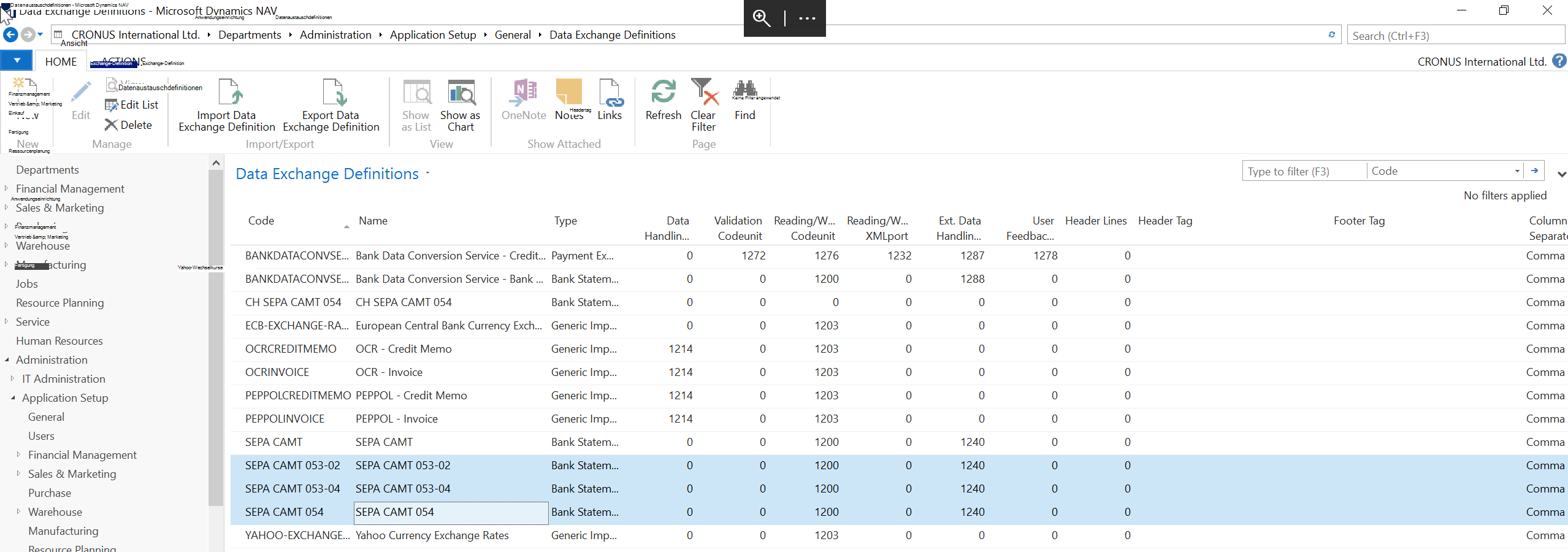
Exportieren Sie SEPA CAMT 053-02, SEPA CAMT 053-04 und SEPA CAMT 054 Datenaustauschdefinitionen, indem Sie auf Export Data Exchange Definition klicken.
Das System fordert Sie auf, die Datenaustauschdefinition zu speichern.
Verwenden Sie bei test instance das gleiche Verfahren, um sie zu importieren.
Erstellen Sie nach dem Exportieren und Importieren von Datenaustauschdefinitionen neue Datenbankexport-/Import-Setupdatensätze, indem Sie die folgenden Schritte ausführen:
Suchen Sie unter Role Tailored Client nach Bank Export/Import Setup.
Erstellen Sie mit Direction Import 3 neue Bank Export/Import Setup-Datensätze, und weisen Sie neue Datenaustauschdefinitionen zu Bank Export/Import Setup-Datensätzen zu.
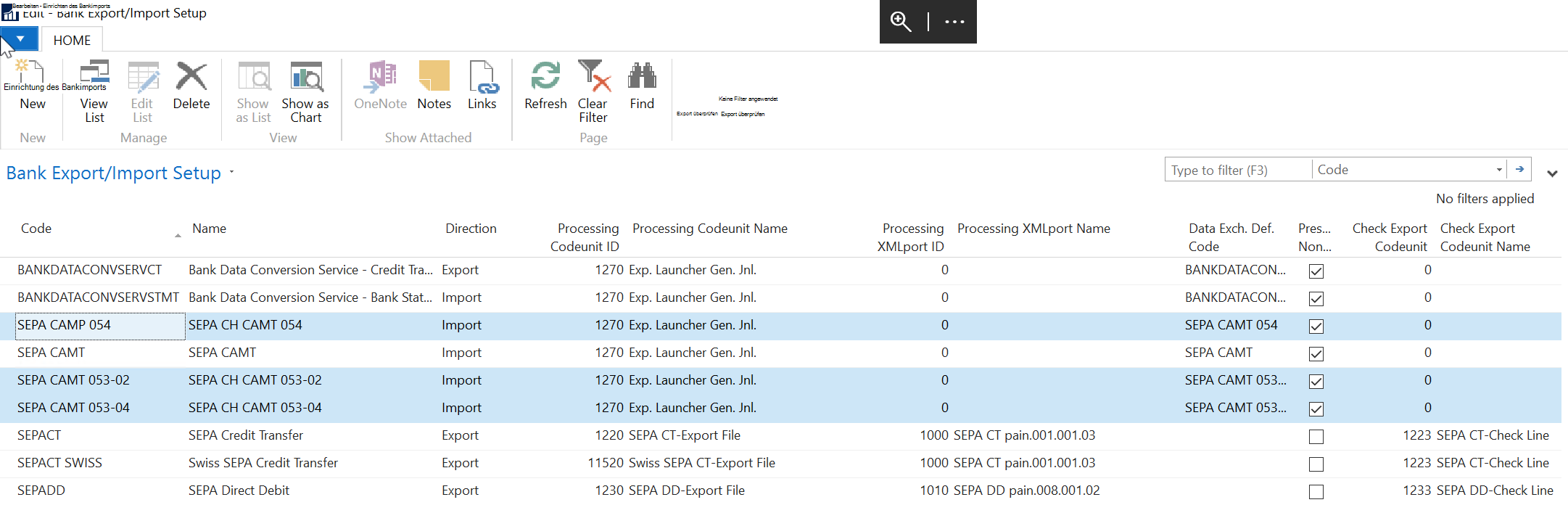
Weisen Sie als letzten Schritt definierten zuvor definierten Bankexport/Import-Setupdatensätze als Importformat für Bankauszugskonten zu. Führen Sie dazu die folgenden Schritte aus:
Suchen Sie unter Role Tailored Client nach Bankkonto.
Bearbeiten Sie Bankkonto, und legen Sie das Importformat für Kontoauszug auf eines der Formate für CH-Kontoauszug fest.
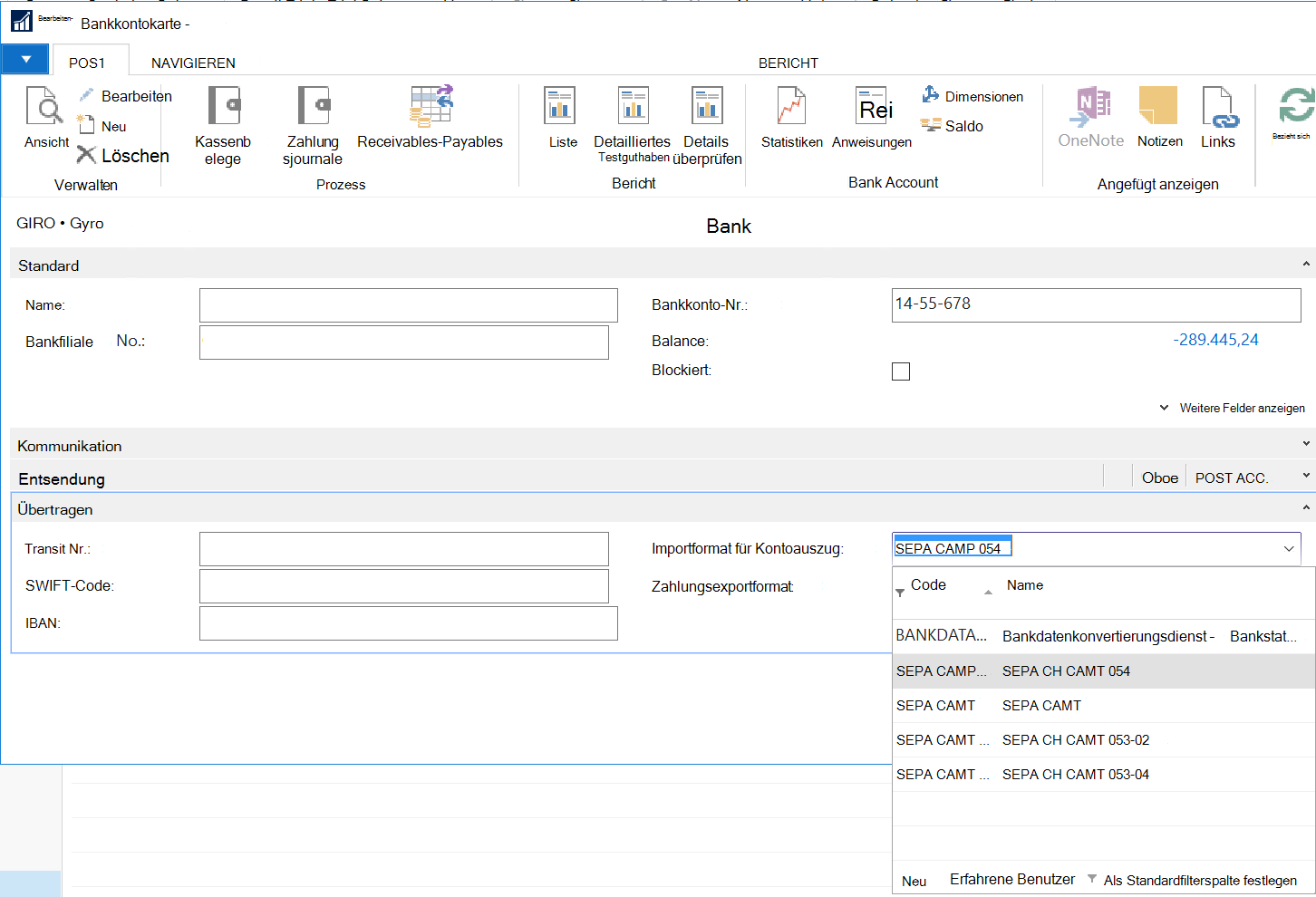
Führen Sie die folgenden Schritte aus, um zusätzliche Zahlungsformate (1, 2.1 und 2.2) einzurichten, die zuvor nicht veröffentlicht wurden:
- Suchen Sie nach Bank Export/Import Setup.
- Suchen Sie SEPACT SWISS Bank Export Setup und stellen Sie sicher, dass Verarbeitungscodeeinheit Nein. bis 11520 Schweizer SEPA-CT-Export, um sicherzustellen, dass die exportierten Zahlungen jetzt die Schweizer Zahlungsarten 1, 2.1 und 2.2 abdecken.
Informationen zum Support
Wenn Beim Herunterladen der Installationsdatei oder der Dokumentation Probleme auftreten, wenden Sie sich an ITMBSSUP@microsoft.com.
Wenn Sie Fragen zum technischen Support haben, wenden Sie sich an Ihren Partner, oder wenn Sie sich direkt bei Microsoft in einem Supportplan registriert haben, können Sie eine neue Supportanfrage an microsoft Dynamics® Technical Support von der Kundenquelle oder Partnerquelle unter Support New Support Request (Neue>> Supportanfrage) eingeben.
Sie können sich auch telefonisch an den technischen Support von Microsoft Dynamics® wenden, indem Sie diese Links für länderspezifische Telefonnummern verwenden.
Partner – Globale Supportkontakte (erfordert Die Partnerquelle muss angemeldet werden)
Kunden – Globale Supportkontakte (erfordert Die Anmeldung für die Kundenquelle)
Feedback zur linguistischen Qualität
Vielen Dank, dass Sie sich die Zeit genommen haben, uns Ihr Feedback zu geben. Es wird verwendet, um die linguistische Qualität der übersetzten Dynamics NAV-Benutzeroberfläche zu bewerten und bei Bedarf Verbesserungen vorzunehmen.
Bitte verwenden Sie diesen Feedbacklink , um Ihr Feedback zu den folgenden Fragen zu geben.
F1: An welcher Sprache und Version des Produkts arbeiten Sie?
F2: Welche Rolle spielen Sie in Ihrem organization / Unternehmen?
F3: Ist die verwendete Terminologie für Ihren Markt/Ihr Gebietsschema korrekt?
F4: Bitte geben Sie weiteres Feedback zur sprachlichen Qualität des Produkts an.
Datenschutzerklärung: Microsoft ist bestrebt, Ihre Privatsphäre zu schützen und gleichzeitig Software bereitzustellen, die Ihnen die Leistung, Leistung und Bequemlichkeit bietet, die Sie bei Ihrem persönlichen Computing wünschen. In dieser Datenschutzerklärung werden die Verfahren zur Datenerfassung und -verwendung erläutert. Sie gilt nicht für andere Microsoft-Websites, -Produkte oder -Dienste, unabhängig davon, ob diese online oder offline sind.
Wenn Sie Feedback zur sprachlichen Qualität dieses gesetzlichen Features geben möchten, werden Ihre E-Mail-Adresse und alle zusätzlichen Informationen, die Sie angeben möchten, eingeschlossen. Wir verwenden Ihre Feedbackdaten nur, um die linguistische Qualität zu verbessern. Microsoft wird Sie nicht kontaktieren, um Ihr Feedback weiter zu untersuchen oder Sie um weitere Informationen zu bitten. Ihre E-Mail-Adresse wird nach 90 Tagen aus unseren Systemen entfernt.