
Umfang des Setupleitfadens
In diesem Setupleitfaden wird das SII-Feature erläutert, das mit dem folgenden kumulativen Updates veröffentlicht wurde:
- Kumulatives Update 01 für Microsoft Dynamics NAV 2018
- Kumulatives Update 57 für Microsoft Dynamics NAV 2013
- Kumulatives Update 50 für Microsoft Dynamics NAV 2013 R2
- Kumulatives Update 38 für Microsoft Dynamics NAV 2015
- Kumulatives Update 26 für Microsoft Dynamics NAV 2016
- Kumulatives Update 13 für Microsoft Dynamics NAV 2017
Seite "SII-Setup"
Das Feature ist auf der Seite SII-Setup aktiviert, auf der Sie ein Zertifikat importieren müssen. Ein erfolgreicher Import des Zertifikats aktiviert das Feature.
Wenn das Feature aktiviert ist, werden gebuchte Verkaufs-, Einkaufs- und Servicerechnungen, Gutschriften und Korrekturnotizen an die Steuerbehörden übermittelt.
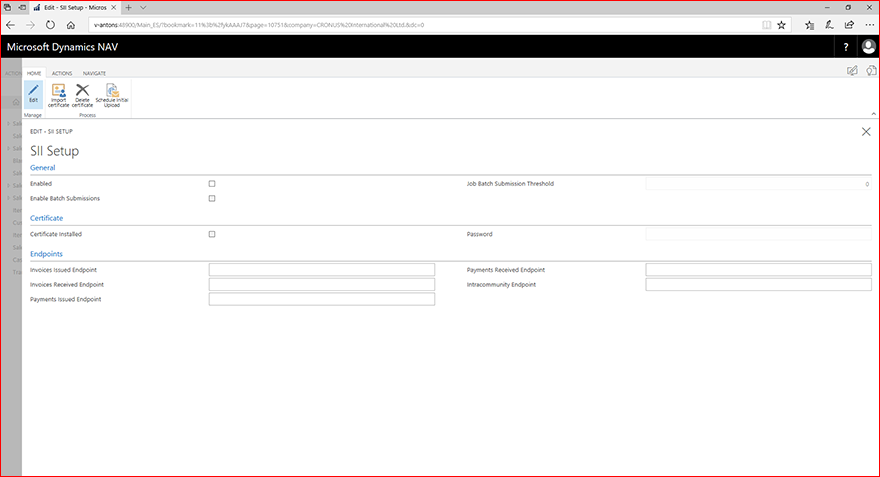
Aktiviert
- Aktivieren des SII-Features (wird beim Importieren des Zertifikats automatisch aktiviert)
Batchübermittlung von Dokumenten
Die Felder Batchübermittlung aktivieren und Schwellenwert für die Auftragsbatchesübermittlung steuern, ob und wie Dokumente in Batches übermittelt werden.
Aktivieren von Batch-Übermittlungen
Aktivieren Sie die Batchübermittlung von Dokumenten.
- Wenn Sie Batchübermittlungen aktivieren, können Sie Dokumente entweder manuell in Batches oder automatisch übermitteln.
- Nicht aktiviert: Jedes Dokument wird übermittelt, wenn Sie das Dokument posten, und das Ergebnis wird auf der Seite SII-Verlauf angezeigt.
- Automatisch: Dokumente werden in den SII-Verlauf mit Status = Ausstehend übertragen, wenn Sie sie posten und in Batches übermitteln, wenn der Schwellenwert erreicht oder überschritten wird. Informationen zum Auftragsbatchübermittlungsschwellenwert finden Sie unten.
Auftragsbatchübermittlungsschwellenwert
Geben Sie den Schwellenwert für die Anzahl von Dokumenten mit status = Ausstehend an, der eine automatische Batchübermittlung auslöst.
"Enabled" und "Enabled Batch submission" müssen beide auf Ja festgelegt werden, damit der Schwellenwert wirksam ist.
- Wenn Schwellenwert = 0, werden Dokumente im Modus "single" übermittelt, was bedeutet, dass sie beim Posten des Dokuments übermittelt werden.
- Bei Schwellenwert > 0 wird er für die Batchübermittlung verwendet. Wenn die Anzahl der ausstehenden Einträge den Schwellenwert überschreitet, übermittelt das System ALLE ausstehenden automatischen Einträge.
- Benutzer können Dokumente immer manuell übermitteln, während sie Status = Ausstehend sind (Wiederholen, Alle wiederholen).
Zertifikat importieren
- Importieren Sie ein gültiges Zertifikat für das Unternehmen.
Planen des ersten Uploads
- Verwenden Sie diese Aktion, wenn Sie eine XML-Datei mit den erforderlichen Datensätzen für die Anfangsphase vom 1. Januar bis zum30. Juni 2017 erstellen möchten.
- Dies muss vor dem 31. Dezember 2017 erfolgen (aktueller Bedarf ab dem 19. Juni 2017).
SII-Verlauf anzeigen
- Sie können den SII-Verlauf überprüfen.
WICHTIGER HINWEIS
Die Lösung verweist auf die tatsächlichen (Live-, Produktions-) Endpunkte für die obligatorische Phase ab dem 1. Juli 2017.
Wenn Sie die Lösung testen möchten, müssen Sie den Endpunkt in den Endpunkt ändern, der in der Dokumentation angegeben ist, die von den Steuerautoren bereitgestellt wird. Weitere Informationen finden Sie unter Website: http://www.agenciatributaria.es/AEAT.internet/SII.html
Die aktuelle Beschreibung der Endpunkte finden Sie in "Información sobre Fase de Pruebas y fase de Producción del SII" (Stand: 19. Juni 2017).
SII-Informationen zu Dokumenten – Rechnungs- und Transaktionstypen
Auf Verkaufs-, Einkaufs- und Serviceaufträgen, Rechnungen, Gutschriften und Korrekturrechnungen können Sie SII-Informationen eingeben.
Rechnungsdetails aus Verkaufsrechnung (ähnliche Felder finden Sie in den anderen Dokumenten, die Liste der Optionswerte unterscheidet sich):
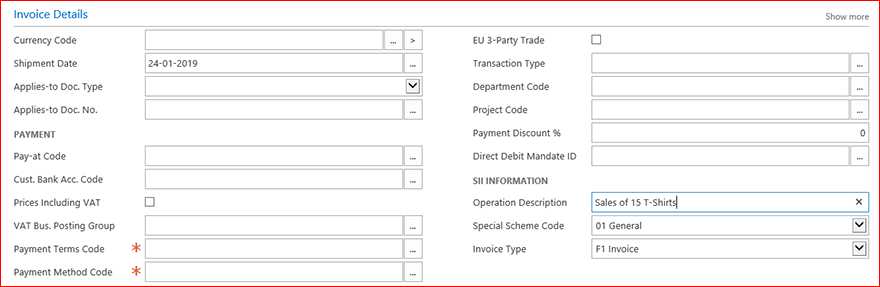
Vorgangsbeschreibung
- Sie können eine Beschreibung der Transaktion eingeben.
- Der Standardwert ist leer, und wenn leer gelassen wird, wird die Vorgangsbeschreibung aus der Buchungsbeschreibung übernommen, wenn die XML-Datei generiert wird.
Sonderschemacode
- Sie können einen Wert für Regimen-Codes eingeben.
- Die Standardwerte sind 01 für inländische Kunden/Lieferanten, 02 für Exporte.
- Wenn "Nicht realisierte Mehrwertsteuer" im Hauptbuch-Setup (barbasiert) festgelegt ist, ist der Standardwert 07, und Sie können ihn nur ändern, wenn Sie die Einrichtung im Hauptbuch ändern.
Rechnungstyp
- Sie können einen Rechnungstyp auswählen.
- Der Standardwert ist F1 für Rechnungen und R1 für Gutschriften und Korrekturrechnungen.
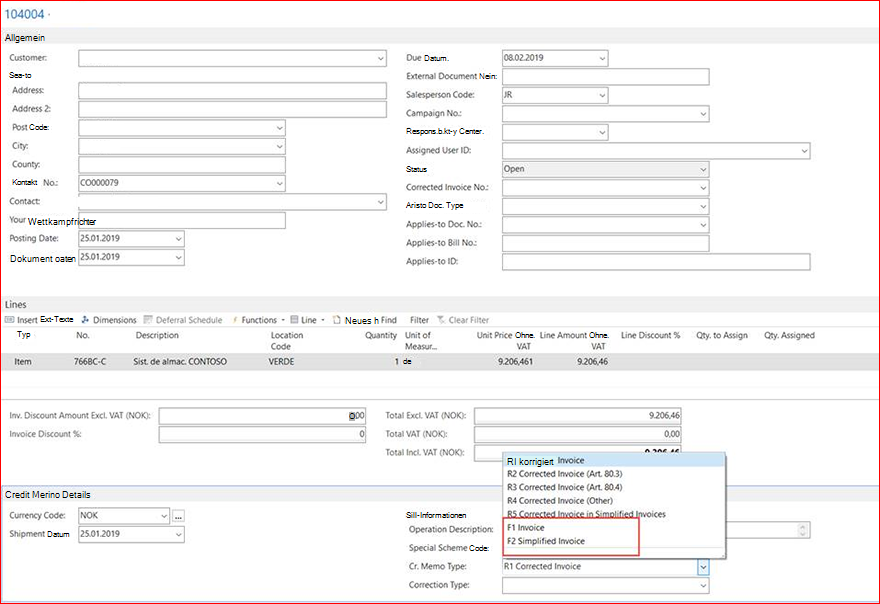
- Sie können F2 für vereinfachte Rechnungen auswählen. Vereinfachte Rechnungen enthalten keine Entsprechungsinformationen.
Hinweis: Die Felder enthalten Optionen, die derzeit nicht unterstützt werden. Partner können Lösungen mithilfe dieser Optionen anpassen.
Gutschriften mit Rechnungstyp F1/F2
Sie können bei Bedarf Gutschriften vom Typ F1/F2 senden.
SII-Informationen zur Kundenkarte – Nicht in AEAT registriert
Wenn die NIF-Nummer eines Kunden beim Absenden eines Dokuments noch nicht in der AEAT-Datenbank registriert ist, wird das Dokument abgelehnt.
In diesem Fall müssen Sie das Kontrollkästchen Nicht in AEAT auf der Kundenkarte aktivieren und das Dokument erneut übermitteln.
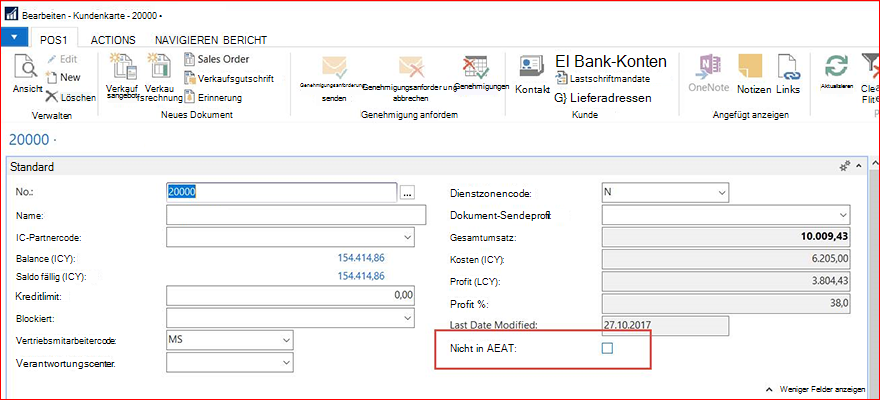
Nicht in AEAT
- Sie können dieses Kontrollkästchen aktivieren und das Dokument auf der Seite SII-Verlauf erneut übermitteln. Eine zweite Übermittlung des Dokuments füllt den XML-Code auf die richtige Weise für dieses Szenario aus.
- Wenn Sie das korrigierte Dokument erneut übermitteln, wird die Übermittlung mit Fehlern akzeptiert, was die erwartete Antwort für ein solches Dokument ist.
SII-Informationen zu Mehrwertsteuerklauseln – Mehrwertsteuerbefreiungen
Um die Mehrwertsteuerbefreiungen im Rahmen des SII-Systems anzugeben, können Sie einen Steuerbefreiungscode für eine Mehrwertsteuerklausel auswählen oder eine neue Mehrwertsteuerklausel erstellen, die der Befreiung entspricht.
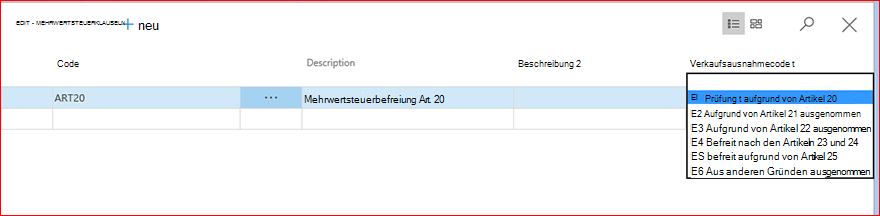
WICHTIG
Die Standardwerte werden für Standardszenarien bereitgestellt. Ihr Unternehmen, die Art der Geschäftstransaktionen und jede Anpassung, die Sie möglicherweise haben, erfordern möglicherweise, dass Sie einen anderen Wert auswählen, um die Berichtsanforderungen unter SII zu erfüllen. Microsoft kann nicht garantieren, dass die Verwendung von Standardwerten in allen Fällen konform ist.
SII-Informationen in MwSt.-Buchungsgruppen
Um die Berichterstellung für "Nicht steuerpflichtig aufgrund von Lokalisierungsregeln" zu aktivieren, gibt es ein neues Feld im Setup der MwSt.-Buchung (Kein steuerpflichtiger Typ). Dies kann entweder leer sein oder eine der folgenden Optionen haben, wie dargestellt:
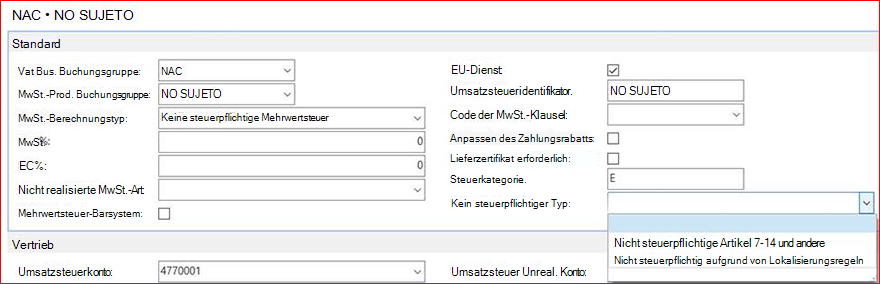
Kein steuerpflichtiger Typ
- Wenn sie leer ist oder auf nicht steuerpflichtige Art. 7-14 festgelegt ist, verwendet das System den Wert für die nicht steuerpflichtigen Art. 7-14 in den Einreichungen. Sie können die Nichtsteuerpflichtige aufgrund von Lokalisierungsregeln verwenden, wenn dies für das Dokument gilt.
Seite "SII-Verlauf"
Sie können alle übermittelten Dokumente auf der Seite SII-Verlauf anzeigen. Sie können auch sehen, ob ein Dokument abgelehnt wurde, und Die Ablehnungsmeldung wird angezeigt.
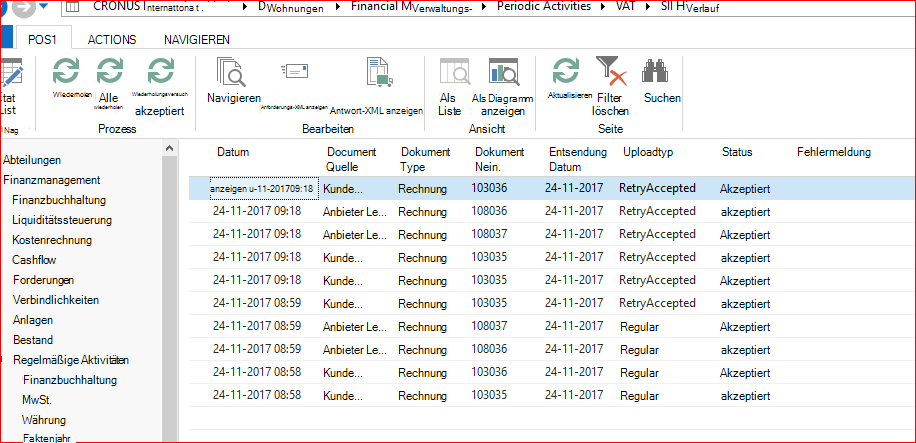
Wiederholen
Sie können abgelehnte Dokumente erneut übermitteln.
- Die Mehrfachauswahl wird verwendet, wenn Batch aktiviert ist.
Hinweis: In einigen Fällen sind die übermittelten Informationen an das Dokument gebunden, daher müssen Sie das Dokument abbrechen – manuell eine Gutschrift erstellen – und ein neues mit aktualisierten Informationen senden.
RetryAll
- Sendet alle nicht akzeptierten Einträge unabhängig von der Seitenauswahl (alle Systemeinträge).
Wiederholungsversuch akzeptiert
Dasselbe wie "Wiederholen", aber nur für "Akzeptierte" Einträge.
- Es wird eine Mehrfachseitenauswahl verwendet.
Anforderungs-XML anzeigen
- Öffnen Sie das übermittelte XML-Dokument, um zu sehen, welche Informationen Sie an die Steuerbehörden gesendet haben.
Antwort-XML anzeigen
- Öffnen Sie die empfangene Antwort-XML von den Steuerbehörden. Diese XML-Datei kann zur Problembehandlung verwendet werden, wenn das übermittelte Dokument abgelehnt wurde.
Hinweis: Die XML-Dokumente werden unverändert bereitgestellt. Daher können Sie einen XML-Viewer verwenden, um die Informationen in der XML-Datei besser anzuzeigen.
Bearbeiten von SII-Informationen zu bereits eingereichten Beiträgen
Wenn Sie falsche Werte für die SII-Parameter für die übermittelten Dokumente auswählen und das Dokument abgelehnt wird, können Sie die Werte ändern und das Dokument erneut übermitteln.
Um Änderungen an einem abgelehnten Dokument vorzunehmen, müssen Sie
Öffnen Sie die Seite SII-Verlauf, und klicken Sie auf Spalten auswählen, und fügen Sie die Felder "Rechnungstyp", "Cr. Memotyp" und "Spezieller Schemacode" sowohl für "Verkäufe" als auch für "Kauf" auf der Seite hinzu.
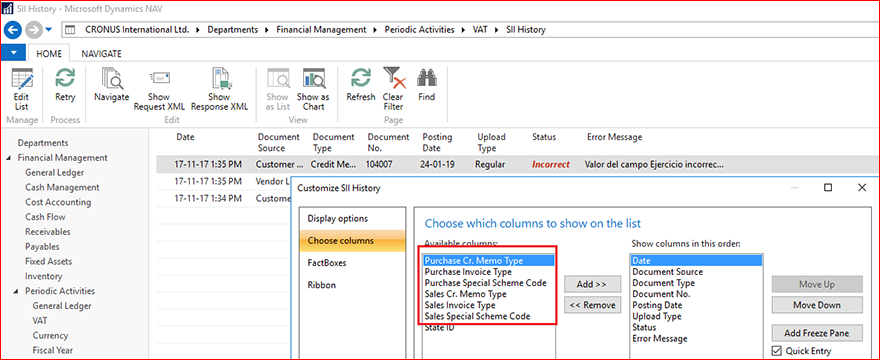
Klicken Sie auf Liste bearbeiten, um Werte in den SII-bezogenen Feldern zu ändern.

Nehmen Sie nach Bedarf Änderungen an den Werten für die Felder vor.
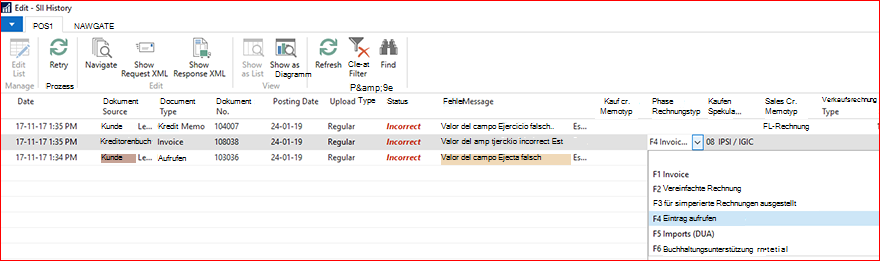
Drücken Sie "Wiederholen", um ein Dokument mit den geänderten Werten zu senden.
SII-status auf veröffentlichten Dokumentlisten
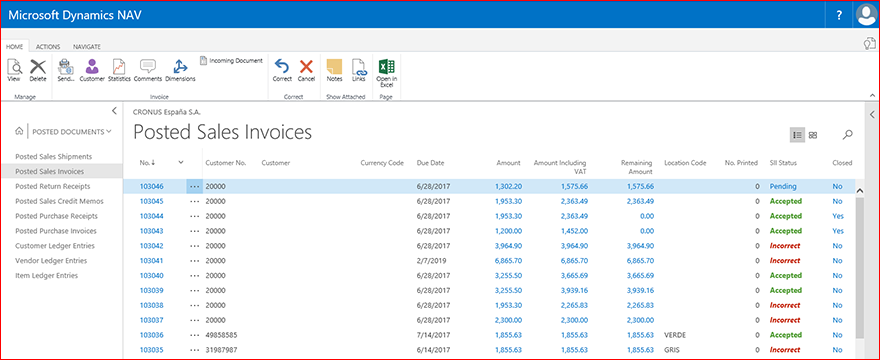
Sie können auch den SII-Status in den Listen für die geposteten Dokumente sehen.
Der SII-Status ist ein Link zur Seite SII-Verlauf mit einem Filter für das Dokument, sodass es einfacher ist, den Verlauf des Dokuments nachzuverfolgen.
Beispiel aus der Liste Gebuchte Verkaufsrechnungen.
Erste Einreichung – 1. Januar – 30. Juni
Auf der Seite SII-Setup können Sie eine XML-Datei erstellen, um Dokumente für den ersten Berichtszeitraum vom 1. Januar bis zum30. Juni 2017 zu übermitteln.
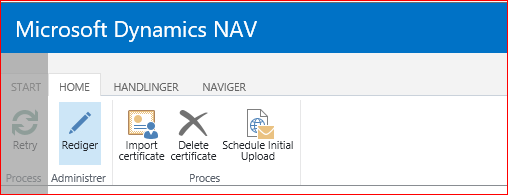
Hinweis: Es ist obligatorisch, die ursprüngliche Datei vor dem 31. Dezember 2017 zu übermitteln.
Bekannte Probleme & Voraussetzungen
Technische Voraussetzungen – Auftragswarteschlange
Bei der Integration wird die Auftragswarteschlange zum Senden von Anforderungen an SII verwendet, sodass die Auftragswarteschlange aktiviert/gestartet werden muss.