
Übersicht
Dies ist ein Update der Funktionalität der Direktinformationsbereitstellung in der spanischen Version von Dynamics NAV. Es enthält Formatänderungen am XML-Code, der an die spanischen Steuerbehörden exportiert wird, sowie Funktionsverbesserungen.
Referenzinformationen
| Verweis Nr. | 263060 |
|---|---|
| Produktbereich | Finanzmanagement |
| Ermittelt in | Microsoft Dynamics NAV 2015, 2016, 2017 und 2018 |
| Titel | [ES] – SII-Formatänderungen v1.1 |
| Veröffentlicht am | Juni 2018 |
Wichtiger Hinweis für Kunden
Es wird empfohlen, sich vor der Installation von Service Packs oder Hotfixes an Ihren Microsoft Dynamics-Partner zu wenden. Es ist wichtig, sicherzustellen, dass Ihre Umgebung mit den zu installierenden Service Packs, Hotfixes oder Downloads kompatibel ist. Ein Service Pack, Hotfix oder Download kann zu Interoperabilitätsproblemen mit Anpassungen und Produkten von Drittanbietern führen, die mit Ihren Microsoft Dynamics-Lösungen funktionieren.
Wichtiger Hinweis für Partner
Gemäß der SPA ist es für Partner nicht konform, Steuer- und gesetzliche Updates an ERP-Kunden weiterzuverteilen, die nicht im Business Ready Enhancement Plan registriert sind. Partner können die status ihrer Kunden in VOICE überprüfen. Wenn sie nicht registriert sind, müssen Partner sie auf den neuesten Stand bringen, bevor sie verteilen können.
Installation
Bevor dieses Update installiert werden kann, sind die folgenden Voraussetzungen erforderlich:
- Microsoft Dynamics NAV 2018 Spanien
- Microsoft Dynamics NAV 2017 Spanien
- Microsoft Dynamics NAV 2016 Spanien
- Microsoft Dynamics NAV 2015 Spanien
Dieses Update ist verfügbar über:
Microsoft Dynamics ® NAV 2018 Spanien, kumulatives Update CU 6
Microsoft Dynamics ® NAV 2017 Spanien, kumulatives Update CU 19
Microsoft Dynamics ® NAV 2016 Spanien, kumulatives Update CU 32
Microsoft Dynamics ® NAV 2015 Spanien, kumulatives Update CU 44
Installationsschritte:
Weitere Informationen zum Installieren eines Updaterollups finden Sie im folgenden Artikel der Microsoft Knowledge Base:
- 3021418 : Installieren eines kumulativen Updates für Microsoft Dynamics NAV 2015
- 3109325 : Installieren eines kumulativen Updates für Microsoft Dynamics NAV 2016
- 3204818 : Installieren eines kumulativen Updates für Microsoft Dynamics NAV 2017
- 4072484 : Installieren eines kumulativen Updates für Microsoft Dynamics NAV 2018
Hinweis:
- Vorhandene Anpassungen in Objekten, die in dieser Updatedatei enthalten sind, können beim Importieren der gesetzlichen Funktion unterbrochen werden.
- Bevor Sie dieses Feature verwenden können, ist kein Datenupgrade erforderlich.
Lizenzierung
Aktualisieren Sie Ihre Lizenz, um auf die neuen Objekte zuzugreifen, die mit dieser Version hinzugefügt werden.
Objekte
Das folgende Objekt wurde in diesem Release hinzugefügt/geändert:
| F | Nein. | Name | Hinzugefügt/Geändert |
|---|---|---|---|
| Codeunit | 10750 | SII XML Creator | Geändert |
| Codeunit | 10752 | SII-Dokumentation. Uploadverwaltung | Geändert |
| Codeunit | 5987 | Serv-Posting Journals Mgt. | Geändert |
| Codeunit | 80 | Sales-Post | Geändert |
| Codeunit | 90 | Purch.-Post | Geändert |
| Seite | 10751 | SII-Setup | Geändert |
| Seite | 10752 | SII Geschichte | Geändert |
| Seite | 132 | Gebuchte Verkaufsrechnung | Geändert |
| Seite | 138 | Gebuchte Kaufrechnung | Geändert |
| Seite | 253 | Verkaufsjournal | Geändert |
| Seite | 254 | Journal kaufen | Geändert |
| Seite | 255 | Cash Receipt Journal | Geändert |
| Seite | 256 | Zahlungsjournal | Geändert |
| Seite | 39 | Allgemeines Journal | Geändert |
| Seite | 42 | Sales Order | Geändert |
| Seite | 43 | Verkaufsrechnung | Geändert |
| Seite | 50 | Bestellung | Geändert |
| Seite | 51 | Rechnung kaufen | Geändert |
| Seite | 52 | Kaufgutschrift | Geändert |
| Seite | 5900 | Serviceauftrag | Geändert |
| Seite | 5933 | Dienstrechnung | Geändert |
| Seite | 5978 | Gebuchte Dienstrechnung | Geändert |
| Seite | 6630 | Verkaufsrückgabeauftrag | Geändert |
| Seite | 6640 | Rücksendeauftrag | Geändert |
| Tabelle | 10751 | SII-Setup | Geändert |
| Tabelle | 10752 | SII-Dokumentation. Uploadstatus | Geändert |
| Tabelle | 112 | Rechnungskopf "Sales" | Geändert |
| Tabelle | 114 | Sales Cr.Memo-Header | Geändert |
| Tabelle | 122 | Purch. Inv. Header | Geändert |
| Tabelle | 124 | Purch. Cr. Memo Hdr. | Geändert |
| Tabelle | 21 | Cust. Ledger Entry | Geändert |
| Tabelle | 25 | Kreditorenbucheintrag | Geändert |
| Tabelle | 289 | Zahlungsmethode | Geändert |
| Tabelle | 36 | Sales Header | Geändert |
| Tabelle | 38 | Purchase Header | Geändert |
| Tabelle | 5900 | Dienstheader | Geändert |
| Tabelle | 5992 | Dienstrechnungsheader | Geändert |
| Tabelle | 5994 | Cr.Memo-Header des Diensts | Geändert |
| Tabelle | 81 | Gen. Journalzeile | Geändert |
Einrichtung und Funktionalität
SII Version Nr.
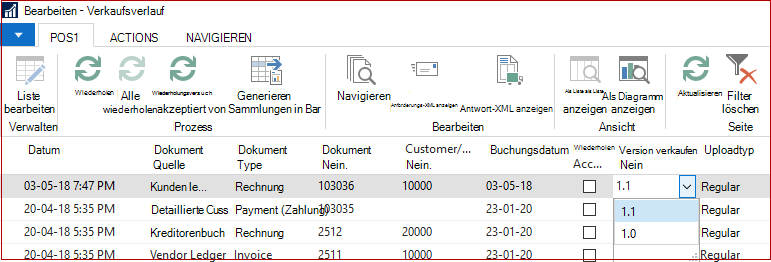
Nachdem Sie ein Dokument gepostt haben, wird SII History mit Version 1.1 ein neuer Eintrag hinzugefügt.
Sie können die Version ändern, wenn Sie dies tun müssen. Dies erfolgt aus der SII-Geschichte.
- Öffnen Sie SII-Verlauf.
- Klicken Sie mit der rechten Maustaste auf eine beliebige Spalte, und wählen Sie die Option Spalten auswählen aus.
- Wählen Sie die Spalte "SII Version No" aus.
- Drücken Sie die Aktion "Liste bearbeiten".
- Ändern Sie im Feld "SII Version No" die Version in 1.0.
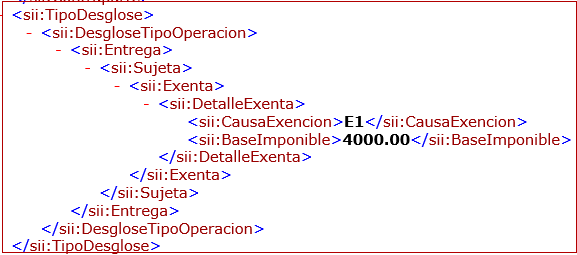
XML-Änderung: Neuer übergeordneter Knoten DetalleExenta für Mehrwertsteuerbefreiungseinträge
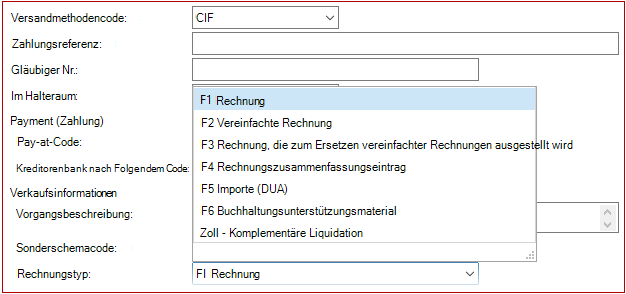
Neuer Rechnungstyp "Customs – Completementary Liquidation"
Erstellen Sie eine Kaufrechnung.
Legen Sie "Rechnungstyp" = "Zoll – Ergänzende Liquidation" auf der Registerkarte "Rechnungsdetails" fest.
Posten Sie die Rechnung, und senden Sie sie mithilfe der SII-Funktion an die spanischen Steuerbehörden.
Klicken Sie auf der Seite SII-Verlauf auf die Aktion "Anforderungs-XML anzeigen".
Sehen Sie sich den neuen Wert "LC" im Knoten TipoFactura an.

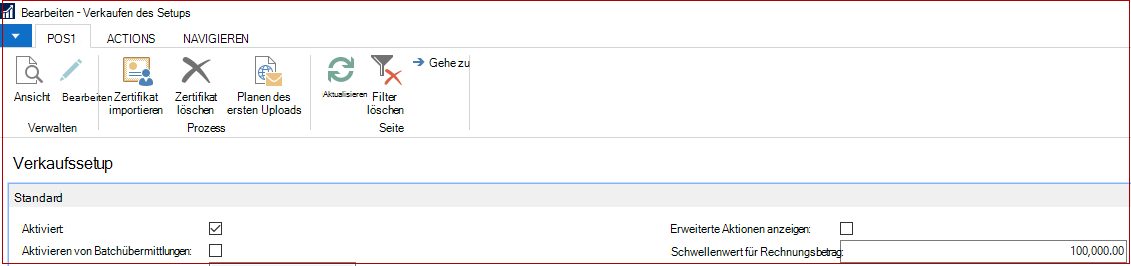
Neuer Knoten Macrodato, um zu ermitteln, ob ein Rechnungsbetrag größer als ein Schwellenwert von 100.000 Euro ist
Das neue Feld "Rechnungsbetragsschwellenwert" wird zum SII-Setup hinzugefügt:
Rechnung nach dem Kauf mit einem Betrag unter dem Schwellenwert buchen und an SII senden. Der Wert des Makrodato-Knotens ist "N".
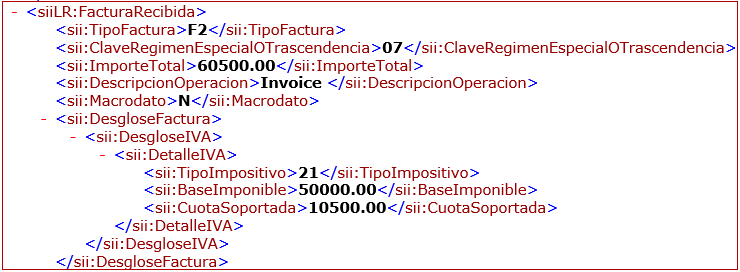
Posten Sie dann die Rechnung mit einem Betrag, der den Schwellenwert überschreitet, und senden Sie sie an SII.
Der Wert des Makrodato-Knotens ist "Y".

HINWEIS: Der Makrodato-Knoten wird nicht zu XML hinzugefügt, wenn kein ImporteTotal-Knoten vorhanden ist. Der ImporteTotal-Knoten wird nur dann zu XML hinzugefügt, wenn TipoFactura F2 oder F4 oder ClaveRegimenEspecialOTrascendencia 03 oder 05 ist.
Neuer Knoten RefExterna mit Eintragsnr. des zugeordneten Eintrags
Posten Sie eine Einkaufsrechnung, und senden Sie sie an SII. Die XML-Datei enthält RefExterna mit Eintrag Nr. des zugeordneten Vendor Ledger-Eintrags wie unten dargestellt:
Neuer Knoten EntidadSucedida zur Identifizierung eines Unternehmensnachfolgers bei betrieblicher Umstrukturierung
Erstellen Sie eine Rechnung, und geben Sie Succeeded Company Name und Succeeded Vat Registration No an. auf der Registerkarte "Rechnungsdetails" oder im Journal.
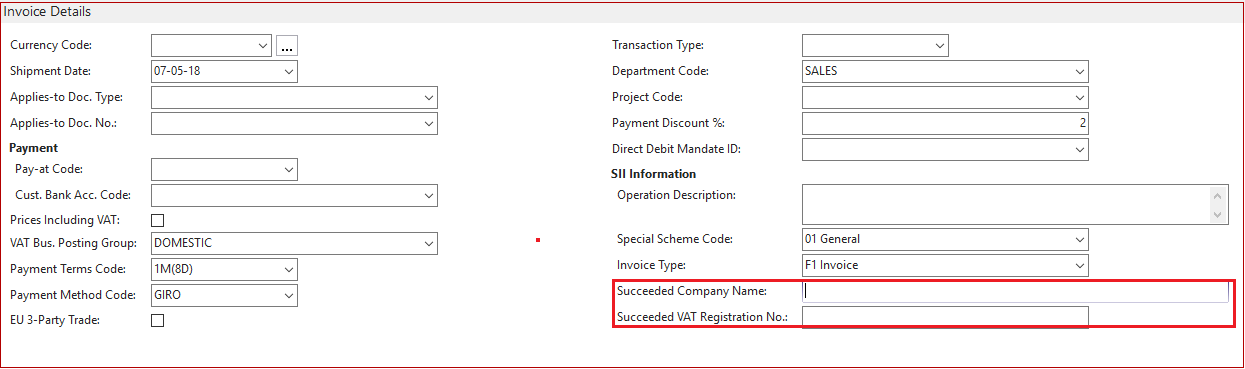
Wenn Sie vergessen haben, diese Felder anzugeben, öffnen Sie die Seite SII-Verlauf, und drücken Sie Spalten auswählen.
Wählen Sie die Felder Succeeded Company Name (Unternehmensname erfolgreich) und Succeeded Vat Registration No (Erfolgreich) aus.
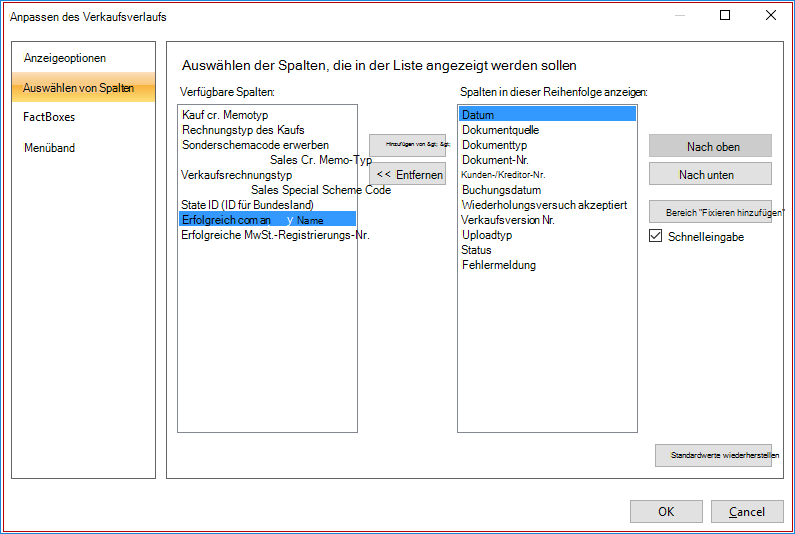
Drücken Sie "Liste bearbeiten", und geben Sie Werte in diesen neuen Feldern an.

Klicken Sie auf "Wiederholung akzeptiert".
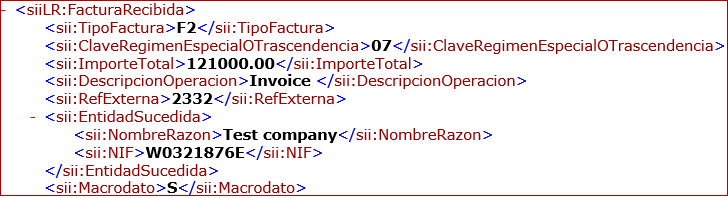
Die Nachfolgerinformationen werden wie unten dargestellt in die exportierte XML aufgenommen:
Informationen zum Support
Wenn Beim Herunterladen der Installationsdatei oder der Dokumentation Probleme auftreten, wenden Sie sich an ITMBSSUP@microsoft.com.
Wenn Sie Fragen zum technischen Support haben, wenden Sie sich an Ihren Partner, oder wenn Sie sich direkt bei Microsoft in einem Supportplan registriert haben, können Sie eine neue Supportanfrage an microsoft Dynamics® Technical Support von der Kundenquelle oder Partnerquelle unter Support New Support Request (Neue>> Supportanfrage) eingeben.
Sie können sich auch telefonisch an den technischen Support von Microsoft Dynamics® wenden, indem Sie diese Links für länderspezifische Telefonnummern verwenden.
- Partner – Globale Supportkontakte
(erfordert die Partnerquelle-Anmeldung) - Kunden – Globale Supportkontakte (erfordert Die Anmeldung für die Kundenquelle)
Feedback zur linguistischen Qualität
Vielen Dank, dass Sie sich die Zeit genommen haben, uns Ihr Feedback zu geben. Es wird verwendet, um die linguistische Qualität der übersetzten Dynamics NAV-Benutzeroberfläche zu bewerten und bei Bedarf Verbesserungen vorzunehmen.
Bitte verwenden Sie diesen Feedbacklink , um Ihr Feedback zu den folgenden Fragen zu geben.
F1: An welcher Sprache und Version des Produkts arbeiten Sie?
F2: Welche Rolle spielen Sie in Ihrem organization / Unternehmen?
F3: Ist die verwendete Terminologie für Ihren Markt/Ihr Gebietsschema korrekt?
F4: Bitte geben Sie weiteres Feedback zur sprachlichen Qualität des Produkts an.
Datenschutzerklärung: Microsoft ist bestrebt, Ihre Privatsphäre zu schützen und gleichzeitig Software bereitzustellen, die Ihnen die Leistung, Leistung und Bequemlichkeit bietet, die Sie bei Ihrem persönlichen Computing wünschen. In dieser Datenschutzerklärung werden die Verfahren zur Datenerfassung und -verwendung erläutert. Sie gilt nicht für andere Microsoft-Websites, -Produkte oder -Dienste, unabhängig davon, ob diese online oder offline sind.
Wenn Sie Feedback zur sprachlichen Qualität dieses gesetzlichen Features geben möchten, werden Ihre E-Mail-Adresse und alle zusätzlichen Informationen, die Sie angeben möchten, eingeschlossen. Wir verwenden Ihre Feedbackdaten nur, um die linguistische Qualität zu verbessern. Microsoft wird Sie nicht kontaktieren, um Ihr Feedback weiter zu untersuchen oder Sie um weitere Informationen zu bitten. Ihre E-Mail-Adresse wird nach 90 Tagen aus unseren Systemen entfernt.