
| Informationen zu diesem Problem mit CrowdStrike auf Windows-Endpunkten (Clients) finden Sie unter KB5042421. |
|---|
Zusammenfassung
Microsoft hat ein Problem identifiziert, das sich auf lokal gehostete Windows-Server auswirkt, auf denen der CrowdStrike Falcon-Agent ausgeführt wird. Auf diesen Servern werden möglicherweise Fehlermeldungen 0x50 oder 0x7E auf einem blauen Bildschirm angezeigt, und sie durchlaufen einen kontinuierlichen Neustartstatus.
Wir haben Berichte über erfolgreiche Wiederherstellungen von einigen Kunden erhalten, die mehrere Neustartvorgänge auf betroffenen Windows-Servern versucht haben.
Wir arbeiten mit CrowdStrike zusammen, um Kunden die aktuellsten Korrekturschritte zur Behebung dieses Problems bereitzustellen. Bitte schauen Sie später wieder vorbei, um Updates zu diesem laufenden Problem zu erhalten.
Lösung
Wichtig
Wir haben ein USB-Tool veröffentlicht, mit dem wir diesen manuellen Reparaturprozess automatisieren können. Weitere Informationen finden Sie unter Neues Wiederherstellungstool zur Unterstützung des CrowdStrike-Problems, das sich auf Windows-Geräte auswirkt.
Befolgen Sie die folgenden Anweisungen für Ihre Windows-Serverumgebung, um dieses Problem zu beheben.
Führen Sie die folgenden Schritte aus, um dieses Problem auf VMs zu beheben, die auf Hyper-V-Hosts gehostet werden:
WICHTIG Um die folgenden Schritte ausführen zu können, müssen Sie ein Wiederherstellungsabbild auf einer DVD gespeichert haben.
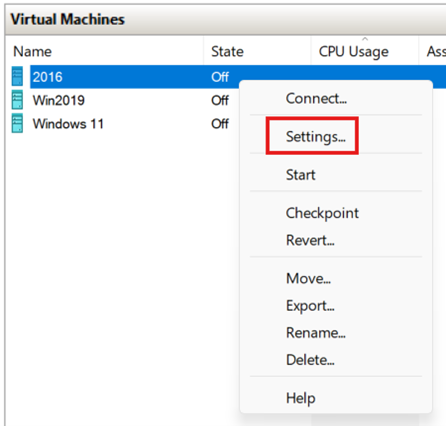
Schalten Sie den betroffenen Server über die Hyper-V-Verwaltungskonsole aus. Klicken Sie mit der rechten Maustaste auf den virtuellen Computer, und klicken Sie dann auf "Einstellungen".
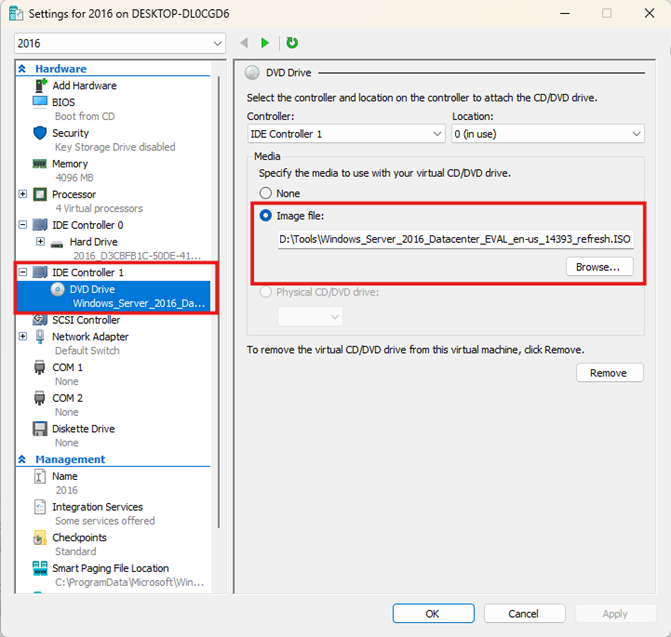
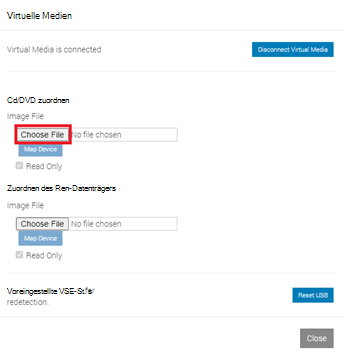
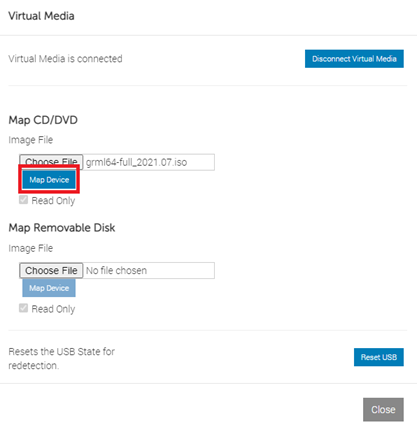
Klicken Sie unter "IDE-Controller" im linken Navigationsbereich auf "DVD-Laufwerk" und dann auf "Durchsuchen", um die ISO für das Windows Server-Betriebssystem auszuwählen. Die ISO sollte dieselbe Windows-Version aufweisen wie der betroffene Server.
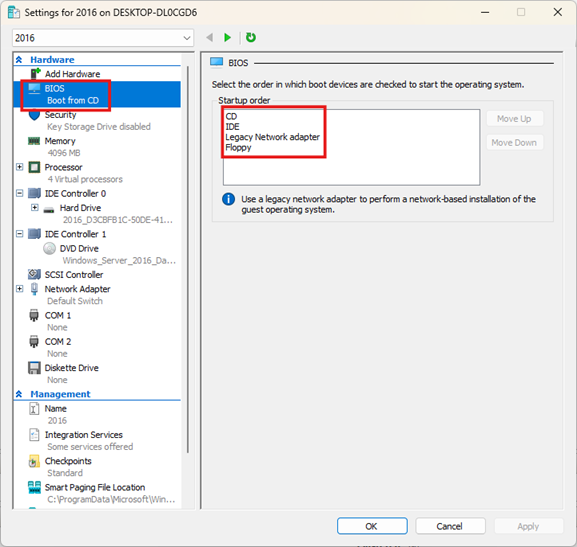
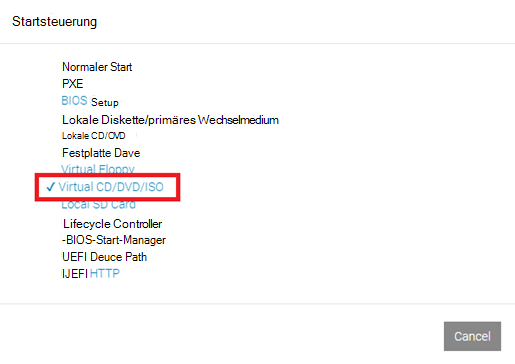
Klicken Sie nach dem Laden der ISO-Datei im linken Navigationsbereich auf das BIOS , und verschieben Sie die CD dann an den Anfang der Startreihenfolge im rechten Bereich.
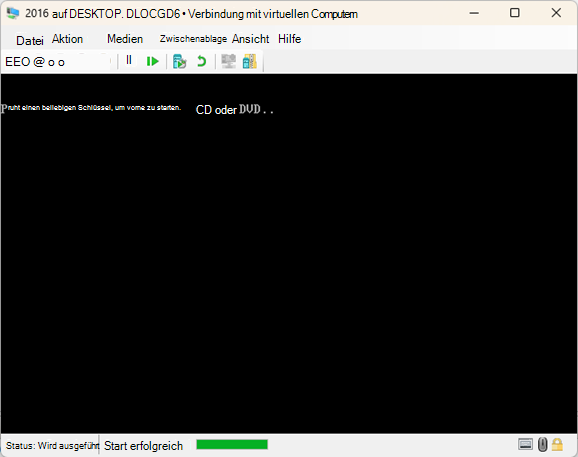
Starten Sie den virtuellen Computer über die Konsole, und drücken Sie dann eine beliebige Taste, sobald Sie sich auf dem Drücken Sie eine beliebige Taste, um vom CD- oder DVD-Bildschirm zu starten . Dadurch wird der virtuelle Computer in die Windows-Vorinstallationsumgebung gestartet.
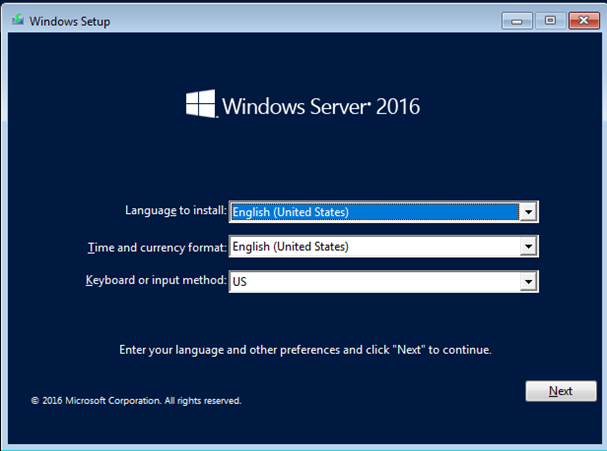
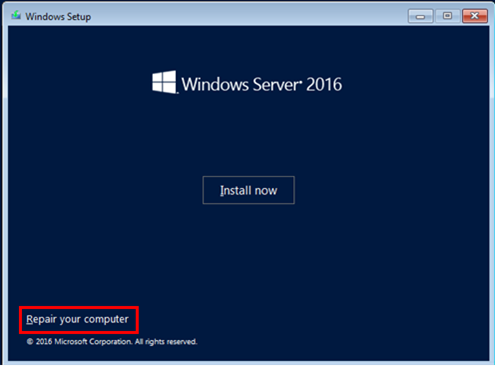
Klicken Sie auf dem Windows-Setup-Bildschirmauf "Weiter " und dann auf die Option " Computer reparieren ".
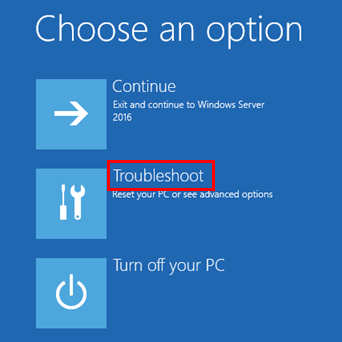
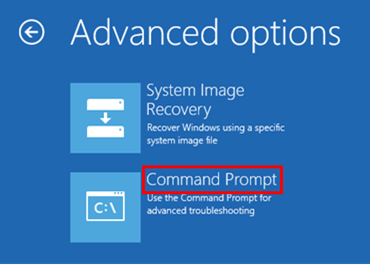
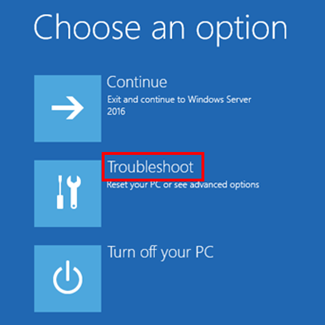
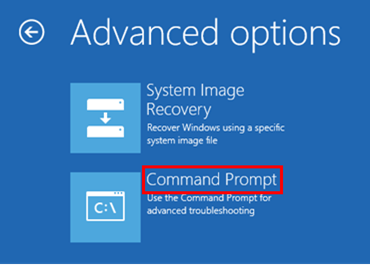
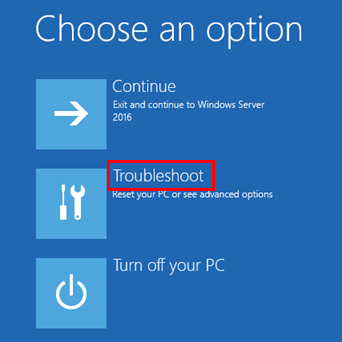
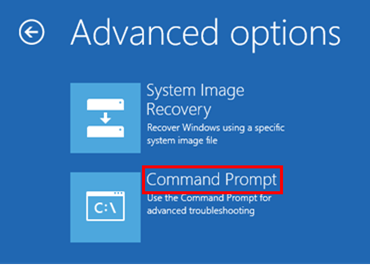
Klicken Sie auf dem Bildschirm zur Optionsauswahl auf "Problembehandlung", und klicken Sie dann auf "Eingabeaufforderung".
Wenn Ihr Systemlaufwerk ein anderes als C:\ ist, geben Sie "C:" ein, und drücken Sie dann die Eingabetaste. Dadurch wird auf Laufwerk C:\ umgestellt.
Geben Sie den folgenden Befehl ein, und drücken Sie dann die Eingabetaste:
Hinweis
CD C:\Windows\System32\drivers\CrowdStrikeHinweis In diesem Beispiel ist C Ihr Systemlaufwerk. Dies wird in das CrowdStrike-Verzeichnis geändert.
Suchen Sie im CrowdStrike-Verzeichnis nach der Datei "C-00000291*.sys". Geben Sie hierzu den folgenden Befehl ein, und drücken Sie die Eingabetaste:
Hinweis
dir C-00000291*.sysLöschen Sie die gefundene(n) Datei(en) endgültig. Geben Sie hierzu den folgenden Befehl ein, und drücken Sie die Eingabetaste:
Hinweis
del C-00000291*.sysStarten Sie das Gerät neu.



CrowdStrike kontaktieren
Wenn Sie nach Ausführung der obigen Schritte weiterhin Probleme bei der Anmeldung auf Ihrem Gerät haben, wenden Sie sich bitte an CrowdStrike , um weitere Unterstützung zu erhalten.
Informationsquellen
Haftungsausschluss für Drittanbieterinformationen
Hinweis
- Die in diesem Artikel genannten Drittanbieterprodukte stammen von Herstellern, die von Microsoft unabhängig sind. Microsoft gewährt keine implizite oder sonstige Garantie in Bezug auf die Leistung oder Zuverlässigkeit dieser Produkte.
- Die Kontaktinformationen zu den in diesem Artikel erwähnten Drittanbietern sollen Ihnen helfen, den benötigten technischen Support zu finden. Diese Kontaktinformationen können ohne vorherige Ankündigung geändert werden. Sie werden von Microsoft ohne jede Gewähr weitergegeben.