
In Microsoft SharePoint Designer 2010 können Sie schnell und einfach Seiten zu einer SharePoint-Website hinzufügen und diese Seiten dann im Browser oder in SharePoint Designer anpassen. Beim Erstellen einer neuen Seite haben Sie einige Auswahlmöglichkeiten für den Typ der Seite, die Sie erstellen können: eine Webpartseite, eine ASPX-Seite oder eine HTML-Seite.
Hinweis
Es gibt eine andere Art von Seite, die als Veröffentlichungsseite bezeichnet wird und häufig auf Veröffentlichungswebsites in Microsoft SharePoint Server 2010 verwendet wird.
In diesem Artikel wird beschrieben, wie Sie Websiteseiten in SharePoint Designer 2010 erstellen.
Inhalt dieses Artikels
- Seitentypen, die Sie einer Website hinzufügen
- Erstellen einer Webpartseite
- Erstellen einer Seite aus einer master Seite
- Erstellen eigenständiger ASPX- oder HTML-Seiten
- Nächste Schritte
Seitentypen, die Sie einer Website hinzufügen
Während Sie auf Ihrer Website in SharePoint Designer 2010 arbeiten, fügen Sie häufig Seiten hinzu, die das Design oder die Funktionalität der Website unterstützen. In den meisten Fällen möchten Sie Seiten für Ihre benutzerdefinierten Ansichten und Formulare hinzufügen. Wenn Sie also eine neue Ansicht oder ein neues Formular für eine Liste oder Bibliothek auf der Zusammenfassungsseite in SharePoint Designer 2010 erstellen, wird automatisch eine neue Websiteseite erstellt (auch als Listenansichtsseiten oder Listenformularseiten bezeichnet). Weitere Informationen zu Listenansichten und Listenformularen finden Sie im Abschnitt Siehe auch .
Darüber hinaus können Sie Websiteseiten für andere Zwecke hinzufügen, z. B. zum Erstellen von Ansichten und Formularen für zusätzliche Datenquellen oder zum Festlegen von Seiten, auf denen Websitebenutzer Webparts hinzufügen oder anpassen können. In diesen Fällen können Sie neue Websiteseiten in SharePoint Designer 2010 erstellen. Sie können wie hier beschrieben drei Seitentypen erstellen.
| Seitentyp | Beschreibung |
|---|---|
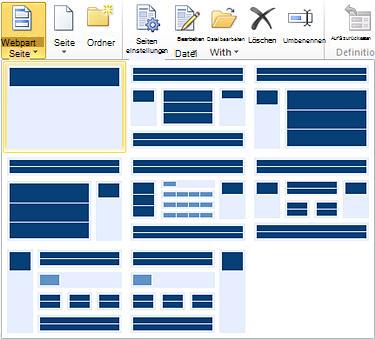
| Webpartseite | Erstellt eine ASPX-Seite mit Webpartzonen, die Sie verwenden können, um Webparts hinzuzufügen oder Websitebenutzern das Hinzufügen von Webparts mithilfe des Browsers zu ermöglichen. Die neue Seite hat das gleiche Aussehen und Verhalten wie die restliche Website, einschließlich der Rahmen und Navigationselemente, die die Seite automatisch ihrer Website master Seite zugeordnet wird. Beim Erstellen einer neuen Webpartseite können Sie aus mehreren Webpartseitenvorlagen auswählen, die jeweils ein anderes Layout von Webpartzonen aufweisen. |
| ASPX-Seite | Erstellt eine leere ASPX oder ASP.NET Webseite. Wenn Sie eine ASPX-Seite erstellen, müssen Sie die erforderlichen Webpartzonen und Seitenelemente hinzufügen, damit die Seite wie erwartet funktioniert. Wenn Sie die ASPX-Seite über die Websiteseiten in SharePoint Designer erstellen, ist sie nicht an eine master-Seite angefügt und zeigt daher nicht das Erscheinungsbild, die Rahmen und die Navigation vom Rest der Website an. |
| HTML-Seite | Erstellt eine leere HTML-Seite auf Ihrer Website. Die html-Seite, die Sie erstellen, kann nicht direkt auf Ihrer Website angezeigt werden, da sie nicht über den erforderlichen ASP-Code verfügt, der für SharePoint-Websites erforderlich ist. Die Seite kann jedoch zum Speichern von HTML-Dokumenten auf der Website verwendet werden. |
Hinweis
Microsoft SharePoint Server 2010 und SharePoint Foundation 2010 verwenden Microsoft ASP.NET-Technologie, um interaktive und kollaborative Inhalte auf eine Weise bereitzustellen, die statische HTML-Websites beispielsweise nicht können. Wenn Sie einer SharePoint-Website eine Seite hinzufügen, möchten Sie fast immer eine Webpartseite oder ASPX-Seite hinzufügen, da es sich bei beiden um ASP.NET Seiten handelt, die den gesamten Funktionsumfang von SharePoint unterstützen.
Erstellen einer Webpartseite
Eine Webpartseite ist eine ASPX-Seite, die eine oder mehrere Webpartzonen enthält. Jede Webpartzone verhält sich wie ein Container für ein Webpart. Die Webpartzone kann so konfiguriert werden, dass die organization und das Format des Webparts gesteuert werden. Wenn Sie eine Webpartseite in SharePoint Designer 2010 erstellen, können Sie aus einem von mehreren möglichen Layouts auswählen. Nachdem Sie eine Webpartseite erstellt haben, können Sie die Webpartzonen neu anordnen, Datenansichten, Formulare und andere Webparts hinzufügen usw. Websitebesucher können auch Webparts hinzufügen und entfernen, wenn sie über Bearbeitungsberechtigungen für die Website verfügen.
Die Webpartseite ist auch ihrer Website master Seite zugeordnet und enthält daher die Websiterahmen, die Navigation und andere freigegebene Elemente, sodass sie wie jede andere Seite auf der Website aussieht.
Hinweis
Um einer SharePoint-Website eine Seite hinzuzufügen, müssen Sie Mitglied einer Websitegruppe sein, die über die Berechtigung Seiten hinzufügen und anpassen verfügt. Diese Berechtigung ist standardmäßig in den Berechtigungsstufen Vollzugriff und Designer enthalten.
Um eine Webpartseite zu erstellen, öffnen Sie Ihre Website in SharePoint Designer 2010, und führen Sie die folgenden Schritte aus:
- Klicken Sie im Navigationsbereich auf Websiteseiten.
- Klicken Sie auf der Registerkarte Seiten in der Gruppe Neu auf Webpartseite.
- Wählen Sie ein Webpartseitenlayout basierend auf den bereitgestellten Vorschauen aus.
- Die neue Webpartseite wird im Katalog der Websiteseiten erstellt.
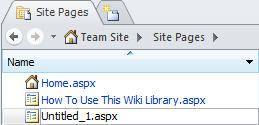
- Klicken Sie auf den Namen der Seite (standard ist Untitled_1.aspx), um sie ggf. umzubenennen.
- Um die Seite zu bearbeiten, klicken Sie erneut auf die Seite, um die Zusammenfassungsseite zu öffnen, und klicken Sie dann auf Datei bearbeiten.
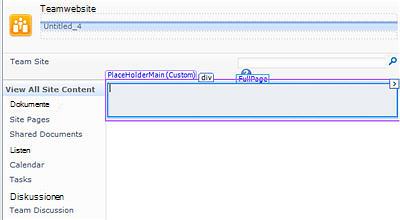
- Die Seite wird im Seiten-Editor von SharePoint Designer 2010 geöffnet, in dem Sie der Seite Ansichten, Formulare und andere Webparts hinzufügen können.
Erstellen einer Seite aus einer master Seite
In SharePoint Designer 2010 können Sie eine neue ASPX-Seite basierend auf einer vorhandenen master-Seite erstellen. Wenn Sie diese Methode auswählen, um eine neue Websiteseite zu erstellen, müssen Sie einige zusätzliche Schritte ausführen, um der Seite Inhalte hinzuzufügen. Beispielsweise müssen Sie den Hauptplatzhalter auf der Seite suchen, auf der Sie Inhalte hinzufügen können. Anschließend müssen Sie das Layout von Webpartzonen hinzufügen und an Ihre Anforderungen anpassen.
Hinweis
Um diese Schritte auszuführen, müssen Sie sich möglicherweise an Ihren Websiteadministrator wenden, um master Seitenbearbeitung auf der Website zu aktivieren. Darüber hinaus führt das Erstellen einer neuen Websiteseite auf diese Weise zu einer nicht gehosteten Seite auf Ihrer Website, die Sie bei Leistungsproblemen möglicherweise nicht benötigen.
Um eine Websiteseite über eine master Seite zu erstellen, öffnen Sie Ihre Website in SharePoint Designer 2010, und führen Sie die folgenden Schritte aus:
Klicken Sie im Navigationsbereich auf Gestaltungsvorlagen.
Markieren Sie die master Seite, die Sie für die neue Websiteseite verwenden möchten.
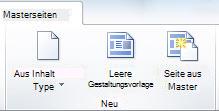
Klicken Sie auf der Registerkarte Gestaltungsvorlagen in der Gruppe Neu auf Seite aus Master.
Hinweis
Sie können auch mit der rechten Maustaste auf die Seite master klicken und dann im Kontextmenü auf Der Gestaltungsvorlage auf Neu klicken oder auf einer master Seite auf der Registerkarte Datei eine neue Seite erstellen.
Wählen Sie im Dialogfeld Gestaltungsvorlage auswählen eine der folgenden Optionen aus:
- Klicken Sie auf Standardgestaltungsvorlage, um die master Seite zu verwenden, die derzeit als Standardseite master der Website festgelegt ist.
- Klicken Sie auf Benutzerdefinierte Gestaltungsvorlage, um die master Seite zu verwenden, die derzeit als benutzerdefinierte master Seite der Website festgelegt ist.
- Klicken Sie auf Bestimmte Gestaltungsvorlage, um eine master Seite Ihrer Wahl zu verwenden, die derzeit weder als Standard-master noch als benutzerdefinierte master der Website festgelegt ist. Klicken Sie auf Durchsuchen, um die gewünschte master Seite zu suchen und auszuwählen. (Die master Seite muss sich in derselben Websitesammlung wie die aktuelle Website befinden.)
Klicken Sie, nachdem die Optionen festgelegt sind, auf OK.
Geben Sie im Dialogfeld Neue Webpartseite einen Namen für die Websiteseite ein, und wählen Sie einen Speicherort dafür aus.
Klicken Sie auf Ja , um die Seite im erweiterten Modus zu öffnen.
Die Seite wird im Seiten-Editor von SharePoint Designer 2010 geöffnet, in dem Sie der Seite Ansichten, Formulare und andere Webparts hinzufügen können.
Suchen Sie den Inhaltsplatzhalter, dem Sie benutzerdefinierte Inhalte hinzufügen möchten.
Hinweis
Zum Hinzufügen von Webparts zum Hauptteil der Seite verwenden Sie wahrscheinlich den Platzhalter PlaceHolderMain-Inhalt. Klicken Sie zum Hinzufügen von Inhalt zu diesem Platzhalter auf den Pfeil rechts neben PlaceHolderMain (Master) und dann auf Benutzerdefinierten Inhalt erstellen.
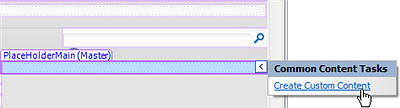
Der Inhaltsbereich kann bearbeitet werden, wie am Text (Benutzerdefiniert) neben dem Inhaltsplatzhalter zu erkennen ist.
- Sie können der Seite jetzt benutzerdefinierte Inhalte hinzufügen. Sie können beispielsweise benutzerdefinierte Ansichten, Formulare, Webparts und Webpartzonen hinzufügen.
Erstellen eigenständiger ASPX- oder HTML-Seiten
Es kann vorkommen, dass Sie anstelle einer Webpartseite oder einer Ihrer master Seite zugeordneten Seite eine eigenständige ASPX- oder HTML-Seite erstellen möchten. Sie können beispielsweise eine ASPX-Seite wünschen, die als Popupfenster dient, oder eine, die eine andere Seite auf der Website unterstützt. Möglicherweise möchten Sie eine HTML-Seite erstellen, die von der Website heruntergeladen werden kann.
Um eine eigenständige ASPX- oder HTML-Seite zu erstellen, öffnen Sie Ihre Website in SharePoint Designer 2010, und führen Sie die folgenden Schritte aus:
Klicken Sie im Navigationsbereich auf Websiteseiten.
Klicken Sie auf der Registerkarte Seiten in der Gruppe Neu auf Seite , und wählen Sie dann eine der folgenden Optionen aus:
- Klicken Sie auf ASPX , um eine eigenständige ASPX-Seite auf Ihrer Website zu erstellen.
- Klicken Sie auf HTML , um eine eigenständige HTML-Seite auf Ihrer Website zu erstellen.
Hinweis
Da HTML-Seiten nicht die für SharePoint erforderliche ASP.NET Technologie enthalten, wird die Seite auf Ihrer Website möglicherweise nicht ordnungsgemäß gerendert.
Die neue Seite wird im Katalog der Websiteseiten erstellt.
Klicken Sie auf den Namen der Seite, um sie ggf. umzubenennen.
Um die Seite zu bearbeiten, klicken Sie erneut auf die Seite, um die Zusammenfassungsseite zu öffnen, und klicken Sie dann auf Datei bearbeiten.
Klicken Sie auf Ja , um die Seite im erweiterten Modus zu öffnen.
Hinweis
Der erweiterte Modus ist ein Seitenbearbeitungszustand in SharePoint Designer 2010, mit dem Sie den gesamten Inhalt einer Websiteseite bearbeiten können, die folglich eine Seite aus der Websitesammlung anpasst (auch als unghosts bezeichnet).
Die Seite wird im Seiten-Editor von SharePoint Designer 2010 geöffnet, in dem Sie Text, Bilder, Links und im Fall von ASPX-Seiten Ansichten, Formulare und andere Webparts hinzufügen können.
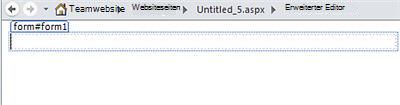
Sie können diese eigenständige Seite unverändert verwenden, oder im Fall von ASPX-Seiten können Sie sie master Seite an Ihre Website anfügen. Weitere Informationen zum Zuordnen von Websiteseiten zu master Seiten finden Sie im Abschnitt Siehe auch.
Nächste Schritte
Sie können Ihrer SharePoint-Website beliebig viele Websiteseiten hinzufügen. Sie können Seiten erstellen, um Ihre benutzerdefinierten Ansichten, Formulare und anderen Webparts zu hosten, die von Websitebesuchern verwendet werden. Wenn Sie eine Websiteseite auf einer master-Seite erstellen, können Sie aus einer Reihe von master Seiten auswählen. Weitere Informationen zu master Seiten finden Sie im Abschnitt Siehe auch.
Zusätzlich zu Websiteseiten können Sie eine veröffentlichungsfähige Website einrichten, auf der Websitebenutzer Veröffentlichungsseiten basierend auf den Seitenlayouts und master Seiten erstellen können, die Sie auf der Website erstellen. Die Veröffentlichung ist ein Feature von Microsoft SharePoint Server 2010. Weitere Informationen finden Sie im Abschnitt Siehe auch .