
Wenn Sie einer Website eine moderne Seite hinzufügen, können Sie Webparts hinzufügen und anpassen, die die Bausteine Ihrer Seite sind. In diesem Artikel wird das People-Webparts beschrieben.
Hinzufügen des People Webparts
Wer ist im Team? Wofür sind sie verantwortlich? Wie kann ich sie kontaktieren? Es ist einfach, diese Fragen für Ihre Leser mit dem People Webpart zu beantworten. Es können die Fotos, Kontaktinformationen und weitere Personen in Ihrem organization angezeigt werden.
Wenn sich Ihre Seite noch nicht im Bearbeitungsmodus befindet, wählen Sie oben rechts auf der Seite Bearbeiten aus. Suchen Sie auf der rechten Seite die Toolbox (
 ).
).Wählen Sie Alle Webparts anzeigen aus, und wählen Sie dann People aus der Liste der Webparts aus, oder ziehen Sie sie.
Sie können den Titel des Webparts ändern, indem Sie auf den Text mit People Profilen klicken und ihn eingeben.
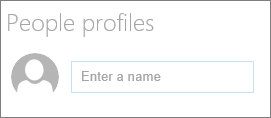
Geben Sie einen Namen oder einen Teilnamen in das Feld ein. Eine Liste mit übereinstimmenden Ergebnissen wird angezeigt, und Sie können die gewünschte Person auswählen. Klicken Sie dann auf Profil hinzufügen.
Setzen Sie die Eingabe von Namen und die Auswahl von Profilen fort, bis Sie fertig sind.
Anzeigen kleiner, mittlerer oder großer Karten
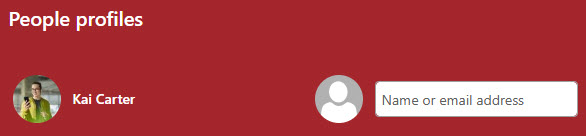
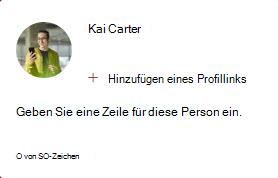
Sie können mehr oder weniger Informationen anzeigen, indem Sie den Typ der anzuzeigenden Karte auswählen. "Kleine" Karten zeigen ein Bild (sofern verfügbar) und den Namen oder die E-Mail-Adresse der Person, wie in der Abbildung oben dargestellt. Das Layout "Mittel" zeigt ein Bild, einen Namen oder eine E-Mail-Adresse, einen Titel (sofern verfügbar) sowie eine optionale Überschrift und die Möglichkeit zum Hinzufügen eines Profillinks an, wie in der folgenden Abbildung dargestellt.
So ändern Sie den Typ der Karte:
- Wenn sich Ihre Seite noch nicht im Bearbeitungsmodus befindet, klicken Sie oben rechts auf der Seite auf Bearbeiten .
- Wählen Sie das vorhandene People Webpart aus, und klicken Sie dann auf Eigenschaften bearbeiten (
 ).
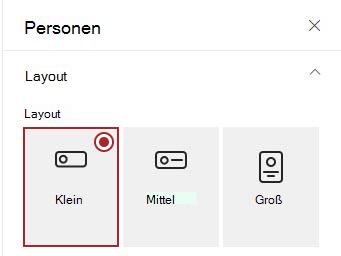
). - Wählen Sie in der Toolbox auf der rechten Seite Klein, Mittel oder Groß aus.
Personen neu anordnen
Wenn Sie Personenprofile neu anordnen möchten, ziehen Sie einfach jedes Profil mithilfe der Schaltfläche Verschieben an die gewünschten Positionen.

Sie können Personen auch mit STRG+NACH-LINKS- oder STRG+NACH-RECHTS-TASTE neu anordnen.