
Wenn Sie einer Website eine moderne Seite hinzufügen, fügen Sie Webparts, die die Bausteine Ihrer Seite sind, hinzu und passen sie an. Dieser Artikel konzentriert sich auf das Schaltflächen-Webpart.
Mit dem Schaltflächen-Webpart können Sie Ihrer Seite ganz einfach eine Schaltfläche mit Ihrer eigenen Bezeichnung und Ihrem eigenen Link hinzufügen, sowie andere Aktionen wie das Ausführen eines Power Automate-Flows oder das Öffnen von Copilot in SharePoint.
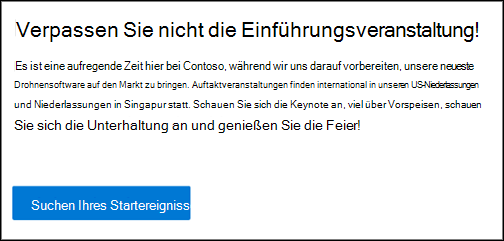
Hier sehen Sie ein Beispiel für jeden Schaltflächentyp auf einer Seite:
Hinweis
SharePoint in Microsoft 365 unterstützt das Schaltflächen-Webpart in modernen Seiten. Einige Funktionen werden für Organisationen, die sich für das Targeted Release-Programm entschieden haben, schrittweise eingeführt. Das bedeutet, dass diese Funktion möglicherweise noch nicht angezeigt wird oder anders aussieht, als in den Hilfeartikeln beschrieben.
Hinweis
Benutzer der SharePoint Server-Abonnementedition haben möglicherweise eine andere Erfahrung, beginnend mit dem Featureupdate für die SharePoint Server-Abonnementedition Version 22H2. Dieses Featureupdate ist im öffentlichen Update vom September 2022 für die SharePoint Server-Abonnementedition sowie in allen zukünftigen öffentlichen Updates für die SharePoint Abonnementedition enthalten.
- Wenn das Featureupdate für Version 22H2 nicht installiert wurde, wird das Schaltflächen-Webpart modernen Seiten nicht hinzugefügt.
- Wenn der Farmadministrator die Farm für den Featurereleasering "Standardversion" konfiguriert hat, wird das Schaltflächen-Webpart modernen Seiten nicht hinzugefügt. SharePoint Server-Abonnementedition-Farmen befinden sich standardmäßig im Featurereleasering "Standard-Version".
- Wenn der Farmadministrator die Farm für den Featurereleasering "Frühe Version" konfiguriert hat, fügt die SharePoint Server-Abonnementedition Unterstützung für das Schaltflächen-Webpart in modernen Seiten hinzu.
- SharePoint-Farmadministratoren können den Featurereleasering für ihre SharePoint Server-Abonnementeditionfarmen auswählen, indem sie zu den Systemeinstellungen > der Zentraladministration > wechseln Featureversionspräferenz.
Öffnen eines Links über eine Schaltfläche
Wechseln Sie zu der Seite, auf der Sie das Schaltflächen-Webpart hinzufügen möchten.
Wenn sich Ihre Seite noch nicht im Bearbeitungsmodus befindet, klicken Sie oben rechts auf der Seite auf Bearbeiten .
Zeigen Sie mit der Maus auf oder etwas unter ein vorhandenes Webpart, dann wird eine Linie mit einem eingekreisten + angezeigt, wie hier:

Klicken Sie auf +, suchen Sie dann nach Schaltfläche aus der Liste der Webparts und wählen Sie diese aus .
Wählen Sie Eigenschaften bearbeiten
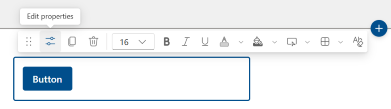
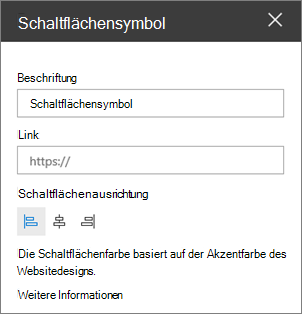
Fügen Sie den Schaltflächentext hinzu, der auf der Seite angezeigt werden soll.
Bestätigen Sie Ihre Aktion aus der Dropdownliste. Der Standardaktionstyp besteht darin, einen von Ihnen bereitgestellten Link zu öffnen. Weitere Informationen zu zusätzlichen Aktionstypen finden Sie weiter unten.
- Link öffnen (dies ist der Standardaktionstyp)
- Copilot in SharePoint öffnen
- Power Automate-Flow ausführen
Geben Sie Ihren Link in das Feld "Link " ein. Stellen Sie sicher, dass Ihr Link mit http://, https:// oder mailto beginnt: Wenn Ihr Link ohne eines dieser Protokolle hinzugefügt wird, wird https:// für Sie hinzugefügt.
Wählen Sie unter Ausrichtung aus, wie die Schaltfläche innerhalb ihrer Spalte auf der Seite ausgerichtet werden soll (links, zentriert oder rechts).
Copilot in SharePoint über eine Schaltfläche öffnen
Hinweis
Dieser Aktionstyp ist nur für Benutzer mit einer gültigen Lizenz für Copilot in SharePoint verfügbar. Darüber hinaus benötigen Seitenbetrachter dieselbe Lizenz, um die Schaltfläche anzuzeigen und zu verwenden. Nicht lizenzierten Benutzern wird die Schaltfläche auf der Seite nicht angezeigt.
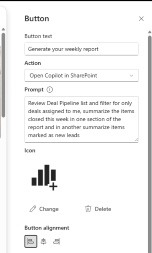
- Wählen Sie in der Dropdownliste "Aktion" die Option "Copilot in SharePoint öffnen" aus.
- Geben Sie einen benutzerdefinierten Prompt ein, der ausgeführt wird, wenn lizenzierte Benutzer auf die Seitenschaltfläche klicken.
- Speichern Sie die Seite, und Sie können auf Ihre Schaltfläche klicken, und der Copilot-Bereich wird geöffnet, während die benutzerdefinierte Eingabeaufforderung ausgeführt wird.
Ausführen eines Power Automate-Flows über eine Schaltfläche
Hinweis
Weitere Informationen zum Erstellen und Ausführen von Power Automate-Flows finden Sie unter Verwenden von SharePoint und Power Automate zum Erstellen von Workflows.
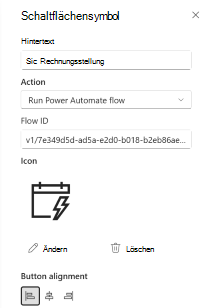
- Wählen Sie in der Dropdownliste "Aktion" die Option "Power Automate-Flow ausführen" aus.
- Kopieren Sie Ihre Flow-ID aus Power Automate und fügen Sie sie in das Feld Flow-ID ein. Weitere Beispiele finden Sie in den Anweisungen zum Abrufen der Flow-ID. Dadurch werden die Berechtigungen zum Ausführen des zugrunde liegenden Flows nicht automatisch für andere Benutzer freigegeben oder bereitgestellt.
- Speichern Sie die Seite und Sie können auf Ihre Schaltfläche klicken, und der Seitenbereich "Flow ausführen" wird geöffnet, um sicherzustellen, dass die Verbindungen für den Benutzer, der den Flow ausführt, ordnungsgemäß konfiguriert sind, und die Bestätigung zum Ausführen des Flows.
Anpassen der Schaltfläche
Wählen Sie die Schaltfläche aus, um die Formatsymbolleiste zu öffnen. Neben der Standardtextformatierung – Schriftgrad, Fett, Kursiv, Unterstrichen und Schriftfarbe – können Sie die folgenden Optionen für die Darstellung von Schaltflächen anpassen:
- Farbfüllung: Legen Sie die Füllfarbe (Hintergrundfarbe) der Schaltfläche fest. Wählen Sie aus Designfarben oder Standardfarben aus, oder wählen Sie Weitere benutzerdefinierte Farben aus, um eine bestimmte Farbe auszuwählen. Wählen Sie Auf Standardwert zurücksetzen aus, um zur Designfarbe zurückzukehren.
- Schwebeeffekt: Wählen Sie aus, wie die Schaltfläche reagiert, wenn jemand darauf zeigt: Aufhellen oder Abdunkeln.
- Rahmeneigenschaften: Öffnen Sie das Fenster Rahmeneigenschaften, um den Rahmen der Schaltfläche zu formen und zu gestalten
- Form: Gerundet, Rechteckig, Pille oder Kreisförmig.
- Stärke: Rahmenstärke (1px, 2px, 4px, 6px oder 8px)
- Stil: Einfarbig, gestrichelt, punktiert oder doppelt.
- Rahmenfarbe: Designfarben, Standardfarben oder weitere benutzerdefinierte Farben.
- Auf Standard zurücksetzen: Rahmen auf den Standardwert rückgängig machen.
- Alle Formatierungen löschen: Entfernen Sie alle benutzerdefinierten Formatierungen und setzen Sie die Schaltfläche auf ihre Standarddarstellung zurück.
Verwandte Informationen
Informationen zum Ändern des allgemeinen Erscheinungsbilds und Designs Ihrer Website finden Sie unter Ändern des Aussehens Ihrer SharePoint-Website.