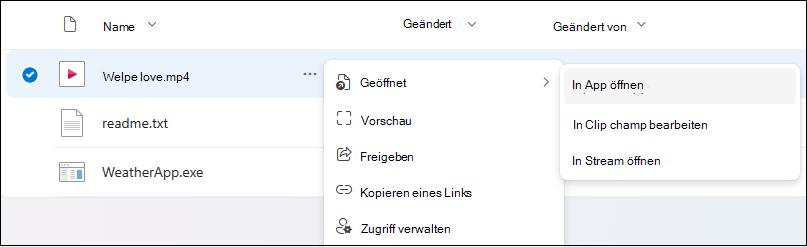
Wenn Sie eine Datei über OneDrive oder SharePoint öffnen, während Sie mit einem Geschäfts-, Schul- oder Unikonto angemeldet sind, wird die Datei manchmal im Browser anstelle der Desktop-App geöffnet. Wenn die Datei in einer Desktop-App geöffnet werden soll, können Sie dies mit der Option "In App öffnen " tun.
So öffnen und bearbeiten Sie eine Datei in der Desktop-App in OneDrive oder SharePoint:
- Wählen Sie eine Datei in "Meine Files" in OneDrive oder Dokumente in SharePoint aus.
- Wählen Sie das Symbol "Mehr"
 und dann "Inder App öffnen>" aus.
Hinweis
- Möglicherweise treten beim Öffnen einer Datei, die von anderen Dateien abhängig ist, unerwartetes Verhalten auf. Es wird empfohlen, den enthaltenden Ordner zu synchronisieren, dem freigegebenen Ordner in Ihrem OneDrive eine Verknüpfung hinzuzufügen und es erneut zu versuchen. Weitere Informationen finden Sie unter "Hinzufügen von Verknüpfungen zu freigegebenen Ordnern in OneDrive für Geschäfts-, Schul- und Unikonten".
- Der OneDrive-Synchronisation-Client muss installiert sein. Wenn der Client nicht ausgeführt wird, wird der Client durch Auswahl von "In App öffnen " gestartet.
- Für "In App öffnen" muss das Feature "Files bei Bedarf" aktiviert sein.
Standard-App auswählen
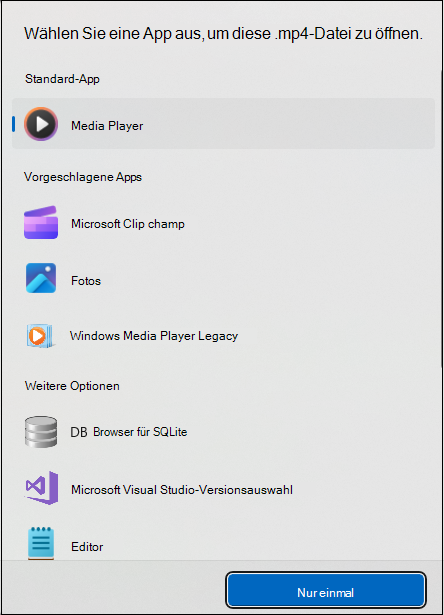
Das Feature "In App öffnen" unterstützt alle Dateitypen, nicht nur Word, Excel und PowerPoint. Sie können beispielsweise ein .pdf oder eine .mp4 Datei in der Desktop-App öffnen, indem Sie die Option In App öffnen auswählen.
Wenn eine Standard-App zum Öffnen einer Datei verfügbar ist, wählt die Option "In App öffnen " automatisch die Standard-App zum Öffnen dieser Datei aus. Wenn die Standard-App nicht konfiguriert ist, werden Sie aufgefordert, eine Standard-App auszuwählen. Wählen Sie eine App aus und dann nur einmal , um die Datei in dieser App zu öffnen.