
Es gibt viele Möglichkeiten, den Zugriff auf ein Element anzupassen, um es sicher und nur für die Personen freizugeben, mit denen Sie es teilen möchten. Die beiden wichtigsten Möglichkeiten zum Freigeben des Elements sind das Senden einer Einladung oder das Kopieren eines Links zum Element.
Inhalt dieses Artikels:
Erste Schritte mit der Freigabe
Email einer Einladung zu einem Element
Kopieren eines Links zu einem Element
Schnelles Kopieren eines Links
Freigeben außerhalb Ihrer Organisation
Erste Schritte mit der Freigabe
Es gibt zwei Möglichkeiten, ein Element aus einer SharePoint-Bibliothek oder Ihrem OneDrive zu teilen:
Zeigen Sie in der Listenansicht auf eine Elementzeile, oder aktivieren Sie das Kontrollkästchen neben einem Element, und wählen Sie dann
 Freigabe aus.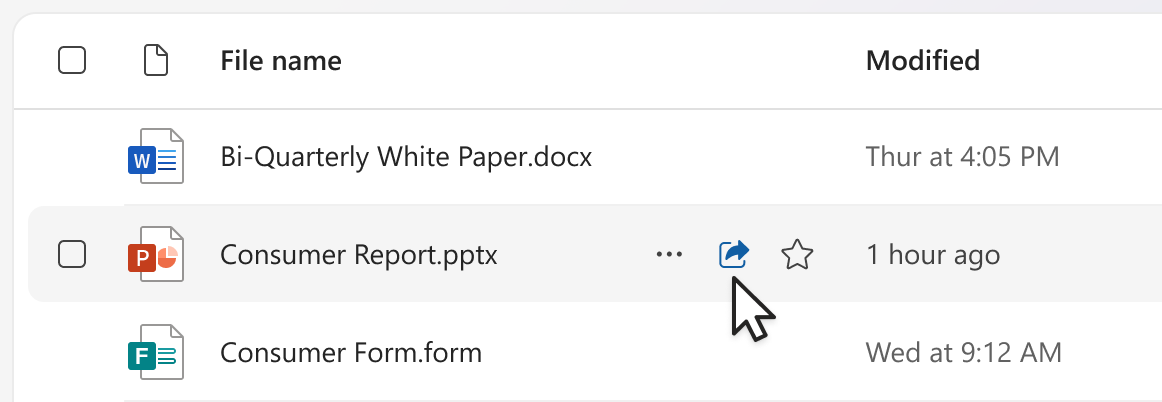
Wählen Sie in der Listen- oder Kachelansicht eine Elementzeile oder Kachel aus. Wählen Sie dann
Freigabe in der Befehlsleiste über der Dateiansicht aus.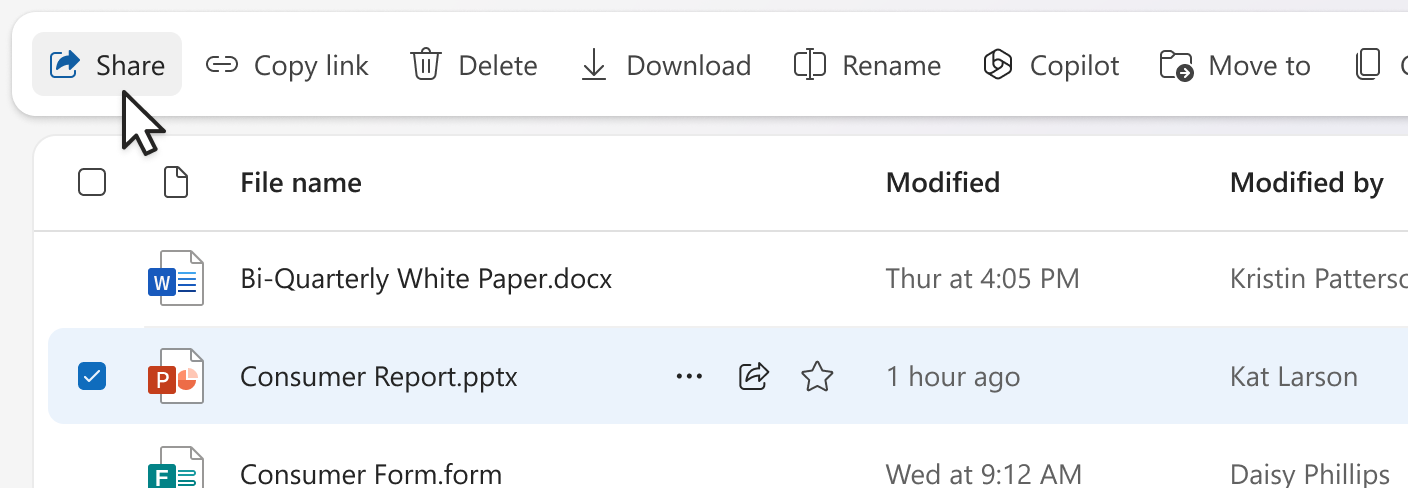
Hinweis
Diese Option ist in der OneDrive-Startseitenansicht nicht verfügbar.
So geben Sie eine Microsoft 365-Datei aus der App wie eine PowerPoint-, Word- oder Excel-Datei weiter:
- Wählen Sie in der oberen rechten Ecke Freigeben aus.
- Wählen Sie Freigeben erneut aus.

Hinweis
Das Gleichzeitige Auswählen und Freigeben mehrerer Elemente ist in SharePoint oder OneDrive für Arbeit oder Schule nicht verfügbar. Fügen Sie stattdessen die Elemente einem Ordner hinzu, und geben Sie den Ordner weiter.
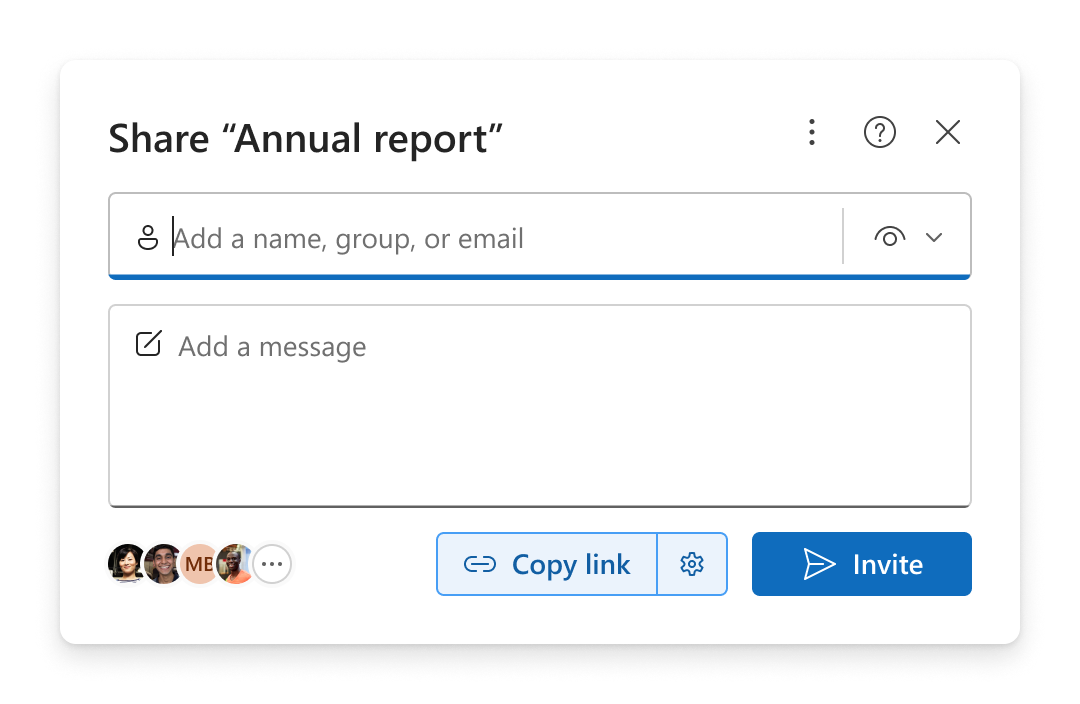
Nachdem Sie Freigeben ausgewählt haben, können Sie entweder die E-Mails von Personen hinzufügen, um ihnen eine Einladung zum Element zu senden, oder Sie können einen Link zum Element kopieren und den Link an eine beliebige Position einfügen, an die Sie ihn senden möchten (z. B. in einer Teams-Nachricht oder einer E-Mail).
Hinweis
- Wenn Sie das Element noch nicht freigegeben haben, wird in der unteren linken Ecke ein kleines Schlosssymbol für
 angezeigt, um anzuzeigen, dass es sich um eine private Datei handelt.
 - Wenn das Element bereits freigegeben wurde, werden die Profilbilder oder Initialen der Personen und Gruppen, für die es freigegeben wurde, in der unteren linken Ecke angezeigt. Sie können eines der Symbole auswählen, um Zugriff verwalten zu öffnen, in dem Sie die Personen mit vorhandenem Zugriff überprüfen und verwalten können.
- Wenn Sie einen Link zu einem Element kopieren, das noch nicht freigegeben wurde, wird das Sperrsymbol durch Ihr Profilbild ersetzt, auch wenn der Link noch nicht von jemandem geöffnet wurde.
- Weitere Informationen zum Verwalten des Zugriffs
Auswählen von Berechtigungen
Wählen Sie das Berechtigungssymbol neben dem Bereich Namen, Gruppe oder E-Mail hinzufügen aus, um eine Dropdownliste mit Optionen für Berechtigungsstufen zu öffnen. Die von Ihnen ausgewählte Berechtigung gilt sowohl für die Einladung, die Sie senden können, indem Sie Einladen auswählen, als auch für den Link, den Sie kopieren können, indem Sie Link kopieren auswählen.
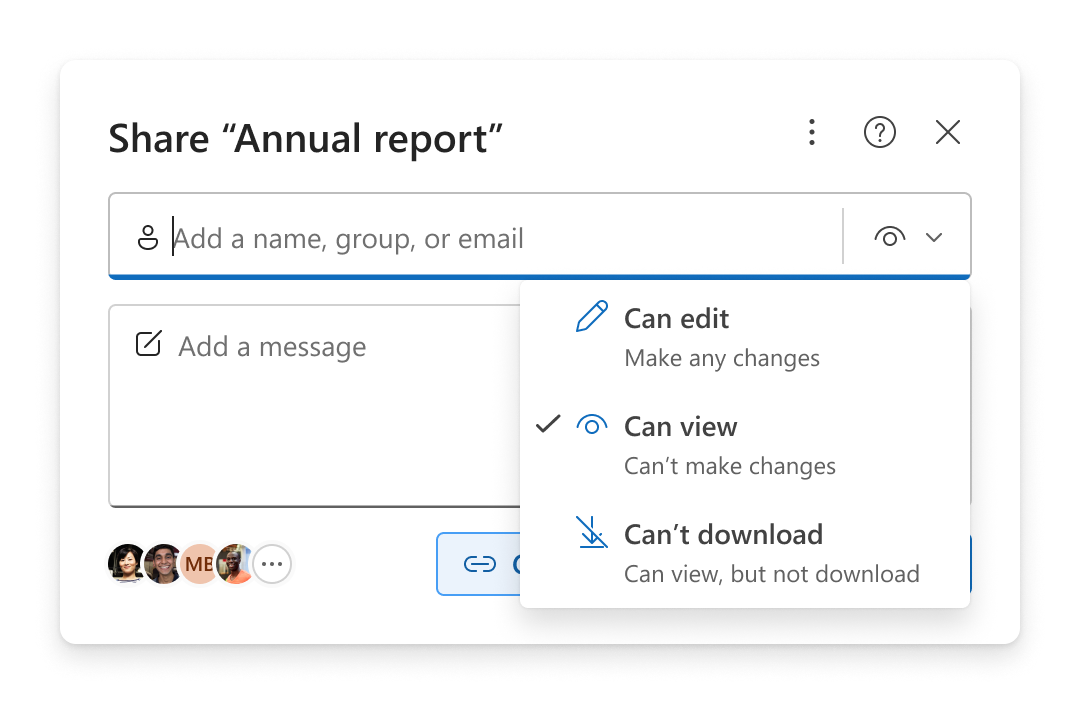
Kann bearbeiten ermöglicht es Personen, Änderungen am Element vorzunehmen. Sie dürfen das Element auch für andere freigeben.
Hinweis
Wenn Sie einen Ordner freigeben, können Personen mit Bearbeitungsberechtigungen alle Elemente in dem Ordner kopieren, verschieben, bearbeiten, umbenennen, freigeben und löschen, auf die sie zugreifen können.
Kann anzeigen , damit Personen nur das Element anzeigen können. People kann sie nicht bearbeiten.
Kann überprüfen ermöglicht es Personen, das Element anzuzeigen, Kommentare zu hinterlassen und Vorschläge zu machen, aber sie können das Element nicht bearbeiten.
Hinweis
- Diese Option ist nur für Word-Dokumente verfügbar.
- Wenn jemand bereits über Bearbeitungsberechtigungen für das Dokument verfügt, wird die Auswahl von Kann überprüfen die Person nicht daran hindern, Änderungen vorzunehmen, und die Datei wird weiterhin im Bearbeitungsmodus geöffnet. Sie können Berechtigungen unter Zugriff verwalten ändern.
Beim Herunterladen kann das Element nicht angezeigt werden, aber es kann nicht auf ihr Gerät heruntergeladen werden.
Hinweis
- Diese Option ist nur für OneDrive für Arbeit oder Schule verfügbar.
- People können das Element weiterhin herunterladen, wenn sie über eine Bearbeitungsberechtigung für das Element verfügen. Sie können Berechtigungen und Links unter Zugriff verwalten anzeigen und verwalten.
- Administratoren können steuern , welche Dateitypen über die Einstellung "Download blockieren" verfügen können.
Email einer Einladung zu einem Element
Das Einladen von Personen ist eine einfache Möglichkeit, nur den von Ihnen ausgewählten Personen Zugriff auf ein Element zu gewähren.
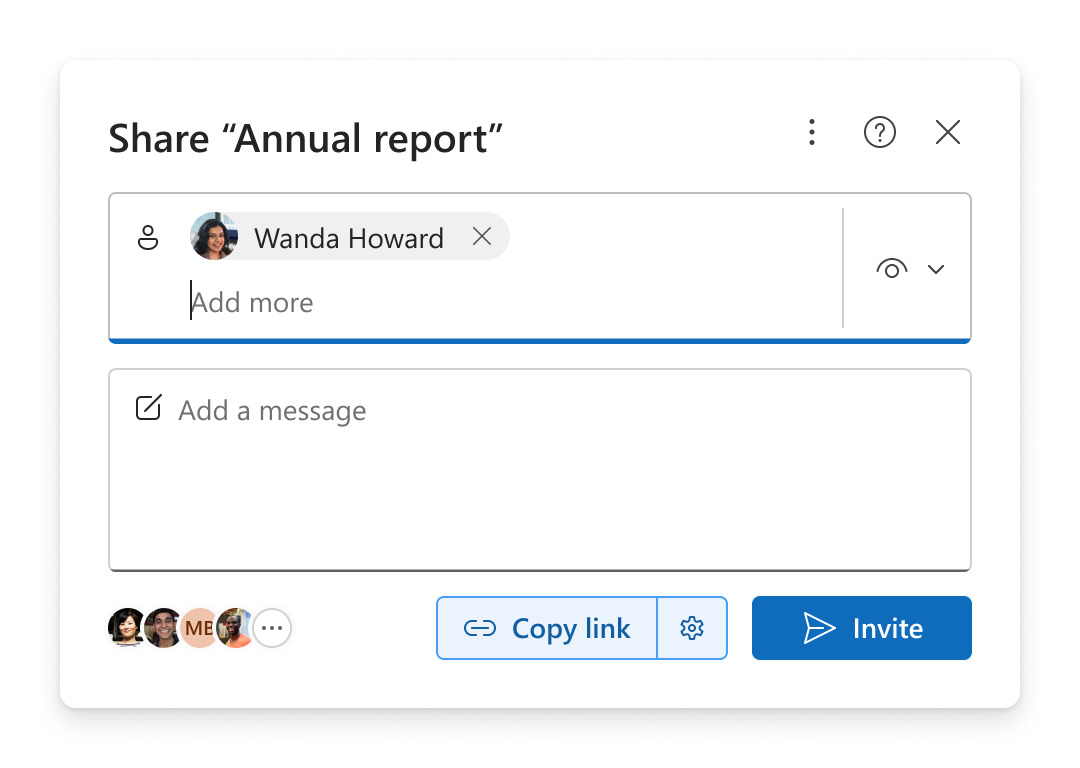
- Fügen Sie Personen im Bereich Namen, Gruppe oder E-Mail hinzufügen hinzu.
- Überprüfen oder aktualisieren Sie die Berechtigung, die Sie erteilen möchten, indem Sie das Berechtigungssymbol auswählen.
- Fügen Sie optional eine Notiz in das Meldungsfeld ein.
- Wählen Sie Einladen aus.
- Die Personen, die Sie hinzugefügt haben, erhalten eine automatisierte E-Mail von Ihnen, die sie zum Zugriff auf die Datei einlädt.
Hinweis
- Nur die Personen, die Sie hinzugefügt haben, oder personen mit vorhandenem Zugriff können auf diese Einladung zugreifen.
- Nachdem sie eingeladen wurden, können Sie den einzelnen Zugriff unter Zugriff verwalten ganz einfach aktualisieren oder entfernen.
- Das Einladen von Personen entspricht der Benutzeroberfläche, die zuvor als Zugriff gewähren bezeichnet wurde.
Kopieren eines Links zu einem Element
Links sind eine weitere Möglichkeit, ein Element für die von Ihnen ausgewählte Zielgruppe freizugeben.
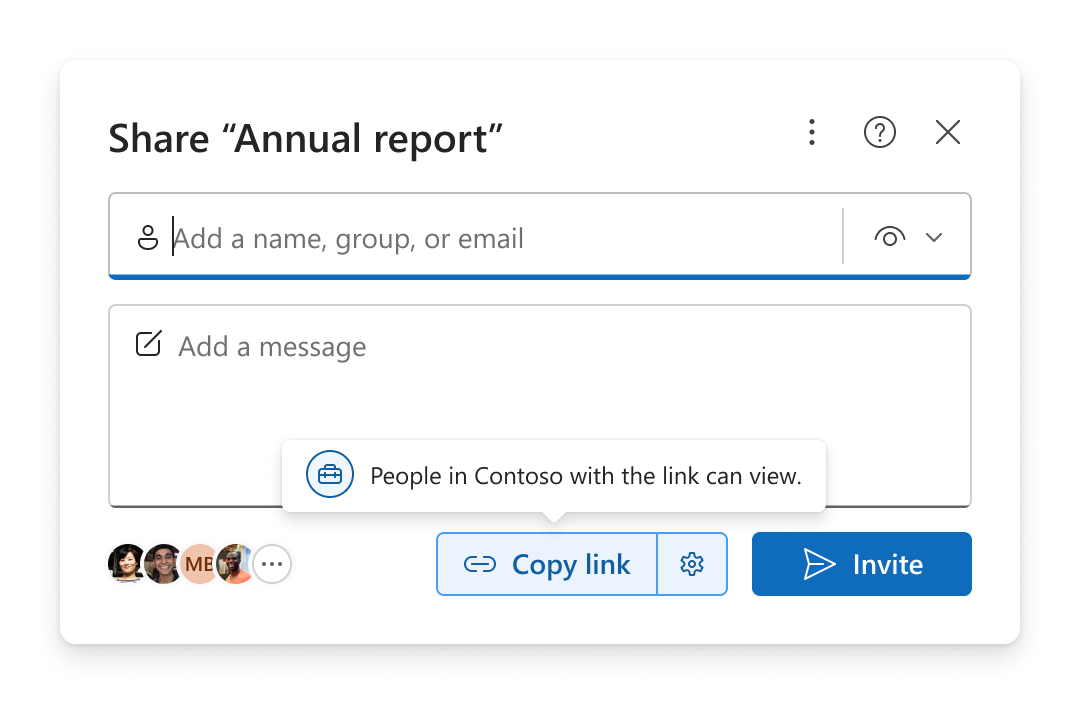
Überprüfen oder aktualisieren Sie die Berechtigung, die Sie erteilen möchten, indem Sie das Berechtigungssymbol auswählen.
Überprüfen oder aktualisieren Sie die Linkeinstellungen, indem Sie neben Link kopieren das kleine Symbol "Fluent
 " auswählen. Nachdem Sie Änderungen vorgenommen haben, wählen Sie Übernehmen aus.
Tipp
Um den Linktyp vor dem Kopieren des Links schnell anzuzeigen, zeigen Sie auf Link kopieren.
Wählen Sie Link kopieren aus.
Fügen Sie den Link an eine beliebige Stelle ein, an die Sie ihn senden möchten (z. B. in einer Teams-Nachricht oder einer E-Mail).
Linkeinstellungen
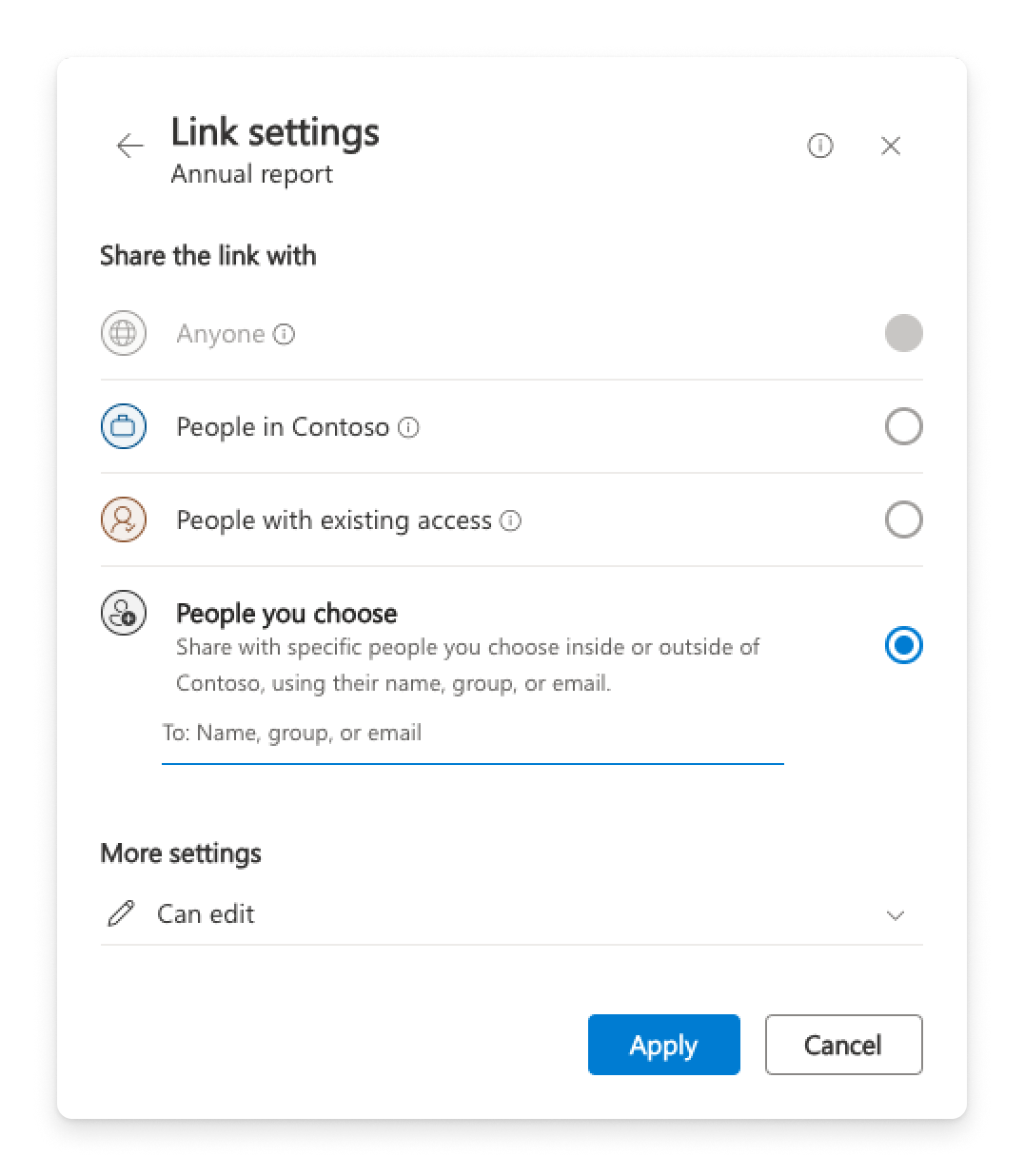
Es gibt verschiedene Linkoptionen zur Auswahl.
Hinweis
Wenn einige Optionen nicht verfügbar sind, hat der Administrator für Ihre organization oder SharePoint-Website diese möglicherweise eingeschränkt. Sie können z. B. die Option Jeder entfernen, um weiterleitungslinks außerhalb Ihrer organization zu verhindern.
Jeder gewährt Jedem Zugriff, der den Link erhält, unabhängig davon, ob er ihn direkt von Ihnen erhält oder von einer anderen Person weitergeleitet wird. Dies kann auch Personen von außerhalb Ihrer Organisation einschließen.
People in Ihrem organization mit dem Link ermöglicht jedem, der über ein Konto von Ihrem organization und den Link verfügt, unabhängig davon, ob er es direkt von Ihnen erhält oder von einer anderen Person weitergeleitet wird. Sie müssen bei ihrem Geschäfts-, Schul- oder Unikonto angemeldet sein, z. B. "someone@contoso.com".
People mit vorhandenem Zugriff ermöglicht Personen, die bereits Zugriff auf das Dokument oder den Ordner haben. Der Link funktioniert nur für sie. Es werden keine Berechtigungen geändert. Dies ist hilfreich, wenn Sie einen Link erneut an eine Person senden, die bereits Zugriff hat.
Hinweis
Wenn das Element bereits freigegeben wurde, werden hier die Profilbilder oder Initialen der Personen und Gruppen angezeigt, für die es freigegeben wurde. Sie können eines der Symbole auswählen, um Zugriff verwalten zu öffnen, in dem Sie die Personen mit vorhandenem Zugriff überprüfen und verwalten können.
People Sie auswählen, erhalten nur die Personen Zugriff, die Sie nach Name, Gruppe oder E-Mail angeben. Wenn jemand den Link weiterleitet, können nur Personen, die bereits Zugriff auf das Element haben, den Link verwenden.
Hinweis
Wenn Sie diese Option auswählen, wählen Sie Übernehmen aus, und fügen Sie dem Bereich Namen, Gruppe oder E-Mail hinzufügen hinzu. Wählen Sie dann Link kopieren aus.
Je nachdem, welcher Linktyp ausgewählt ist, sind möglicherweise optionale Einstellungen verfügbar.
- Ablaufdatum festlegen ermöglicht Ihnen, ein Datum für den Ablauf des Links festzulegen. Nach dem von Ihnen festgelegten Datum funktioniert der Link nicht mehr, und Sie müssen einen neuen Link erstellen oder ihn erneut mit anderen teilen, damit diese weiterhin auf die Datei zugreifen können.
- Kennwort festlegen ermöglicht Ihnen, ein Kennwort für den Zugriff auf die Datei festzulegen. Wenn ein Benutzer auf den Link klickt, wird er aufgefordert, ein Passwort einzugeben, bevor er auf die Datei zugreifen kann. Sie müssen dieses Passwort separat für alle Personen angeben, für die Sie die Datei freigeben möchten.
Nachdem Sie Ihre Einstellungen ausgewählt haben, wählen Sie Anwenden aus, um den Link zu aktualisieren.
Schnelles Kopieren eines Links
Es gibt zwei Verknüpfungen zum Kopieren eines Links zu einem Element aus einer SharePoint-Bibliothek oder Ihrem OneDrive:
In der Listen- oder Kachelansicht:
- Wählen Sie eine Elementzeile oder Kachel aus.
- Wählen Sie in der Befehlsleiste oberhalb der Dateiansicht Link kopieren aus.

In der Listenansicht:
- Zeigen Sie auf eine Elementzeile, oder wählen Sie sie aus.
- Wählen Sie das Symbol Weitere Aktionen aus.
- Wählen Sie im Aktionsmenü Link kopieren aus.

Wenn innerhalb einer geöffneten Microsoft 365-Datei (z. B. ein PowerPoint-, Word- oder Excel-Dokument):
- Wählen Sie in der oberen rechten Ecke .
- Wählen Sie dann Link kopieren aus.

Wenn Sie Link kopieren auswählen, wird der Link automatisch in die Zwischenablage kopiert, wobei die Standardfreigabeeinstellungen ausgewählt sind. Wenn Sie Änderungen am Link vornehmen möchten, wechseln Sie zu Einstellungen.

Hinweis
Wenn Sie People Auswählen, müssen Sie personen, für die der Link verwendet werden soll, direkt in den Kleinen Linkeinstellungen des auswählen.
Vertraulichkeitsbezeichnungen
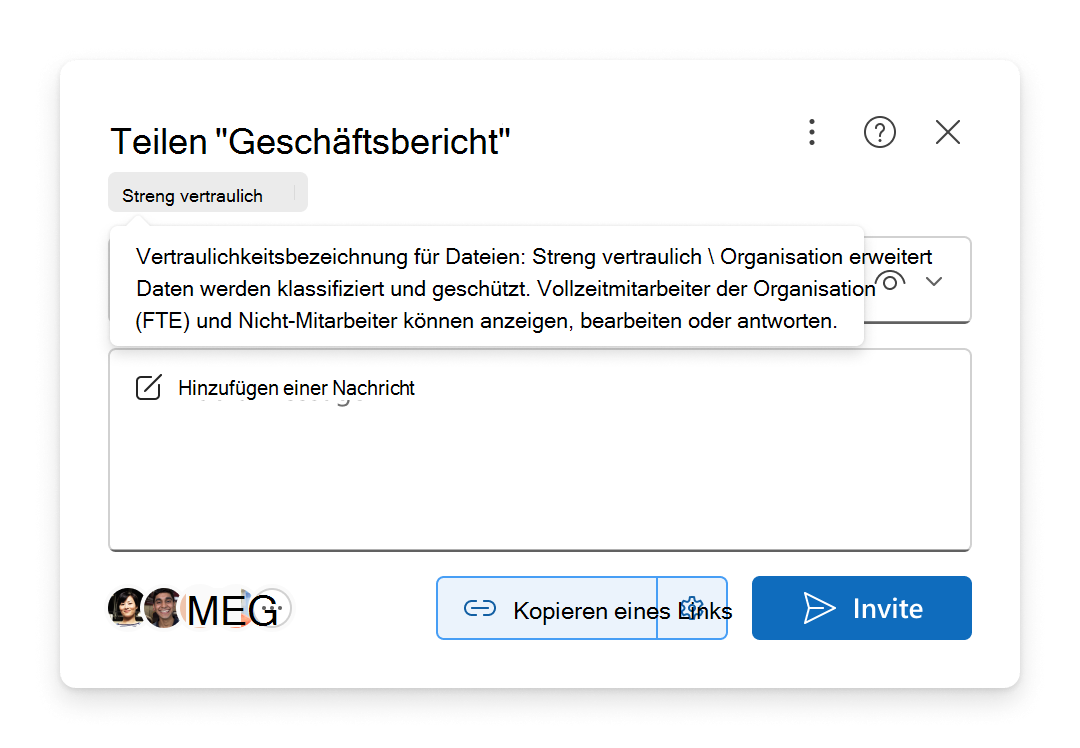
Nachdem Sie Share ausgewählt haben, werden Vertraulichkeitsbezeichnungen unter dem Namen des Elements angezeigt, um Sie über die Sicherheitsstufe des Elements zu informieren. Zeigen Sie auf eine Vertraulichkeitsbezeichnung, um mehr darüber zu erfahren, oder erfahren Sie mehr über Vertraulichkeitsbezeichnungen und deren Änderung.
Freigeben außerhalb Ihrer Organisation
Wenn Ihr organization es Ihnen ermöglicht, ein Element für Personen außerhalb Ihres organization zu teilen, gibt es zwei Möglichkeiten, dies zu tun, nachdem Sie Freigeben ausgewählt haben. Sehen Sie sich die folgenden Optionen an, oder erfahren Sie mehr über die externe Freigabe.
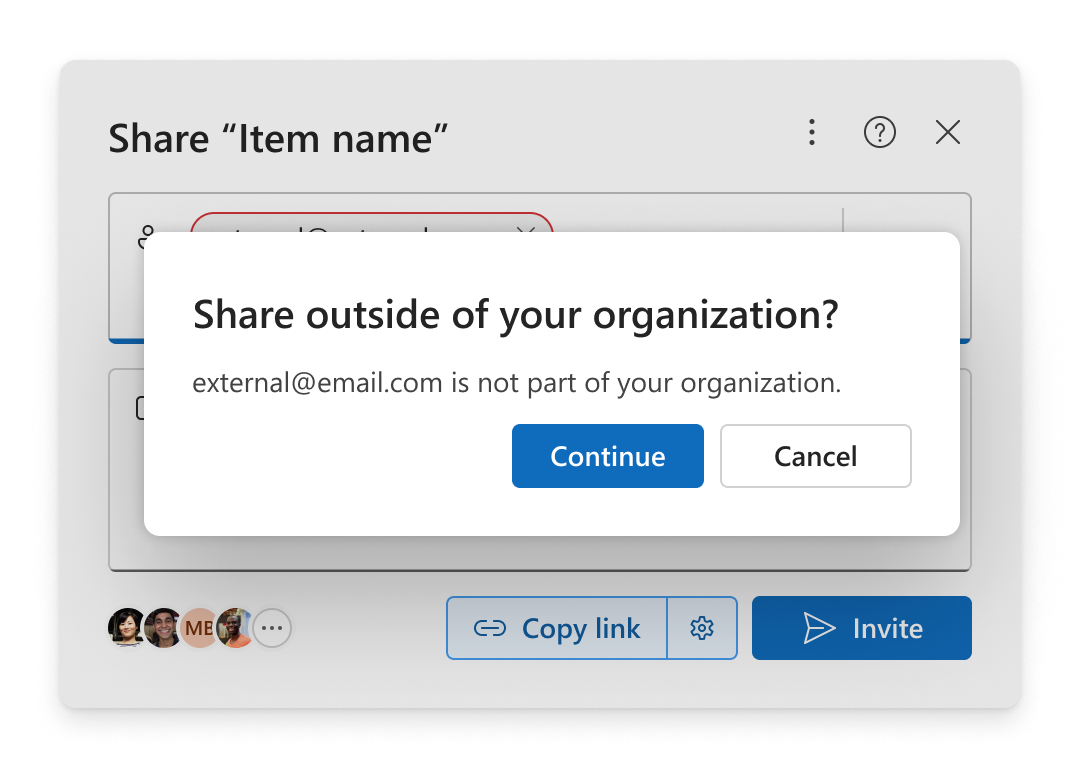
Einladen
Fügen Sie die E-Mails dem Bereich Namen, Gruppe oder E-Mail hinzufügen hinzu, und wählen Sie Weiter aus.
Kopieren eines Links
- Symbol Linkeinstellungen.
- Wählen Sie People Sie oderJeder aus.
- Wählen Sie Link kopieren aus.
- Fügen Sie den Link für die Person außerhalb Ihres organization ein, um ihn zu verwenden, z. B. in einer Teams-Nachricht oder E-Mail.
Wenn Sie People Auswählen, fügen Sie die E-Mails dem Bereich Namen, Gruppe oder E-Mail hinzufügen hinzu, bevor Sie den Link kopieren.
Hinweis
Sie können die Freigabe nicht für außerhalb Ihres Organisation freigeben, wenn Personen in Ihrer Organisation in den Freigabeeinstellungen ausgewählt sind.
–––––––––––––––––––––––
Verwandte Themen
Teilen von OneDrive-Dateien und -Ordnern
Teilen von SharePoint-Dateien oder -Ordnern