Tätigen Sie einen Anruf mit Surface Duo
Sie können Surface Duo 2 für viele Dinge verwenden, einschließlich Telefonanrufen. Da die Telefon-App bereits installiert ist, können Sie sofort mit dem Telefonieren beginnen.
Entgegennehmen eines Anrufs
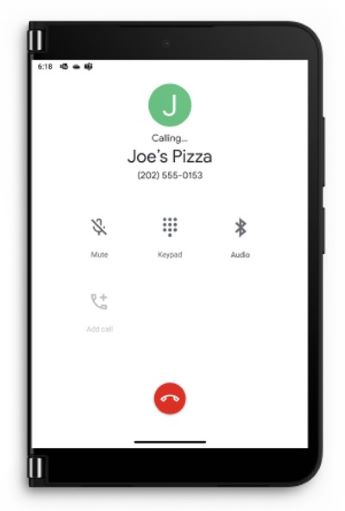
Führen Sie beim Erhalt eines Anrufs einen der folgenden Schritte aus, je nachdem, ob Ihr Surface Duo geöffnet oder geschlossen ist:
- Wenn Ihr Surface Duo geöffnet wird, tippen Sie auf Entgegennehmen in der Benachrichtigung oben.
Wenn Sie auf Ablehnen tippen, wird der Anruf an Voicemail weitergeleitet. - Wenn Ihr Surface Duo geschlossen ist, öffnen Sie es, und falten Sie dann den linken Bildschirm zurück, um den Anruf entgegenzunehmen. Wenn sie geschlossen ist und Sie einen Anruf erhalten, wird die Blickleiste aufleuchtet.
- Wenn Ihr Surface Duo geöffnet wird, tippen Sie auf Entgegennehmen in der Benachrichtigung oben.
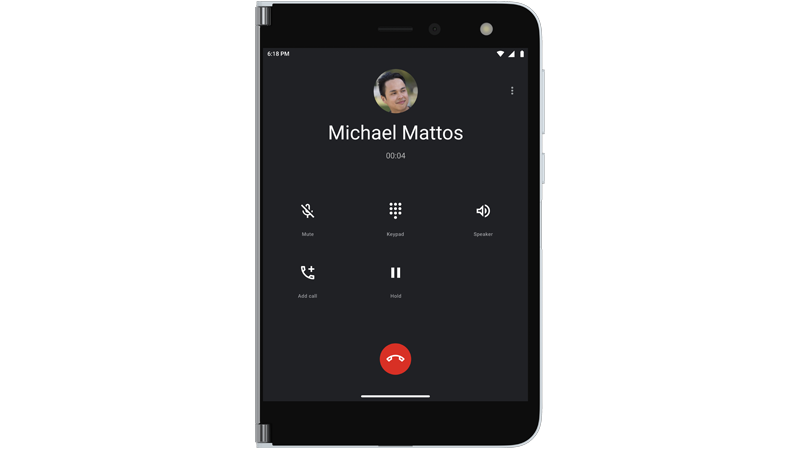
Sprechen Sie mit Ihrem Ohr vor dem Bildschirm auf der rechten Seite, oder tippen Sie auf Lautsprecher, um über die Freisprechfunktion zu telefonieren. Wenn Sie die Freisprechfunktion verwenden, kommt der Ton vom linken Bildschirm.
Tippen Sie am Ende des Anrufs auf die Schaltfläche Auflegen, um den Anruf zu beenden.
Hinweis: Wenn Sie einen Anruf nicht automatisch annehmen möchten, wenn Sie den linken Bildschirm zurückklappen, können Sie die Option Zurückklappen deaktivieren, um zu antworten unter Einstellungen>Surface Duo-Features.
Tipp: Sie möchten keinen Anruf annehmen? Öffnen Sie Ihr Surface Duo etwas, um zu sehen, wer anruft, und schließen Sie es dann, um den Anruf zu ignorieren, wenn Sie gerade nicht sprechen möchten.
Jemanden durch Wählen einer Rufnummer anrufen
- Öffnen Sie die Telefon-App.
- Tippen Sie auf Wähltastatur
 > wählen Sie die Telefonnummer >An.
Anrufen eines Kontakts
- Öffnen Sie die Telefon-App.
- Tippen Sie auf Kontakt> mit dem Namen der Person, die Sie anrufen > möchten.
Tätigen eines Notrufs
- Öffnen Sie die Telefon-App.
- Tippen Sie auf Wähltastatur> wählen Sie die Notrufnummer für Ihren Bereich >Anrufen aus.
- Teilen Sie während des Anrufs dem Mitarbeiter des Notdienstdienstes zusätzliche Informationen mit, darunter solche, die eventuell auf Ihrem Bildschirm angezeigt werden.
Tipp: Es gibt eine andere Möglichkeit, einen Notruf zu tätigen: Halten Sie die Ein /Aus-Taste gedrückt, und tippen Sie dann oben im Menü auf Notfall .
Tätigen von Echtzeittext-Anrufen (Real-Time Text, RTT)
Sie können während eines Anrufs Echtzeittext (RTT) verwenden. Ob Sie RTT verwenden können, hängt von Ihrem Mobilfunkanbieter ab. Informieren Sie sich bei ihm über die Unterstützung von RTT. Wird er unterstützt, müssen Sie RTT aktivieren, bevor Sie ihn während eines Anrufs verwenden können.
- Öffnen Sie die Telefon-App.
- Tippen Sie oben rechts > auf das Menü (drei vertikale Punkte) Einstellungen>Barrierefreiheit.
- Tippen Sie auf Echtzeittext(RTT)-Anruf, und wählen Sie dann Während eines Anrufs sichtbar oder Immer sichtbar aus.
Ausführliche Informationen zur Verwendung von RTT für einen Telefonanruf finden Sie auf der Android-Hilfewebsite unter Verwenden von Echtzeittext (RTT) mit Anrufen .
Tätigen von Anrufen über WLAN
Wenn dies von Ihrem Mobilfunkanbieter unterstützt wird, können Sie Anrufe über WLAN statt über eine Mobilnetzverbindung tätigen. Dies kann z. B. hilfreich sein, wenn eine Verbindung mit einem vertrauenswürdigen WLAN besteht, in der Umgebung jedoch keine gute Mobilfunkverbindung verfügbar ist. Sie können die Einstellungen für WLAN-Anrufe anpassen, darunter wann WLAN für Telefonanrufe verwendet werden soll.
- Öffnen Sie Einstellungen, und tippen Sie dann auf Netzwerk & Internet>Mobiles Netzwerk>WLAN-Anrufe.
Wenn die Option für WLAN-Anrufe nicht angezeigt wird, bedeutet dies, dass sie von Ihrem Mobilfunkanbieter nicht unterstützt werden. - Aktivieren Sie WLAN-Anrufe.
- Wenn Sie dazu aufgefordert werden, bestätigen Sie Ihre Notfalladresse.
- Tippen Sie auf Anrufpräferenz, und wählen Sie Ihre Präferenz aus.
- Öffnen Sie die Telefon-App, und tätigen Sie dann wie gewohnt einen Anruf.
Überprüfen von Voicemail
- Öffnen Sie die Telefon-App.
- Tippen Sie auf Wähltastatur , und halten Sie dann 1 gedrückt, um Ihre Voicemail anzurufen.
- Folgen Sie den Sprachaufforderungen in Ihrer Voicemail.
Tipp: Viele Mobilfunkanbieter verfügen über eine visuelle Voicemail-App, mit der Sie Ihre Voicemailnachrichten in einer Liste anzeigen und dort anhören können. Wenn Sie herausfinden möchten, ob Ihr Mobilfunkanbieter dies anbietet, besuchen Sie seine Website, oder öffnen Sie die Play Store-App, und suchen Sie nach einer visuellen Voicemail-App Ihres Mobilfunkanbieters.
Weitere Hilfe zu Telefonanrufen finden Sie unter Tätigen & Empfangen von Telefonanrufen in der Hilfe zur Telefon-App auf der Android-Website.