
Die Microsoft Adaptive-Schaltflächen wurden entwickelt, um mit Ihrem Microsoft Adaptive Hub zu arbeiten und die Arbeit nach Ihren Wünschen zu erleichtern.
Microsoft Adaptive-Schaltflächen
Microsoft bietet drei Arten von adaptiven Schaltflächen. Wählen Sie eine adaptive Schaltfläche aus, um mehr zu erfahren:
Microsoft Adaptive D-Pad-Taste
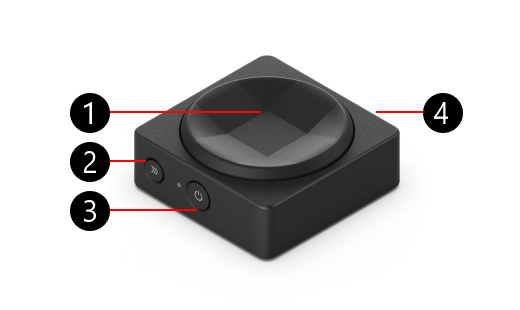
- Tastenkappe
- Kopplungstaste
- Ein/Aus-Taste
- USB-C-Ladeanschluss, auf der Seite gegenüber dem Netzschalter (nicht dargestellt)
Microsoft Adaptive Dual Button
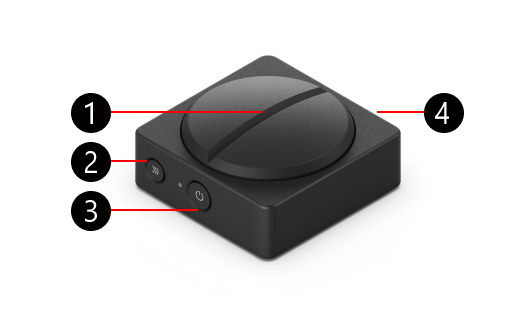
- Tastenkappe
- Kopplungstaste
- Ein/Aus-Taste
- USB-C-Ladeanschluss, auf der Seite gegenüber dem Netzschalter (nicht dargestellt)
Microsoft Adaptive Joystick-Taste

- Joystick-Stiel
- Tastenkappe
- Kopplungstaste
- Ein/Aus-Taste
- USB-C-Ladeanschluss, auf der Seite gegenüber dem Netzschalter (nicht dargestellt)
Koppeln der adaptiven Taste
So koppeln Sie Ihre adaptive Taste:
- Stellen Sie sicher, dass Ihr adaptiver Hub und die adaptive Schaltfläche aktiviert sind.
- Drücken Sie die Kopplungstaste auf Ihrer adaptiven Taste und warten Sie, bis die LED blinkt.
- Halten Sie auf Ihrem Adaptive Hub die Kopplungstaste gedrückt, bis die Anzeige zu blinken beginnt.
- Die LEDs auf beiden Geräten blinken weiterhin. Wenn die Leuchten aufhören zu blinken, wurde Ihre adaptive Taste erfolgreich mit dem adaptiven Hub gekoppelt.
Ändern der Tastenkappe
Ändern der Tastenkappe
So entfernen Sie die Tastenkappe für alle adaptiven Schaltflächen:
- Sichern Sie die Basis Ihrer adaptiven Schaltfläche und legen Sie eine Hand auf die Tastenauflage.
- Drehen Sie die Knopfkappe gegen den Uhrzeigersinn, um sie von der Basis zu lösen. Sie haben es gelockert, wenn Sie es nicht mehr drehen können.
- Entfernen Sie die Tastenkappe von der Taste. Eine Möglichkeit dazu besteht darin, die Taste auf den Kopf zu stellen.
- Platzieren Sie die Ersatz-Tastenkappe oben auf der adaptiven Taste, damit die Positionsmarkierungen mit der Basis übereinstimmen.
- Drehen Sie die Kappe im Uhrzeigersinn, um sie zu fixieren.
Ändern des Joystickstiels
Wenn Sie nur den Joystick auf der Joysticktaste ändern möchten, gehen Sie wie folgt vor:
- Sichern Sie die Basis Ihrer adaptiven Schaltfläche, und legen Sie eine Hand auf den Joystick.
- Drehen Sie den Joystick gegen den Uhrzeigersinn, um ihn von der Basis zu lösen.
- Drehen Sie ihn so lange, bis Sie den Joystick von der Basis wegziehen können.
- Nachdem Sie die ursprüngliche Joystick-Tastenkappe entfernt haben, setzen Sie den Ersatz-Joystick auf die adaptive Taste.
- Drehen Sie ihn im Uhrzeigersinn, um ihn zu sichern.
Verwandte Themen
- Verwenden von Microsoft Adaptive Hub
- Passen Sie Ihr adaptives Microsoft-Zubehör mit 3D-gedruckten Designs an
Benötigen Sie weitere Hilfe?
Technischer Support

Wenn Sie technischen Support benötigen, öffnen Sie die Surface-App, beschreiben Sie Ihr Problem, und wählen Sie "Hilfe" aus.
Community-Support

Communitys können Ihnen helfen, Fragen zu stellen und von Experten mit umfassendem Wissen zu hören. Fragen Sie die Community.
Andere Supportoptionen

Wenn Sie Ihr Surface nicht verwenden können oder eine Frage zu etwas anderem haben, öffnen Sie "Hilfe ", um online weitere Unterstützung zu erhalten.


