
Surface Dial ist ein neues Tool für kreatives Arbeiten ohne Unterbrechungen. Wenn Sie ein (oder ein weiteres Gerät mit Wählrad) besitzen, erfahren Sie hier, wie Sie es einrichten und seine Funktionen anpassen.
Einrichten des Postfachs
Wählen Sie auf Ihrem PC das
 und dann "Einstellungen>" aus. "Geräte>,Bluetooth & andere Geräte".
Entfernen Sie an Surface Dial die untere Abdeckung, um das Batteriefach zu öffnen. Stellen Sie sicher, dass zwei AAA-Batterien eingelegt sind.
Entfernen Sie den Akkuschutz an der Unterseite von Surface Dial.
Halten Sie den Knopf neben den Batterien gedrückt, bis die Bluetooth-LED blinkt – sie befindet sich gegenüber des Knopfes auf der anderen Seite der Batterien.
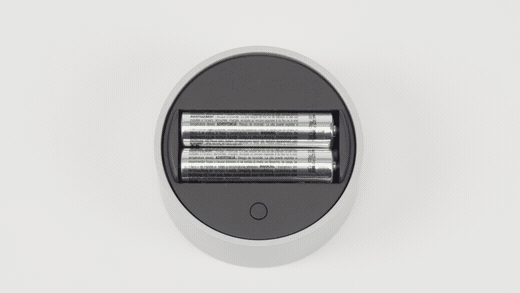
Stellen Sie sicher, dass Bluetooth aktiviert ist, und wählen Sie dann Bluetooth- oder Bluetooth-Zubehör für andere Geräte> hinzufügen aus. Wählen Sie in der Liste der Geräte die Option SurfaceDial aus. Wenn Sie andere Bildschirmanweisungen sehen, führen Sie sie aus, und wählen Sie dann Fertig.
Entfernen Sie die Schutzfolie von Surface Dial.
Nach der Kopplung von Surface Dial wird die Seite mit den Einstellungen des Wählrads in der Seitenleiste angezeigt.
Halten Sie Surface Dial gedrückt, um andere Tools im Menü des Wählrads anzuzeigen. Drehen Sie die Drehsteuerung nach links oder rechts, um das gewünschte Tool zu markieren. Um es auszuwählen, drücken Sie die Drehsteuerung nach unten, und lassen Sie sie wieder los.
Anpassen der Funktionsweise von Surface Dial
Um die Werkzeuge zu ändern, die beim Drehen des Surface Dial angezeigt werden, wählen Sie das und dann das Mausrad für Einstellungsgeräte >>.
Wählen Sie die Schaltfläche "Hinzufügen" + aus, um ein neues Tool hinzuzufügen. Es gibt viele Optionen, z. B. zum Erhöhen und Verringern der Lautstärke und Helligkeit, zum Zoomen und Scrollen sowie zum Wechseln zwischen Apps.
Erstellen eigener Tools
Oder versuchen Sie, Ihre eigenen benutzerdefinierten Tools zu Surface Dial hinzuzufügen – jede Tastenkombination funktioniert.
Wählen Sie die Schaltfläche "Hinzufügen" + und dann das Tool "Benutzerdefiniertes Tool" aus. Wählen Sie dann die Tastenkombination aus, die beim Drehen nach links oder rechts angezeigt werden soll oder wenn Sie auf Surface Dial klicken.
Tipp
Sehen Sie sich diesen praktischen Leitfaden für Tastenkombinationen an, während Sie auswählen, was Ihr Surface Dial tun soll.
Benötigen Sie weitere Hilfe?
Technischer Support

Wenn Sie technischen Support benötigen, öffnen Sie die Surface-App, beschreiben Sie Ihr Problem, und wählen Sie "Hilfe" aus.
Community-Support

Communitys können Ihnen helfen, Fragen zu stellen und von Experten mit umfassendem Wissen zu hören. Fragen Sie die Community.
Andere Supportoptionen

Wenn Sie Ihr Surface nicht verwenden können oder eine Frage zu etwas anderem haben, öffnen Sie "Hilfe ", um online weitere Unterstützung zu erhalten.


