

Die Selbstreparatur und die verfügbaren Ersatzkomponenten sind für Reparaturen außerhalb der Garantie vorgesehen und erfordern das Wissen und die technischen Fähigkeiten, um komplexe elektronische Reparaturen durchzuführen. Wenn Sie technisch erfahren sind und über die richtigen Werkzeuge verfügen, verfügt Microsoft über eine Auswahl von Ersatzkomponenten und Serviceanleitungen , mit denen Sie die Reparaturen durchführen können.
Um mehr über Ihr Gerät und den Selbstreparaturprozess zu erfahren, empfehlen wir Folgendes:
- Führen Sie die erforderliche Problembehandlung durch
- Lesen Sie unsere Servicehandbücher , um sich mit den Schritten, Ersatzkomponenten und Tools vertraut zu machen, die zum Abschließen der Reparatur erforderlich sind
- Ersatzkomponenten kaufen
Es ist wichtig, die Materialien für Ihr Modell zu überprüfen, bevor Sie Ersatzkomponenten kaufen und bevor Sie mit der Reparatur beginnen.
Durchführen der Problembehandlung
Hier sind einige nützliche und hilfreiche Tipps, die Sie ausprobieren können, bevor Sie sich entscheiden, ob Sie die Reparatur selbst durchführen möchten.
Verwenden Sie unser Surface-Diagnosetoolkit, und befolgen Sie die Anweisungen auf dem Bildschirm für die Diagnose und die vorgeschlagenen Anleitungen in den Testergebnissen. Auf diese Weise können einige Ihrer Probleme behoben und die zu behebenden Probleme eingegrenzt werden. Weitere Informationen finden Sie unter Verwenden des Surface-Diagnosetoolkits.
Verwenden Sie die Surface-App:
Wählen Sie Startsymbol
 aus, suchen Sie nach Surface und wählen Sie dann die App aus der Ergebnisliste aus.
Hinweis
Wenn die Surface-App in den Suchergebnissen nicht angezeigt wird, müssen Sie die Surface-App möglicherweise von der Microsoft Store-Website herunterladen.
Wählen Sie unter Hilfe & Support die Option Hilfe erhalten. Geben Sie die Frage oder das Problem ein, bei der Sie Hilfe benötigen, und folgen Sie dann den empfohlenen Hilfestellungen oder Artikeln.
Verwenden Sie die Microsoft Community, eine weitere wertvolle und nützliche Ressource mit möglichen Lösungen für die meisten Probleme, auf die Sie stoßen können.
Zu überprüfende Dokumentation
Die Dokumentation zum Service Guide ist für unterstützte Surface-Geräte verfügbar.
Wählen Sie unten Ihr Surface-Modell aus, um zu sehen, welche Komponenten ausgetauscht werden können.
Tipp
Wenn Sie nicht sicher sind, welches Surface-Modell Sie verwenden, lesen Sie Herausfinden, welches Surface-Modell Sie besitzen.
Surface Pro
Surface Pro 12 Zoll (1. Edition)/Surface Pro 12 Zoll (2. Edition)
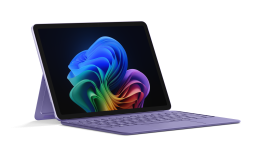
Austauschbare Komponenten:
- Klappständer
- Anzeigemodul
- Kamera (vorne und hinten)
- Infrarotkamera
- Lautsprecher (links und rechts)
- Antennendeck
- Hauptplatine
- Thermisches Modul
- Mikrofonmodul
- Akku
- Ein/Aus- und Lautstärketasten
- USB-C-Ladeanschluss
- Gehäuse
Surface Pro (11. Edition)/Surface Pro (11. Edition) mit 5G
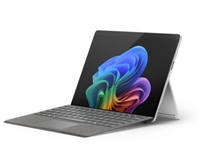
Austauschbare Komponenten:
- Klappständer
- Mikrofonmodul
- Ladeanschluss für Surface Connect
- Lautsprecher (links und rechts)
- Gehäuse
- Akku
- Thermisches Modul
- Kamera (vorne und hinten)
- Anzeigemodul
- Ein/Aus- und Lautstärke-Taste
- Kit für den Geräteeinstieg
- rSSD-Abdeckung
- Austauschbares Solid-State-Laufwerk (rSSD)
- Hauptplatine
- SIM-Karten-Connector (nur Surface Pro (11. Edition) mit 5G)
Surface Pro 10 für Unternehmen/Surface Pro 10 mit 5G für Unternehmen

Austauschbare Komponenten:
- Klappständer
- Mikrofonmodul
- Ladeanschluss für Surface Connect
- Lautsprecher (links und rechts)
- Gehäuse
- Akku
- Thermisches Modul
- Kamera (vorne und hinten)
- Anzeigemodul
- Ein/Aus- und Lautstärke-Taste
- Kit für den Geräteeinstieg
- Solid-State-Laufwerksabdeckung
- Austauschbares Solid-State-Laufwerk (rSSD)
- Hauptplatine
Surface Pro 9

Austauschbare Komponenten:
- Klappständer
- Anzeigen
- Ladeanschluss für Surface Connect
- Rückseite (Bucket)
- Lautsprecher
- Akku
- Thermisches Modul
- Kamera (vorne und hinten)
- Kamera und Wi-Fi Deck
- Ein/Aus& Lautstärketaste
- SSD-Abdeckung
- Austauschbares Solid-State-Laufwerk (rSSD)
- Hauptplatine
Surface Pro 9 5G

Austauschbare Komponenten:
- Klappständer
- Ladeanschluss für Surface Connect
- Rückseite (Bucket)
- Lautsprecher
- Akku
- Thermisches Modul
- Kamera (vorne und hinten)
- Kameradeck
- Anzeigen
- Ein/Aus& Lautstärketaste
- SSD-Abdeckung
- Austauschbares Solid-State-Laufwerk (rSSD)
- Hauptplatine
Surface Pro 8

Austauschbare Komponenten:
- Klappständer
- SSD-Abdeckung
- Austauschbares Solid-State-Laufwerk (rSSD)
- Anzeigen
Surface Pro 7+
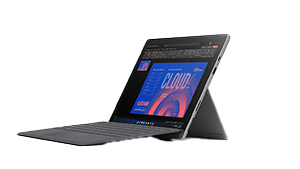
Austauschbare Komponenten:
- Klappständer
- Austauschbares Solid-State-Laufwerk (rSSD)
- SSD-Abdeckung
Surface Pro 7
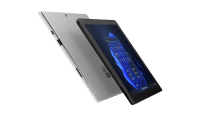
Austauschbare Komponenten:
- Klappständer
Surface Pro X
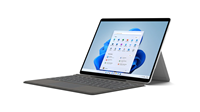
Austauschbare Komponenten:
- Klappständer
- Austauschbares Solid-State-Laufwerk (rSSD)
- SSD-Abdeckung
- Anzeigen
Surface Laptop
Surface Laptop Ultra

Austauschbare Komponenten:
- Audiobuchse
- Akku
- Display-Baugruppe
- Gehäuse
- Lüfter
- Füße
- Hauptplatine
- Austauschbares Solid-State-Laufwerk (rSSD)
- Lautsprecher
- USB Mag-C-Ladeanschluss
- USB-A
- Tastatur
- Trackpad
- USB-C-Ladeanschluss
Surface Laptop 13 Zoll (1. Edition)/Surface Laptop 13 Zoll (2. Edition)

Austauschbare Komponenten:
- Trackpad
- Tastatur
- Füße
- Hauptplatine
- Lüfter
- Lautsprecher
- Akku
- Thermisches Modul
- USB-A mit Audiobuchse
- USB-C-Ladeanschluss
- Display-Baugruppe
- Gehäuse
- Austauschbares Solid-State-Laufwerk (rSSD)
Surface Laptop 5G for Business
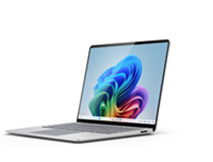
Austauschbare Komponenten:
- Display-Montage
- Tastatur
- Austauschbares Solid-State-Laufwerk (rSSD)
- Akku
- Gehäuse
- Füße
- Ladeanschluss für Surface Connect
- Hauptplatine
- Thermisches Modul
- Lautsprecher
- Audiobuchse
- Lüfter
- nSIM-Modul
Surface Laptop (7. Edition)
Austauschbare Komponenten:
- Display-Montage
- Tastatur
- Austauschbares Solid-State-Laufwerk (rSSD)
- Akku
- Gehäuse
- Füße
- Ladeanschluss für Surface Connect
- Hauptplatine
- Thermisches Modul
- Lautsprecher
- Audiobuchse
- MicroSD-Lesegerät
Surface Laptop 6 für Unternehmen

Austauschbare Komponenten:
- Display-Montage
- Tastaturmontage
- Austauschbares Solid-State-Laufwerk (rSSD)
- Akku
- Gehäuse
- Füße
- Ladeanschluss für Surface Connect
- Hauptplatine
- Thermisches Modul
- Lautsprecher
- Audiobuchse
Surface Laptop 5

Austauschbare Komponenten:
- Anzeigen
- Tastatur
- Austauschbares Solid-State-Laufwerk (rSSD)
- Akku mit Gehäuse
- Füße
- Ladeanschluss für Surface Connect
- Hauptplatine
- Thermisches Modul
Surface Laptop 4

Austauschbare Komponenten:
- Anzeigen
- Tastatur
- Füße & Schrauben
- Austauschbares Solid-State-Laufwerk (rSSD)
Surface Laptop 3

Austauschbare Komponenten:
- Anzeigen
- Tastatur
- Füße & Schrauben
- Austauschbares Solid-State-Laufwerk (rSSD)
Surface Laptop SE
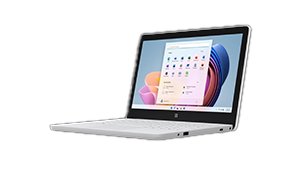
Austauschbare Komponenten:
- Anzeigen
- Klappständer
- Füße
- Wi-Fi Modul
- Lautsprecher
- Hauptplatine
- Gehäuse
- Akku
- Stromanschluss
Surface Laptop Go oder Surface Go
Surface Laptop Go 3
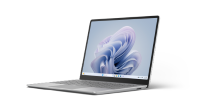
Austauschbare Komponenten:
- Anzeigen
- Tastatur (mit oder ohne Fingerabdruckleser)
- SSD (Solid State Drive)
- Füße
- Surface Connect
- Akku
- Hauptplatine
Surface Laptop Go 2

Austauschbare Komponenten:
- Anzeigen
- Tastatur (mit oder ohne Fingerabdruckleser)
- Austauschbares Solid-State-Laufwerk (rSSD)
- Akku
- Füße
- Ladeanschluss für Surface Connect
Surface Go 4

Austauschbare Komponenten:
- Klappständer
- SD-Steckplatz
- Anzeigen
- Kameras
- Windows Hello Camera
- Hauptplatine
- Scharniere
- Lautsprecher
- Akku
- Type Cover Connector
Surface Laptop Studio oder Surface Studio
Surface Laptop Studio 2

Austauschbare Komponenten:
- Anzeigen
- Austauschbares Solid-State-Laufwerk (rSSD)
- Tastatur
- Füße
- Kosmetik-Teller
- Audiobuchse
- Surface Connect
- MicroSD-Lesegerät
- Akku und Gehäuse
- USB-C-Anschlüsse
- USB-A-Anschlüsse
- Hauptplatine
Surface Laptop Studio
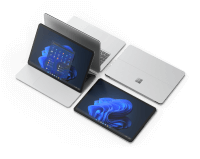
Austauschbare Komponenten:
- Anzeigen
- Tastatur
- Ladeanschluss für Surface Connect
- Audiobuchsen für USB-C- &
- Austauschbares Solid-State-Laufwerk (rSSD)
- Kosmetik-Teller
- Tastatur/Trackpad
- Füße
- Akku mit Gehäuse
Surface Studio 2+

Austauschbare Komponenten:
- Austauschbares Solid-State-Laufwerk (rSSD)
- Anzeigen
- Thermisches Modul
- Internes Netzteil
- Füße
- Hauptplatine
Erwerben von Ersatzkomponenten für Ihr Surface-Gerät
Selbstreparatur-Ersatzkomponenten sind für Reparaturen außerhalb der Garantie vorgesehen. Die Teileverfügbarkeit kann je nach Land variieren und kann sich aufgrund von Einschränkungen in der Lieferkette, der Kundennachfrage und verwandten Problemen ändern.
Die Teile können im Microsoft Store und über iFixit erworben werden. Alle Ersatzkomponenten für jede Reparatur sind in den Serviceanleitungen für die entsprechenden Surface-Modelle aufgeführt. Lesen Sie den Serviceleitfaden für Ihr Surface-Modell sorgfältig durch, damit Sie die richtige Ersatzkomponente für die vorgesehene Reparatur erwerben können. Das Überprüfen des entsprechenden Handbuchs wird Sie vorbereiten und Ihnen ermöglichen, mit diesen Reparaturen vertraut zu sein.
Häufig gestellte Fragen
Was sind einige Dinge zu beachten, bevor Sie sich für eine Selbstreparatur entscheiden?
- Unterstützt das Gerät die Selbstreparatur?
- Kann das Ersatzteil das Problem beheben?
- Haben Sie die technischen Fähigkeiten, um die Reparatur abzuschließen?
- Haben Sie die richtigen Werkzeuge für den Reparaturprozess, wie in den Servicehandbüchern erläutert?
Wenn die Antwort auf keine der oben genannten Fragen "Nein" lautet, empfehlen wir, das Gerät zu einem autorisierten Serviceanbieter zu bringen oder einen Reparaturauftrag außerhalb der Garantie einzurichten. Weitere Informationen finden Sie unter Service für Ihr beschädigtes oder außerhalb der Garantie befindliches Surface.
Wenn die Antwort auf die oben genannten Fragen "Ja" lautet, können Sie im Microsoft Store und iFixit einkaufen.
Wirkt sich das Öffnen meines Geräts und das Durchführen dieser Reparatur auf die Garantie meines Geräts aus?
Die Reparatur Ihres Geräts mit einer Ersatzkomponente wirkt sich nicht auf die eingeschränkte Garantie von Microsoft aus. Schäden am Gerät, die durch eine Reparatur verursacht wurden, die von einer anderen Person als Microsoft oder einem autorisierten Dienstanbieter durchgeführt wurde, fallen jedoch nicht unter die eingeschränkte Garantie von Microsoft.
Welche Ersatzkomponente ist aufgrund der Probleme meines Geräts die richtige Option für mich?
Microsoft kann Sie nicht dazu beraten, welche Teile das spezifische Problem Ihres Geräts beheben. Die Entscheidung liegt bei Ihnen und sollte auf Informationen aus den Service Guides in Kombination mit allen Diagnoseergebnissen basieren.
Was ist beim Kauf einer Ersatzkomponente enthalten?
Wenn Sie eine Ersatzkomponente erwerben, erhalten Sie das Teil und die zugehörigen Begleitkomponenten (z. B. Schrauben, falls zutreffend). Werkzeuge, die für die Reparatur benötigt werden, sind separat über iFixit erhältlich: Das kostenlose Reparaturhandbuch.
Welche Werkzeuge benötige ich, um diese Reparatur durchzuführen?
Die benötigten Tools sind in den Service Guides aufgeführt.
Ich habe die Reparatur begonnen und benötige Hilfe beim Abschließen
Der Microsoft-Kundendienst bietet keine Hilfe zum Abschließen einer Reparatur. Wenn Sie Hilfe benötigen, können Sie Reparaturdienste außerhalb der Garantie erwerben, indem Sie sie zu einem autorisierten Dienstanbieter bringen, der Dienste außerhalb der Garantie anbietet, oder Sie können einen Reparaturauftrag bei Microsoft starten, wenn die Garantie abgelaufen ist.
Haben die Ersatzkomponenten eine individuelle Garantie?
Ja, die jeweilige Ersatzkomponente und -region bestimmt die anwendbare Garantie. Weitere Informationen finden Sie im Microsoft Store und bei iFixit.
Gewusst wie die von mir gekaufte(n) Ersatzkomponente(n) zurückgeben oder umtauschen?
- Wenn Sie sich innerhalb der Rückgabe-/Umtauschfristen des Microsoft Store Online befinden, können Sie selbst eine Rückgabe/einen Umtausch von Ihrem Online-Bestellverlauf aus veranlassen, indem Sie die Anweisungen unter Rückgabe von Artikeln, die Sie bei Microsoft gekauft haben, zum Umtausch oder zur Rückerstattung befolgen. Wechseln Sie zu iFixit, um Informationen zu Rücksendungen und Umtausch zu erhalten.
- Wenn Sie sich außerhalb des Zeitlimits der Microsoft Store Online-Richtlinie befinden, aber immer noch innerhalb der individuellen beschränkten Microsoft-Garantie für Ihre Ersatzkomponente, können Sie sich an den Microsoft-Support wenden.
Wie lange sind Ersatzkomponenten für Surface-Geräte verfügbar?
Die für Surface-Geräte verfügbaren Ersatzkomponenten sind oben auf dieser Seite aufgeführt. Sie können diese Ersatzkomponenten für Surface-Geräte, die am oder nach dem 9. April 2024 veröffentlicht wurden, für einen Zeitraum von mindestens 3 Jahren nach Ende der Produktion des Geräts in den folgenden Ländern oder Regionen erwerben: USA, Kanada, Australien, Neuseeland, Japan, Taiwan, Europäischer Wirtschaftsraum, Schweiz und Vereinigtes Königreich. Die Verfügbarkeit von Ersatzkomponenten variiert je nach Gerät, Land oder Region und im Laufe der Zeit.
Verwandte Themen
Benötigen Sie weitere Hilfe?
Technischer Support

Öffnen Sie für technischen Support die Surface-App oder denWebbrowser, beschreiben Sie Ihr Problem, und wählen Sie "Hilfe" aus.
Community-Support

Communitys können Ihnen helfen, Fragen zu stellen und von Experten mit umfassendem Wissen zu hören. Fragen Sie die Community.
Andere Supportoptionen

Wenn Sie Ihr Surface nicht verwenden können oder eine Frage zu etwas anderem haben, öffnen Sie "Hilfe ", um online weitere Unterstützung zu erhalten.


