
Surface Headphones 2+ ist ein für Microsoft Teams zertifiziertes Gerät, wenn Sie sie auf Ihrem Windows 11-PC verwenden. Nachdem Sie die Geräte über Bluetooth gekoppelt oder den im Lieferumfang enthaltenen Microsoft Surface USB Link angeschlossen haben, drücken Sie die Ein/Aus-Taste, um den Kopfhörer einzuschalten und eine Verbindung herzustellen.
Anschließend können Sie die Touch-Steuerelemente und -Schaltflächen auf Ihrem Surface Headphones 2+ verwenden, um Microsoft Teams-Besprechungen und -Anrufe zu steuern – und das alles bei hervorragender Audioqualität, die Ihnen hilft, bestens zu hören und zu klingen.
Hinweis
- Um Ihre Surface Headphones 2+ in Microsoft Teams verwenden zu können, wenn Sie über Bluetooth auf Ihrem Windows 11-PC verbunden sind, müssen Sie das neueste Firmwareupdate installiert haben. Informationen zum Aktualisieren Ihrer Kopfhörer finden Sie unter Aktualisieren von Surface Headphones.
- Auf einem Mac ist das Surface Headphones 2+ ein für Microsoft Teams zertifiziertes Gerät, wenn Sie den enthaltenen Microsoft Surface USB Link verwenden.
Surface Headphones 2+ im Überblick
Verwenden Sie dieses Diagramm, um die Touch-Steuerelemente und -Schaltflächen zu finden, die Sie während Microsoft Teams-Besprechungen und -Anrufen auf Ihrem PC oder Mac verwenden können.
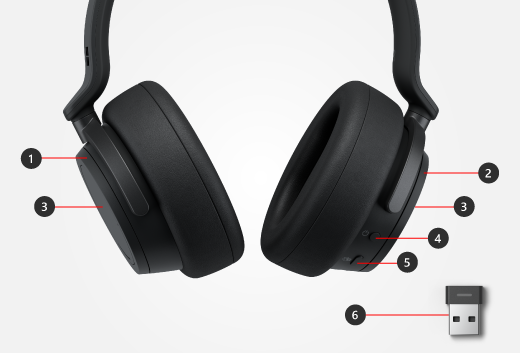
- Linke Drehsteuerung für aktive Geräuschunterdrückung
- Rechte Drehsteuerung für Lautstärke
- Toucheingabebereich
- Ein/Aus-Taste
- Microsoft Teams-Schaltfläche
- Microsoft Surface USB Link
Einrichten des Surface Headphones 2+ in Microsoft Teams
Nachdem Sie Ihr Surface Headphones 2+ über Bluetooth gekoppelt oder den Microsoft Surface USB Link in Ihren Windows 11-PC eingesteckt haben, können Sie Microsoft Teams öffnen und dort Ihr Surface Headphones 2+ einrichten.
Auswahl des Surface Headphones 2+ als Audiogerät
Drücken Sie die Ein/Aus-Taste an Ihren Surface Headphones 2+ und lassen Sie sie wieder los, um sie einzuschalten und eine Verbindung herzustellen.
Wählen Sie in Microsoft Teams links neben Ihrem Profilbild "Einstellungen und mehr" und dann " Geräteeinstellungen>" aus.
Führen Sie unter Audiogeräte je nach der gewünschten Verbindung einen der folgenden Schritte aus:
-
Verwenden Sie Bluetooth: Wählen Sie Surface Headphones aus.
Nachdem Sie Surface Headphones ausgewählt haben, bestätigen Sie, dass sie im Abschnitt "Audiogeräte" für Lautsprecher undMikrofon ausgewählt sind. Für Lautsprecher sollte ( Bluetooth) im Namen enthalten sein. -
Verwenden Sie Microsoft Surface USB Link: Wählen Sie Microsoft Surface USB Link aus.
Nachdem Sie Microsoft Surface USB Link ausgewählt haben, überprüfen Sie, ob die Option für Lautsprecher undMikrofon im Abschnitt "Audiogeräte" ausgewählt ist.
-
Verwenden Sie Bluetooth: Wählen Sie Surface Headphones aus.
Verwendung des Surface Headphones 2+ in Microsoft Teams-Anrufen und -Besprechungen
Nachdem Sie Microsoft Teams auf Ihrem Windows 11-PC oder Mac geöffnet haben, können Sie die Touch-Steuerelemente und -Schaltflächen auf Ihrem Surface Headphones 2+ während Teams-Anrufen und -Besprechungen verwenden.
| Zweck | Dies zu tun |
|---|---|
| Tätigen Sie einen Anruf | Drücken Sie die Microsoft Teams-Schaltfläche auf Ihrem Kopfhörer, um das Microsoft Teams-Fenster nach vorne zu bringen, wählen Sie Anrufe in Microsoft Teams aus, und wählen Sie dann die Person aus, die Sie anrufen wollen. Wenn Sie verpasste Anrufe oder neue Voicemails haben, wechseln Sie zum Bildschirm „Anrufe“ in Microsoft Teams. |
| An einer Besprechung teilnehmen | Drücken Sie die Microsoft Teams-Schaltfläche auf Ihrem Surface Headphones 2+, um das Microsoft Teams-Fenster nach vorne zu bringen, wählen Sie dann Jetzt beitreten in Microsoft Teams aus, um an der Besprechung teilzunehmen. |
| Entgegennehmen eines Anrufs | Tippen Sie zweimal auf den Toucheingabebereich an einem der beiden Ohrhörer. Wenn Sie den Surface USB Link verwenden, blinkt die LED grün, wenn ein Anruf in Microsoft Teams eingeht. |
| Anruf ablehnen | Tippen und halten Sie den Toucheingabebereich auf einem der beiden Ohrhörer gedrückt, wenn Sie einen Anruf erhalten. |
| Schalten Sie sich selber während eines Anrufs oder einer Besprechung stumm. | Tippen Sie auf den Toucheingabebereich an einem der beiden Ohrhörer. Wenn Sie Surface USB Link verwenden, leuchtet das Licht rot. Um die Stummschaltung aufzuheben tippen Sie erneut auf den Toucheingabebereich auf einem der beiden Ohrhörer. Wenn Sie den Surface USB Link verwenden, leuchtet das Licht dauerhaft grün. |
| Anpassen der Lautstärke während eines Anrufs oder einer Besprechung | Drehen Sie die rechte Drehsteuerung nach vorne, um die Lautstärke zu erhöhen. Drehen Sie diese nach hinten, um die Lautstärke zu verringern. |
| Anpassen der Geräuschunterdrückung während eines Anrufs oder einer Besprechung | Drehen Sie die linke Drehsteuerung nach vorne, um die Geräuschunterdrückung zu erhöhen und weniger Umgebungsgeräusche zu hören. Drehen Sie die Drehsteuerung nach hinten, um die Geräuschunterdrückung zu verringern und mehr Umgebungsgeräusche zu hören. |
| Beenden eines Anrufs oder Verlassen einer Besprechung | Tippen Sie während eines Anrufs oder einer Besprechung zweimal auf den Toucheingabebereich an einem der beiden Ohrhörer. |
Was bedeutet das Licht auf dem Surface USB Link?
Wenn Sie den Microsoft Surface USB Link verwenden, kann Ihnen das Licht viele Informationen geben. Es kann Sie informieren, wenn Sie einen eingehenden Anruf in Microsoft Teams haben, wenn Sie stummgeschaltet sind und vieles mehr.
Informationen über die Bedeutung des Lichts auf Ihrem Surface Headphones 2+ finden Sie unter Verwendung des Surface Headphones.
| Wenn das Licht auf Microsoft Surface USB Link wie folgt leuchtet: | Dies bedeutet |
|---|---|
| Ausgeschaltet, wenn der Microsoft Surface USB Link eingesteckt ist | Der Microsoft Surface USB Link ist nicht mit dem Surface Headphones 2+ verbunden. Drücken Sie kurz die Ein/Aus-Taste auf dem Kopfhörer, um den Ihre Kopfhörer einzuschalten und zu verbinden. |
| Dauerhaft weiß | Der Microsoft Surface USB Link ist mit Ihrem Surface Headphones 2+ verbunden und bereit zur Verwendung in Microsoft Teams. Das Licht auf Ihrem Surface Headphones 2+ wird ebenfalls dauerhaft weiß sein. |
| Grün blinkend | Sie haben einen eingehenden Microsoft Teams-Anruf. |
| Dauerhaft grün | Er ist verbunden, und das Surface Headphones 2+ wird in einem Anruf oder einer Besprechung in Microsoft Teams verwendet. Sie sind nicht stummgeschaltet. |
| Dauerhaft rot | Sie sind während einer Besprechung oder einem Anruf in Microsoft Teams stumm geschaltet. |
Verwandte Themen
Benötigen Sie weitere Hilfe?
Technischer Support

Wenn Sie technischen Support benötigen, öffnen Sie die Surface-App, beschreiben Sie Ihr Problem, und wählen Sie "Hilfe" aus.
Community-Support

Communitys können Ihnen helfen, Fragen zu stellen und von Experten mit umfassendem Wissen zu hören. Fragen Sie die Community.
Andere Supportoptionen

Wenn Sie Ihr Surface nicht verwenden können oder eine Frage zu etwas anderem haben, öffnen Sie "Hilfe ", um online weitere Unterstützung zu erhalten.


