Die Surface Pro X Signature-Tastatur wurde für Surface Pro X entwickelt. Sie enthält ein Ablagefach für den Slim Pen, in dem der Stift aufgeladen wird. Es verfügt über ein großes Glas-Trackpad und Alcantara-Material. Hier erfahren Sie, wie Sie ihn einrichten und mit Ihrem Stift verwenden.
Hinweis
Einige Produkte sind in Ihrem Land oder Ihrer Region möglicherweise nicht verfügbar.
Kennenlernen der Surface Pro X Signature-Tastatur
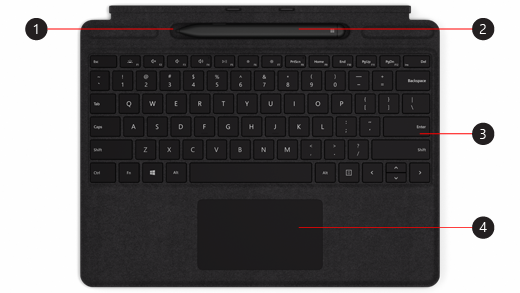
- Ablagefach
- Surface Slim Pen
- Tastatur
- Touchpad
Hinweis
Diese Tastatur ist nur mit Surface Pro X kompatibel.
Zubehör anschließen
Um festzustellen, ob Video-Untertitel in Ihrer Sprache verfügbar sind, wählen Sie nach dem Start des Videos das Symbol „Untertitel“.
Tastatur einrichten
Verwenden Sie die Tastatur, um den Stift zu laden und zu aktivieren. So wird‘s gemacht:
- Befestigen Sie die Oberseite der Tastatur an der Unterseite des Surface Pro X.
- Legen Sie den Stift in das Ablagefach. Warten Sie einen Moment oder bis der Stift vollständig aufgeladen ist. Entnehmen Sie den Stift, und beginnen Sie mit dem Schreiben auf Ihrem Surface.
Wenn die LED-Leuchte am Slim Pen bernsteinfarben leuchtet, legen Sie ihn ins Ablagefach, um ihn zu laden. Weitere Informationen zur LED finden Sie unter Verwenden des Surface Slim Pen.
Verbinden des Slim Pen mit einem Surface
Es gibt zwei Möglichkeiten, den Slim Pen automatisch mit einem Surface Pro X zu verbinden:
- Legen Sie den Stift in das Ablagefach einer Surface Pro X Signature-Tastatur und entnehmen Sie ihn wieder.
- Verwenden Sie Swift Connect, um den Slim Pen automatisch anzuschließen. Schreiben Sie dazu einfach mit dem Stift auf dem Bildschirm. Daraufhin wird eine Anleitung zur Anpassung des Stifts angezeigt.
Sie können Ihr Gerät auch über Bluetooth koppeln. So wird‘s gemacht:
-
Startsymbol
 >auswählen
  >
> >Bluetooth hinzufügen oder anderes
  >
>
- Um den Bluetooth-Kopplungsmodus zu aktivieren, drücken die obere Stifttaste und halten Sie diese 5 bis 7 Sekunden gedrückt, bis das LED-Licht weiß blinkt.
- Wählen Sie Surface Slim Pen, um den Stift zu koppeln.
Verwenden der oberen Taste
Drücken Sie die obere Taste am Slim Pen, um das Microsoft Whiteboard zu öffnen. Um die Tastenkombinationen für die obere Taste anzupassen oder die Einstellungen für den Stift zu ändern, wählen Sie >> "Einstellungen" > ".
".
Verwandte Themen
- Reinigung und Pflege Ihres Surface
- So verwenden Sie den Surface Pen
- Surface Pro X-Features
- Hilfe für den Surface Pen
- Behandeln von Problemen mit dem Surface Pen
- Verwenden des Surface Slim Pen
- Verwenden von USB-C-Ladestationen mit dem Surface Slim Pen
Benötigen Sie weitere Hilfe?
Technischer Support

Wenn Sie technischen Support benötigen, öffnen Sie die Surface-App, beschreiben Sie Ihr Problem, und wählen Sie "Hilfe" aus.
Community-Support

Communitys können Ihnen helfen, Fragen zu stellen und von Experten mit umfassendem Wissen zu hören. Fragen Sie die Community.
Andere Supportoptionen

Wenn Sie Ihr Surface nicht verwenden können oder eine Frage zu etwas anderem haben, öffnen Sie "Hilfe ", um online weitere Unterstützung zu erhalten.