
Ihre Microsoft SwiftKey Tastatur ist standardmäßig auf eine mittlere Größeneinstellung festgelegt.
Wenn Sie eine Änderung wünschen, können Sie auf folgende Weise auf die Optionen zum Ändern der Größe ihrer Microsoft SwiftKey Tastatur zugreifen.
1 – Über die Symbolleiste
- Tippen Sie auf die drei Punkte ...
- Tippen Sie auf die Option "Größe ändern".
- Ziehen Sie die Begrenzungsrahmen, um die Größe der SwiftKey Tastatur zu ändern und die Position zu ändern. Wenn Sie einen Fehler machen, tippen Sie einfach auf die Schaltfläche "Zurücksetzen".
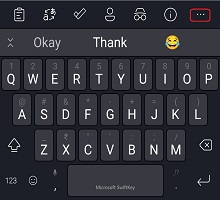
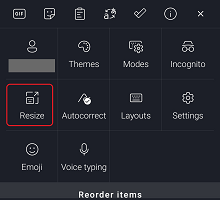
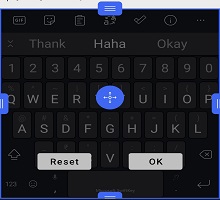
Wenn Sie den Modus "Daumen" ausgewählt haben, ziehen Sie das mittlere Begrenzungsfeld horizontal, um die Größe der einzelnen Tastaturhälften anzupassen.
Für Benutzer, deren Geräte die Kinn-/Navigationsleiste ausblenden, können Sie mit dem Tool zum Ändern der Größe auch ihre Microsoft SwiftKey Tastatur so positionieren, dass sie höher auf dem Bildschirm sitzt.
Alternativ:
- Tippen Sie auf die drei Punkte ...
- Tippen Sie auf die Option "Modi".
- Wählen Sie den gewünschten Tastaturmodus aus, bevor Sie auf "Größe ändern" tippen.
- Ziehen Sie die Begrenzungsrahmen, um die Größe der SwiftKey Tastatur zu ändern und die Position zu ändern.
2 – Über das Eingabemenü
Sie können die Tastaturgröße auch in Microsoft SwiftKey Einstellungen wie folgt ändern:
- Öffnen der Microsoft SwiftKey-App
- Tippen Sie auf "Layout & Tasten".
- Tippen Sie auf die Option "Größe ändern".
Problembehandlung
Wenn Ihre Tastatur nicht ordnungsgemäß auf Ihre Bildschirmgröße skaliert wird, deinstallieren Sie bitte die Microsoft SwiftKey Tastatur (sie müssen den Cache/die Daten nicht löschen), und laden Sie Microsoft SwiftKey erneut herunter. Dadurch sollten probleme beim Ändern der Größe behoben werden.
Hinweis: Die neue Installation löscht Ihre Microsoft SwiftKey Stats, einschließlich Fotodesigns und gespeicherter Clips in der Zwischenablage.
Kontaktieren Sie uns
Wenn Sie weitere Hilfe benötigen, wenden Sie sich an den Support unter Microsoft SwiftKey Support – Kontaktieren Sie uns.