
Treten Probleme mit ihrer Microsoft SwiftKey Tastatur auf?
Stellen Sie sicher, dass Sie die neueste Version von Microsoft SwiftKey ausführen. Um dies zu überprüfen, tippen Sie in der App-Liste auf Microsoft SwiftKey Tastatur und dann unter "Informationen" auf "Microsoft SwiftKey Info". Wenn Sie diese Version nicht verwenden, führen Sie ein Upgrade durch, indem Sie den Google Play Store besuchen und Microsoft SwiftKey Tastatur suchen.
Führen Sie die folgenden Schritte aus, sobald Sie bestätigt haben, dass Sie die neueste Version von Microsoft SwiftKey verwenden.
Ersten:
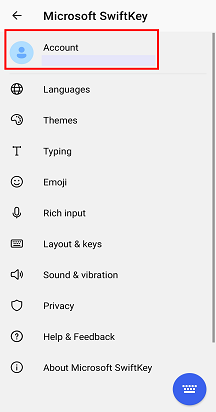
- Öffnen der Microsoft SwiftKey-App
2. Tippen Sie auf "Konto".
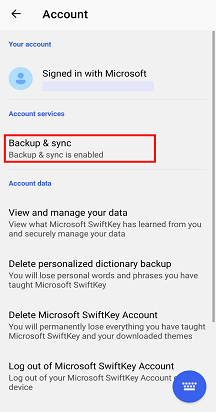
3. Melden Sie sich von Ihrem Microsoft SwiftKey-Konto ab
4. Wieder anmelden
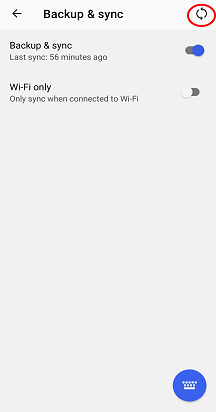
5. Wählen Sie "Backup & Sync" aus, und drücken Sie die Aktualisierungstaste, um eine Synchronisierung zu erzwingen.
Zweite:
- Wechseln Sie zu Ihrem Gerät "Einstellungen" und dann zu "App Manager" oder "Apps".
2. Scrollen Sie nach unten zu "Microsoft SwiftKey Tastatur", und wählen Sie sie aus der Liste aus.
3. Wählen Sie "Speicher" aus, und tippen Sie dann, um Cache und Daten zu löschen.
4. Öffnen Sie Ihre Microsoft SwiftKey Tastatur und passen Sie die Einstellungen nach Bedarf erneut an.
Hinweis: Dadurch werden alle Daten und die gespeicherte Sprache aus der Anwendung gelöscht. Solange Sie jedoch bei Ihrem Microsoft SwiftKey-Konto angemeldet sind, verlieren Sie keine zuvor gespeicherten Daten.
Dritte:
Wenn dies nicht funktioniert hat, versuchen Sie, Microsoft SwiftKey zu löschen und aus dem Google Play Store neu zu installieren. Dadurch werden häufig Alle Probleme behoben, die sich auf die Leistung auswirken könnten.
Wenn Sie weitere Unterstützung benötigen oder diese Schritte nicht funktioniert haben, wenden Sie sich bitte an uns, indem Sie unten ein Supportticket einreichen.
Wenden Sie sich an uns
Wenn Sie weitere Hilfe benötigen, wenden Sie sich an den Support unter Microsoft SwiftKey Support – Kontaktieren Sie uns.