
Staff teams allow school administrators and educators to easily share information and work together on school-wide initiatives.
With integrated OneNote Staff Notebooks, the staff can publish school policies for the whole team to access or create individual professional development plans. Staff leaders are team owners and add or remove staff members from the team.
Note
If a staff team was created in Microsoft Teams, its members can only be added or removed by team owners using Microsoft Teams.
Create a staff team
Select Teams in your left rail to view your teams.
Select Join or create team > Create a new team.

Note
- If you don't see the Create a new team option, you may not have the necessary permissions to create your own teams.
- Check with your IT administrator who can either make a team for you or enable those permissions for you through the Microsoft 365 admin center.
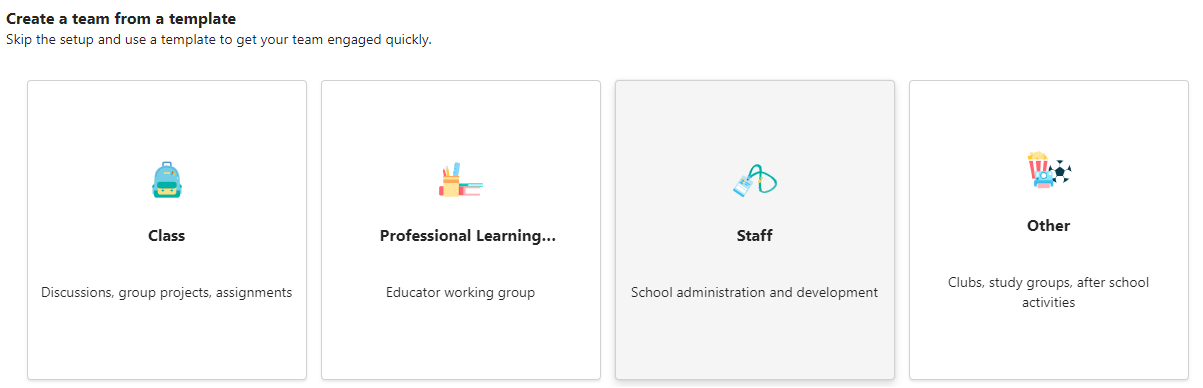
Select Staff.
Choose whether this is a private or public team.
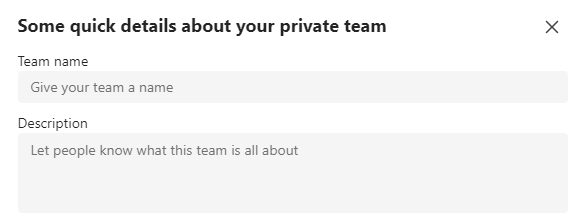
Enter a name and optional description for your team, then select Next.
Tip
During this step, you can also create a new team using an existing team as a template.
Once you've created the staff team, follow the steps to add other educators as team members.