
Der Bericht "Noten" vermittelt Ihnen eine Vorstellung der Leistungsverteilung in einem Kurs nach Kursteilnehmern und Aufgaben. Sie können außerdem die Leistung eines Kursteilnehmers im Vergleich zum Kurs sowie seine Noten nachverfolgen.
Filtern
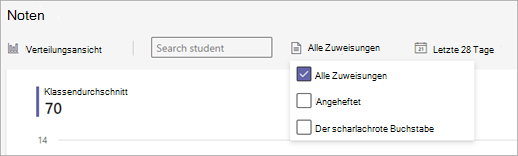
Standardmäßig werden in Ihrem Bericht alle Kursteilnehmer und Aufgaben der letzten 28 Tage angezeigt. Verwenden Sie Filter, um Ihren Bericht anzupassen. Wählen Sie die Dropdown-Pfeile  , um alle Optionen in jedem Filter anzuzeigen.
- Schülerfilter: Geben Sie den Namen eines Kursteilnehmers in das Feld Student durchsuchen ein, um nur Daten zu diesem einzelnen Schüler anzuzeigen.
- Zuweisungsfilter: Zeigen Sie alle Zuordnungen an, oder wählen Sie einzelne Zuordnungen zum Anzeigen oder Vergleichen aus.
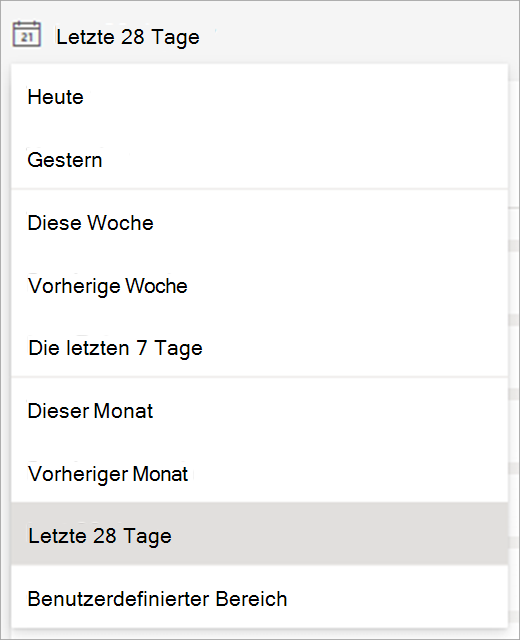
- Zeitfilter:Wählen Sie Letzte 28 Tage aus, um eine Dropdownliste mit weiteren Zeitrahmenoptionen zu öffnen.
- Wählen Sie Benutzerdefinierter Bereich aus, um Ihren eigenen Zeitrahmen einzugeben, der bis zu einem Jahr mit vergangenen Noten und Erkenntnissen angezeigt werden kann.
Ihre Daten interpretieren
Sie können den Bericht "Noten" in der Verteilungs- oder in der Trend-Ansicht anzeigen. Wählen Sie die aus, um zwischen Denkansichten zu wechseln.
Hinweis
Der Bericht umfasst nur benotete Aufgaben. Damit Sie die Daten zu diesen Aufgaben leicht vergleichen können, werden die Noten normalisiert. Dies bedeutet, dass die Noten für jede Aufgabe so dargestellt werden, als wären sie nach einem 100-Punktesystem bewertet worden. Wenn beispielsweise 5 Punkte für ein Quiz verfügbar sind, erhält jemand, der 4 Punkte verdient hat, 80 Punkte.
Verteilungsansicht
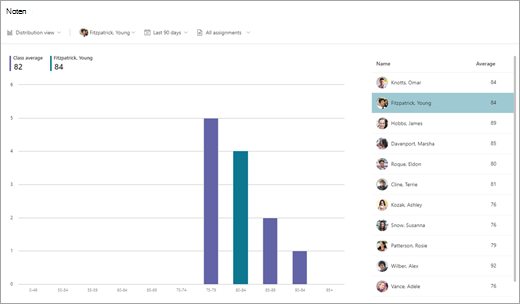
- Die Verteilung von Noten wird durch Balken dargestellt. Wenn Sie einen einzelnen Kursteilnehmer auswählen, wird dessen Notenbereich in einem neuen Balken mit einer anderen Schattierung angezeigt, sodass Sie dessen Leistung mit den übrigen Kursteilnehmern vergleichen können.
- Zeigen Sie mit der Maus auf den Balken, um zu sehen, wie viele Kursteilnehmer sich in diesem Notenbereich befinden, welches der Notendurchschnitt des Schülers ist und wie viele benotete Aufgaben berücksichtigt wurden.
- Wählen Sie eine Leiste aus, um die Schülerliste auf der rechten Seite so zu filtern, dass nur Kursteilnehmer in diesem Notenbereich angezeigt werden.
Trend-Ansicht
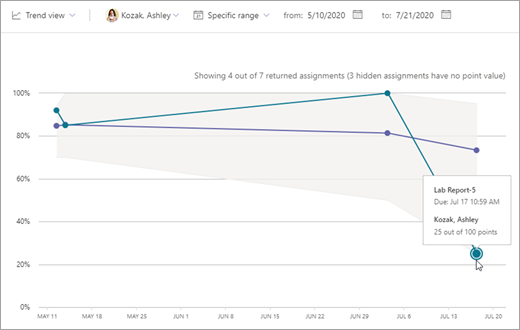
- Verwenden Sie die Trend-Ansicht, um die Leistung eines bestimmten Kursteilnehmers für alle Aufgaben zu überprüfen. Eine Zeile stellt den Kursdurchschnitt dar, während die andere Zeile den Durchschnitt des Kursteilnehmers darstellt.
Wie der Notendurchschnitt berechnet wird
Scenario: Sie legen fest, dass für einen Test 5 Punkte vergeben werden können, für eine Prüfung 10 Punkte und für ein Referat 100 Punkte.
- Adam erhielt 4 Punkte im Verständnistest, 10 Punkte im Quiz und 80 Punkte für den Bericht.
- Insights addiert die Punkte, die Adam erhalten hat (1+10+80) und dividiert sie durch die verfügbaren Punkte (5+10+100).
94/115 = 82 (gerundet auf die nächstgelegene Zahl). Adams Durchschnittsnote ist also 82.
Wir wiederholen den Vorgang für alle Schüler, summieren ihre durchschnittlichen Noten und dividieren sie durch die Anzahl der Kursteilnehmer, um den Klassendurchschnitt zu erhalten.
Ihre Daten exportieren
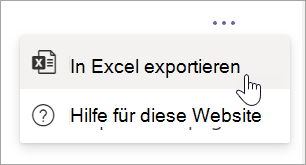
- Wählen Sie in Ihrem Bericht Weitere Optionen
 .
. - Wählen Sie Nach Excel exportieren aus.
- Das Arbeitsblatt "Aufgaben" enthält eine Liste der Kursteilnehmer, und für jede Aufgabe wird (sofern mit Punkten bewertet) die Note angezeigt.
Das Zusammenfassungsblatt enthält den Notendurchschnitt eines Kursteilnehmers für diesen Kurs.
Hinweis
Sie können den ausgewählten Zeitrahmen für Ihre exportierten Daten im Excel-Dateinamen anzeigen.

Weitere Informationen
Daten zu digitalen Aktivitäten in Insights
Daten zu Kommunikationsaktivitäten in Insights