
Communication Access Real-time Translation (CART) ist ein Dienst, bei dem ein geschulter CART-Untertiteler die Sprache hört und alle Sprache sofort in Text übersetzt. Der CART-Untertiteler verwendet eine spezielle phonetische Tastatur oder Stenografiemethoden, um eine genaue Übersetzung zu erstellen, die dann an die Empfänger auf einem Bildschirm, Laptop oder einem anderen Gerät übertragen wird. CART wird manchmal auch als offene Untertitelung, Echtzeit-Stenografie oder Echtzeit-Untertitelung bezeichnet.
Als Besprechungsorganisator können Sie anstelle der in Microsoft Teams integrierten Liveuntertitel, die automatisch generiert werden, CART-Untertitel einrichten und Ihrem Publikum anbieten.
Als CART-Untertiteler benötigen Sie einen CART-Untertitel-Link vom Besprechungsorganisator und eine CART-Untertitellösung oder -Software, um eine Verbindung mit einer Microsoft Teams-Besprechung herzustellen und CART-Untertitel bereitzustellen.
Hinweis
Die CART-Software, die Sie verwenden, muss eine Verbindung über die Microsoft Teams CART-Untertitel-API herstellen. Informationen zu den APIs finden Sie unter API-Referenzen für Besprechungs-Apps.
Tipp
Informationen zur Verwendung der in Microsoft Teams integrierten Liveuntertitel finden Sie unter Verwenden von Liveuntertiteln in einer Teams-Besprechung.
Einrichten von CART-Untertiteln als Besprechungsorganisator
Als Besprechungsorganisator müssen Sie einen WARENKORB-Untertitel-Link erstellen und an den WARENKORB-Untertiteler senden. Anschließend verwenden sie den Link, um ihr CART-System oder ihre Software mit der Microsoft Teams-Besprechung zu verbinden.
Sie können zwar CART-Untertitel während einer Besprechung einrichten, es wird jedoch empfohlen, dies vor der Besprechung zu tun, damit der Beschriftungsgeber Zeit hat, möglicherweise auftretende Probleme zu beheben.
So richten Sie CART-Untertitel für eine Besprechung ein:
Wählen Sie in Teams das Symbol "
 aus.
aus.Doppelklicken Sie auf eine Besprechung.
Stellen Sie sicher, dass Sie den CART-Untertiteler zur Besprechung im Feld Erforderliche Teilnehmer einladen einladen.
Wählen Sie Optionen
 aus.
aus.Aktivieren Sie unter "Barrierefreiheit
 " die Umschaltfläche " CART-Untertitel bereitstellen ".
Wählen Sie Anwenden aus.
Besprechungsoptionen erneut öffnen.
Wählen Sie unter Accessibility
>Provide CART-Untertitel die Option Link kopieren aus.
aus. 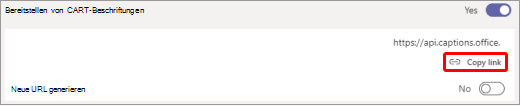
Fügen Sie den Link zu einer E-Mail-Nachricht ein, und senden Sie ihn an den CART-Untertiteler, um ihn in seine Untertitelsoftware einzugeben.
Setzen Sie sich vor der Besprechung mit dem CART-Untertiteler in Verbindung, um sicherzustellen, dass alles ordnungsgemäß eingerichtet ist.
Aktivieren und Deaktivieren von CART-Untertiteln
Wenn CART aktiviert ist, werden Untertitel standardmäßig angezeigt, wenn Sie Untertitel aktivieren. Sie können jedoch auch zu automatisch generierten Untertiteln wechseln, wenn Sie dies bevorzugen.
- Um CART zu verwenden, wechseln Sie zu Ihren Besprechungssteuerelementen, und wählen Sie Weitere Aktionen
 >Liveuntertitel aktivieren. CART-Untertitel werden standardmäßig angezeigt.
 - Um automatisch generierte Untertitel zu verwenden, wechseln Sie zum Überlaufmenü im Untertitelbereich, und wählen Sie Ihre Sprache aus.
Optimale Nutzung Ihrer Untertitel
Um sicherzustellen, dass Ihre Liveuntertitel so genau wie möglich sind, befolgen Sie die folgenden bewährten Methoden:
- Sprechen Sie deutlich, langsam und direkt in das Mikrofon. Mit zunehmender Entfernung zum Mikrofon können Untertitel ungenauer werden.
- Vermeiden Sie Orte mit Hintergrundgeräuschen.
- Vermeiden Sie, dass mehrere Personen gleichzeitig sprechen.
- Verwenden Sie die hochwertigste Teams-zertifizierte Ausrüstung , die Ihnen zur Verfügung steht.
Hinweis
Obszönitäten werden durch Sternchen verdeckt.
Siehe auch
Planen einer Besprechung in Microsoft Teams
Teilnehmen an einer Besprechung in Microsoft Teams