
Mit einigen Workflows können Sie Aufgaben automatisieren und andere Aktionen direkt von einer einzelnen Nachricht aus ausführen. Sie können Ihnen helfen, Zeit zu sparen und Teams für Sie und die Personen, mit denen Sie zusammenarbeiten, nützlicher zu machen.
Sind Sie noch nicht bei Workflows? Beginnen Sie mit dieser Übersicht.
Hinzufügen eines Workflows
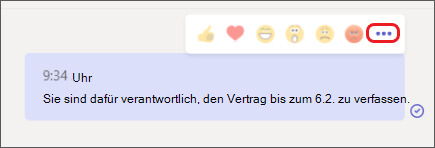
- Wechseln Sie zu "Weitere Optionen
 " in der oberen rechten Ecke jeder Nachricht.
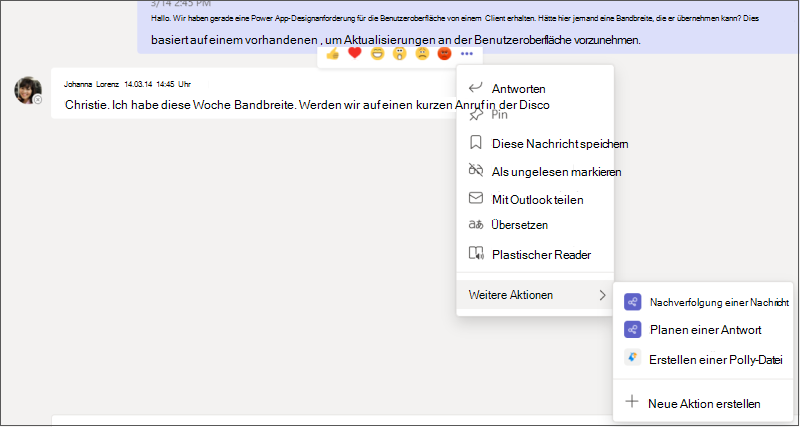
- Wählen Sie Weitere Aktionen > + Neue Aktion erstellen aus.

- Wählen Sie den gewünschten vordefinierten Workflow aus.
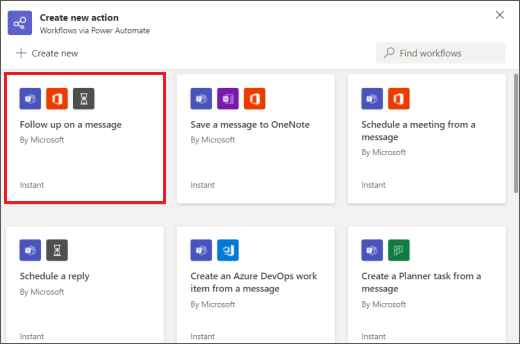
4. Folgen Sie allen Anweisungen. Wenn Sie fertig sind, erhalten Sie eine Bestätigung mit dem Hinweis "Workflow erfolgreich hinzugefügt!"
Tipp
Wählen Sie + Neu erstellen aus, um einen vollständig benutzerdefinierten Workflow zu erstellen. Sie werden direkt zu Power Automate weitergeleitet, der App, die die Workflows-Erfahrung in Teams unterstützt.
Ausführen eines Workflows aus einer Nachricht
1. Urheberrecht Wechseln Sie zu "Weitere Optionen " in der oberen rechten Ecke jeder Nachricht.
2. Urheberrecht Wählen Sie den Workflow aus, den Sie ausführen möchten.
Tipp
Ihre zuletzt verwendeten Nachrichtenaktionen – unabhängig davon, ob es sich um Workflows oder andere Arten von Aktionen handelt – werden sofort im Menü angezeigt. Diejenigen, die Sie seltener verwenden, finden Sie unter Weitere Aktionen >.
3. Urheberrecht Folgen Sie allen Anweisungen, die Sie erhalten.
Workflows verwalten
Sie finden einen Link zum Verwalten von Workflows an mehreren Stellen in der gesamten Erfahrung: auf dem Bildschirm, auf dem Sie einen Workflow hinzufügen, im Bestätigungsdialogfeld und in den App-Workflows > . Wenn Sie jemals Details eines Workflows bearbeiten oder ganz löschen müssen, besuchen Sie Workflows verwalten.