
Teams erleichtert das Arbeiten und Freigeben der Dateien, die Ihr Team erstellt und beschafft. Hier finden Sie einige Grundlagen für den Einstieg.
Suchen wichtiger Dateien in OneDrive
Wählen Sie auf der linken Seite von Teams OneDrive , um auf die benötigten Dateien zuzugreifen.
OneDrive fügt Dateien in verschiedene Gruppen ein, damit Sie sie schneller finden können:
- Start listet alle Dateien auf, die Sie zuletzt angezeigt oder bearbeitet haben.
- Meine Dateien listet alle Dateien und Ordner aus Ihrem persönlichen OneDrive auf.
- Freigegeben zeigt alle Dateien und Ordner an, die für Sie freigegeben und von Ihnen erstellt wurden.
- Favoriten zeigt Dateien an, die Sie als Ihre bevorzugten Dateien markiert haben.
- Im Papierkorb werden Dateien angezeigt, die Sie gelöscht haben.
Unter Dateien durchsuchen nach können Sie Dateien anzeigen, die darauf basieren, wer sie freigegeben hat, in welchen Besprechungen sie sich befanden und welche Art von Medien sie waren.
Durchsuchen Sie unter Schnellzugriff Dateien, die sich in bestimmten Teams-Kanälen befinden.
Durchsuchen freigegebener Dateien
Wählen Sie in OneDrive freigegeben aus, um dateien anzuzeigen, die für Sie und andere freigegeben wurden.
- Wählen Sie Mit Ihnen aus, um Dateien zu öffnen, die von anderen für Sie freigegeben wurden.
- Wählen Sie Von Ihnen aus, um Dateien zu öffnen, die Sie für andere freigegeben haben.
- Wählen Sie verschiedene Dateitypen aus, nach der Die Ergebnisse gefiltert werden sollen.
- Wählen Sie
 , um weitere Filter zu öffnen.
Sie können auch aktuelle Aktivitäten für jede Datei anzeigen und nach bestimmten Personen oder Dateinamen suchen.
Durchsuchen von Dateien von bestimmten Personen
Wechseln Sie in OneDrive zu Dateien durchsuchen nach>People , um Dateien nach personen zu durchsuchen, die sie für Sie freigegeben haben. People, mit denen Sie kürzlich interagiert haben, werden oben in der Liste angezeigt.
Durchsuchen von Dateien aus bestimmten Besprechungen
Wechseln Sie in OneDrive zu Durchsuchen von Dateien nach>Besprechungen , um dateien anzuzeigen, die in bestimmten Besprechungen freigegeben wurden.
Besprechungen werden in umgekehrter chronologischer Reihenfolge angezeigt, unterteilt in Anstehende Besprechungen und Vergangene Besprechungen.
Anzeigen von Dateien aus einem Chat, Kanal oder einer Besprechung
Wählen Sie oben in jedem Chat und Kanal die Registerkarte Freigegeben oder Files aus, um alle darin freigegebenen Dateien anzuzeigen.
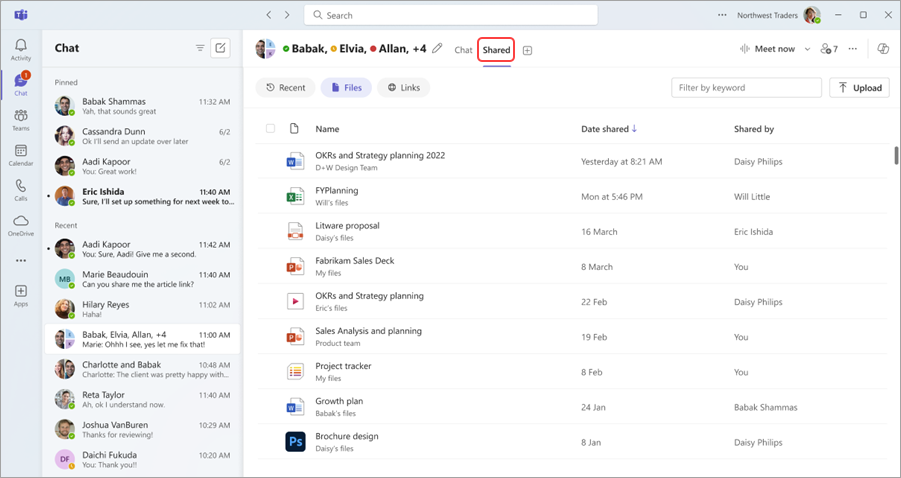
Sie können auch auf Dateien aus einer vergangenen Besprechung zugreifen, indem Sie zu Ihrem Teams Calendar wechseln, auf die Besprechung doppelklicken und Freigegeben auswählen.
Dateien freigeben
Geben Sie Dateien in Chats, Kanälen und Besprechungen frei, damit andere Personen sie je nach Ihren Freigabeeinstellungen anzeigen, bearbeiten und herunterladen können.
Freigeben einer Datei aus OneDrive
Wählen Sie oneDrive
in Teams aus.Wählen Sie Meine Dateien
 .
.Zeigen Sie auf die Datei, die Sie freigeben möchten, und wählen Sie Weitere Aktionen
 .
.- Wählen Sie
 " aus, um direkt an eine Person oder Gruppe zu senden.
 - Wählen Sie link kopieren
 , um einen Link zu erhalten, den Sie in Chat oder E-Mail einfügen können.
 - Wählen Sie Zugriff verwalten, um die Berechtigungen für die Person zu verwalten, für die Sie die Datei freigeben.
- Wählen Sie
Teilen einer Datei im Chat
So geben Sie eine Datei in einem Chat frei:
- Wählen Sie chat
 in Teams aus.
 - Wählen Sie einen Chat aus, in dem Sie eine Datei freigeben möchten.
- Wählen Sie im Feld "Verfassen"
 > Symbol "Anfügen" die Option Aktionen und Apps Symbol "Übergreifend
 .
. - Wählen Sie die Datei aus, die Sie freigeben möchten.
- Fügen Sie eine optionale Nachricht hinzu.
- Wählen Sie
 .
.
Hochladen von Dateien in einen Chat, Kanal oder eine Besprechung
- Öffnen Sie den Chat, Kanal oder die Besprechung, in den Sie eine Datei hochladen möchten.
- Wählen Sie die Registerkarte Freigegeben oder Files aus.
- Wählen Sie
 .
. - Wählen Sie aus, wo Sie eine Datei hochladen möchten.
- Wählen Sie die Datei aus, die Sie hochladen möchten, und wählen Sie Öffnen aus.
Die Datei wird automatisch hochgeladen.