
Listen in Teams bieten eine spezielle Formatierungsoption für Auswahlspalten: Sie können die "Pillen", die jede Auswahl umgeben, so formatieren, dass die Auswahlnamen zusätzliche Informationen liefern, einfacher zu lesen sind oder einfach besser aussehen.
Hinweis
Dieses Feature ist derzeit nicht auf Mobilgeräten verfügbar.
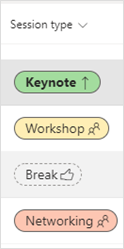
Hier sehen Sie beispielsweise eine Auswahlspalte mit Pillenformatierung für Sitzungstypen auf einer Konferenz:
Wechseln Sie zu der Liste, die die Spalte enthält, die Sie formatieren möchten.
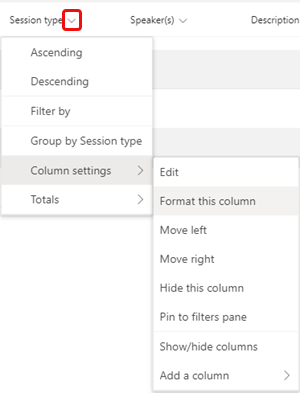
Wählen Sie in einer Listenansicht (im Gegensatz zu einer Katalogansicht) den Pfeil nach unten neben dem Spaltennamen >Spalteneinstellungen>Diese Spalte formatieren aus.
Wählen Sie unter Auswahlpillen die Option Formatvorlagen bearbeiten aus, und wählen Sie dann das Bearbeitungssymbol
 rechts neben einem Auswahlnamen aus.
Treffen Sie Ihre Auswahl auf dem Farbbildschirm und unter Weitere Formatvorlagen.
Wenn Sie fertig sind, klicken Sie auf Speichern.
Möchten Sie mehr darüber erfahren?
Weitere Informationen zu Listen
Formatieren einer Spalte, um deren Aussehen zu ändern
Für IT-Administratoren
Verwalten der Listen-App für Ihre organization in Microsoft Teams