
Nutzen Sie Microsoft Whiteboard mit diesen nützlichen Tipps und Tricks noch besser!
Beginnen Sie nicht bei Null
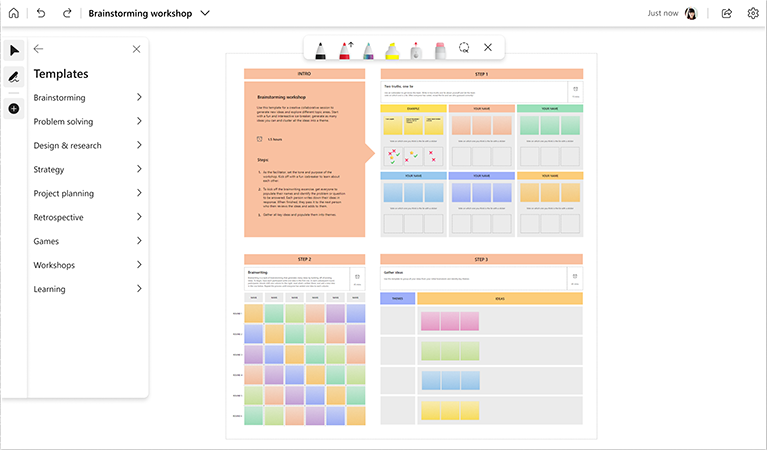
Sie wissen nicht genau, wie man ein neues Board beginnt? Lassen Sie sich durch unsere vorgefertigten, anpassbaren Vorlagen für allgemeine Szenarien wie Brainstorming, Unterrichtspläne, Vergleich und Gegenüberstellung, zwei Wahrheiten und eine Lüge und vieles mehr inspirieren!
- Weitere Informationen finden Sie auf der Seite Whiteboard-Vorlagen .
Boards bei Bedarf auf schreibgeschützt umstellen
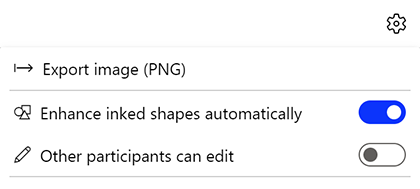
Wenn Sie Ihr Whiteboard in einer Microsoft Teams-Besprechung oder einem Kanal gestartet haben, können Sie es in den schreibgeschützten Modus versetzen, wenn Ihre Kollegen oder Kursteilnehmer nicht weiter daran zusammenarbeiten sollen. Dies ist eine nützliche Option zum Abschließen Ihrer Boards (z. B. nach Erreichen eines Stichtags).
Hinweis
Der schreibgeschützte Modus ist nur verfügbar, wenn Sie das Whiteboard in der Teams-Besprechung oder im Teams-Kanal initiieren.
Sie können den schreibgeschützten Modus für das geöffnete Board aktivieren, indem Sie die Option "Andere Teilnehmer sind berechtigt" im Menü "Einstellungen " deaktivieren. Ihre Einstellung bleibt auch nach dem Ende der Besprechung für das aktuelle Board wirksam.
- Weitere Informationen finden Sie auf der Menüseite "Einstellungen ".
Fördern der Interaktion mit Reaktionsfunktionen
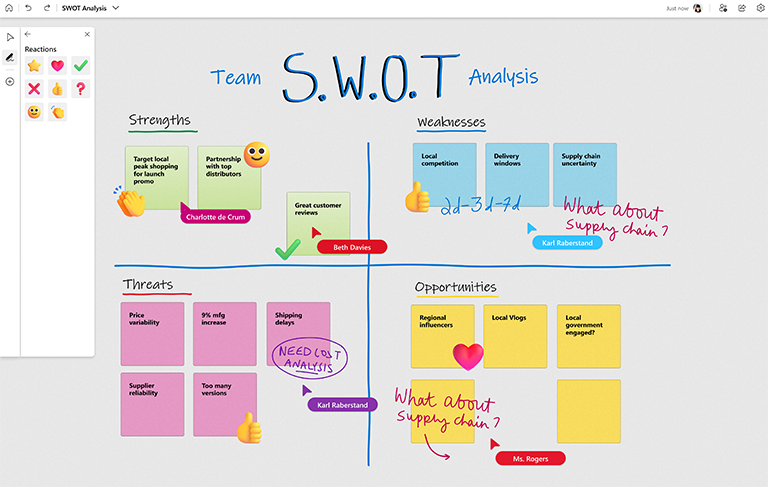
Verwenden Sie Reaktionsfunktionen, um mit anderen zu interagieren, und stimmen Sie über Ideen und Elemente auf freigegebenen Boards ab.
Verwenden von Freihandtools für bessere visuelle Darstellungen
Erstellen Sie schnell perfekte Formen mit Freihandformerkennung. Zeichnen Sie vertraute Formen, und beobachten Sie, wie Whiteboard sie optimiert.

Müssen Workflows oder Abläufe visualisiert werden? Verwenden Sie den Pfeilstift, um Pfeile in Ihren bevorzugten Farben zu zeichnen.

Halten Sie die Umschalttaste während der Freihandeingabe gedrückt, um auf einfache Weise gerade Linien zu zeichnen.

Zeitsparende Tastenkombinationen
Beschleunigen Sie Ihre Interaktionen mit Whiteboard, indem Sie diese praktischen Tastenkombinationen verwenden.
| Wechseln in den Zeichnen-Modus | Alt + W / Alt + W + 1 |
|---|---|
| Stift 2 | ALT + W + 2 |
| Stift 3 | ALT + W + 3 |
| Textmarker | ALT+H |
| Löschen | ALT+X |
| Pfeilmodus | ALT+A |
| Doppelpfeil | ALT+UMSCHALT+A |
| Verschönern | ALT+B |
Zeitsparende Tastenkombinationen
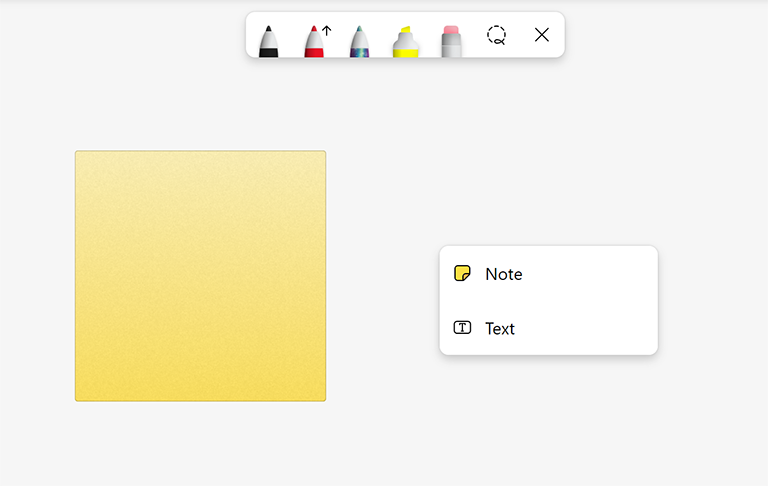
Klicken Sie mit der rechten Maustaste auf eine beliebige Stelle auf dem Board, um eine Kurznotiz oder ein Textfeld hinzuzufügen, und verschieben Sie sie dann an die gewünschte Position.
Befinden sich mehrere Objekte auf dem Board? Richten Sie Ihre Inhalte schnell aus mithilfe von Führungslinien für das Andocken und Ausrichten von Objekten.

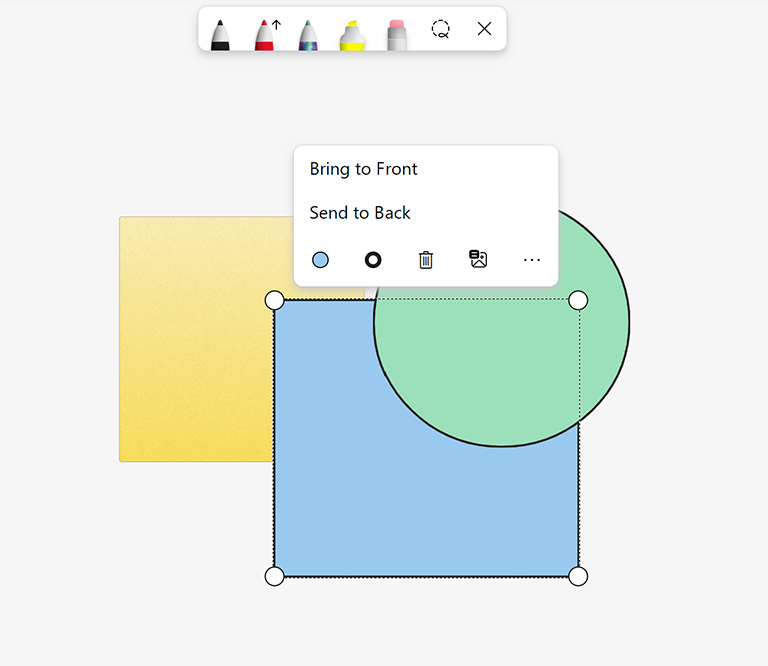
Steuern Sie absichtlich sich überlappende Objekte, indem Sie mit der rechten Maustaste auf ein Objekt klicken, um es in den Vorder- oder Hintergrund des Boards zu bringen.
Siehe auch
Weitere Informationen finden Sie in unseren anderen Whiteboard-Leitfäden.