
Copilot in Whiteboard transformiert die Art und Weise, wie Sie erstellen und zusammenarbeiten. Es kann Ihnen helfen:
- Stellen Sie sich neue Ideen vor
- Organisieren von Gedanken in logische Kategorien
- Vereinfachen komplexer Projekte für bessere Zusammenarbeit
Sie ist in der Whiteboard-Desktop-App, im Webbrowser, im iPad und im Teams-Client verfügbar, wenn Sie über eine Microsoft 365 Copilot Lizenz verfügen.
Whiteboard öffnen
- Anmelden bei Office 365
- Wählen Sie im Menü auf der linken Seite Apps und dann Alle Apps aus.
- Wählen Sie Whiteboard aus (möglicherweise müssen Sie scrollen, um es zu finden).
Wenn Sie Whiteboard in Teams verwenden, finden Sie weitere Informationen unter Freigeben eines Whiteboards in Microsoft Teams.
Hinweis
Informationen dazu, welche Sprachen Sie verwenden können, finden Sie unter Unterstützte Sprachen für Microsoft Copilot.
Impulse für neue Ideen
Stellen Sie sich vor, Sie haben ein Ziel, sind sich aber nicht sicher, wo Sie anfangen sollen oder wie Sie es erreichen können. Copilot in Whiteboard hilft Ihnen, neue Ideen zu entdecken, Ideen zu erweitern, verschiedene Blickwinkel zu erkunden und kreative Blockaden zu überwinden.
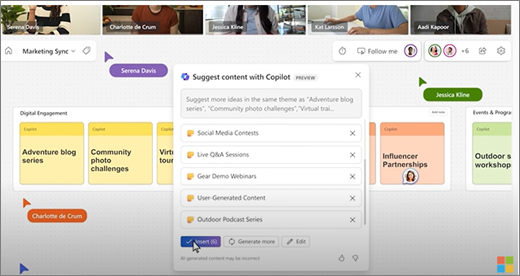
Die erste Idee auf ein leeres Whiteboard zu setzen, ist oft der schwierigste Teil bei der Umsetzung eines neuen Plans. Copilot kann Ihnen den Einstieg erleichtern, indem mehrere Vorschläge bereitgestellt werden, wenn Sie eine Eingabeaufforderung für das FeatureVorschlagen hinzufügen.
Hinweis
Die Vorschläge werden als Kurznotizen auf dem Whiteboard hinzugefügt, nicht als Textfelder.
Hier sind einige Möglichkeiten, wie Sie auf das Feature Vorschlagen zugreifen können:
- Symbolleistenschaltfläche "Copilot" - Wählen Sie die Schaltfläche Copilot neben der Whiteboard-Symbolleiste aus. Wählen Sie im Copilot-Menü Vorschlagen aus. Geben Sie in das Feld „Verfassen“ ihre Eingabeaufforderung ein, und wählen Sie den Pfeil Senden aus.
- Rechtsklickmenü - Klicken Sie auf einem Whiteboard mit der rechten Maustaste auf einen leeren Bereich des Boards. Wählen Sie im Kontextmenü Vorschlagen aus. Geben Sie in das Feld „Verfassen“ ihre Eingabeaufforderung ein, und wählen Sie den Pfeil Senden aus.
- Ausgewähltes Notizmenü - Wählen Sie auf einem Whiteboard eine vorhandene Notiz aus. Wählen Sie auf der Notiz-Symbolleiste das Copilot-Menü und dann Vorschlagen aus.
Nachdem Sie Ihre Eingabeaufforderung gesendet haben, stellt Copilot mehrere Vorschläge in einem Popupfenster bereit. Sie können auswählen:
- Einfügen, um die Vorschläge auf dem Whiteboard zu platzieren.
- Weitere generieren, um der Liste weitere Vorschläge hinzuzufügen.
- Bearbeiten, um Ihre Eingabeaufforderung neu zu schreiben.
- X neben einem Vorschlag, den Sie entfernen möchten.
Weitere Ideen zur Verwendung von Vorschlagen in Copilot in Whiteboard finden Sie unter Entdecken neuer Ideen in Whiteboard mit Copilot.
Organisieren Sie Ihre Ideen
Es kann schwierig sein, ein Whiteboard mit Ideen zu verstehen, wenn es keine Struktur gibt. Copilot in Whiteboard erleichtert das Organisieren Ihrer Ideen in Clustern basierend auf ihrer Ähnlichkeit, sodass Sie Muster, Designs und Kategorien in Ihrem Brainstorming finden können.
Hinweis
Um das Feature Kategorisieren verwenden zu können, müssen Sie mindestens zwei Notizen auf Ihrem Whiteboard haben. Dieses Feature funktioniert nur mit Kurznotizen, nicht mit Freihand- oder Textfeldern.
Hier sind einige Möglichkeiten, wie Sie auf das Feature Kategorisieren zugreifen können:
- Symbolleistenschaltfläche "Copilot" - Wählen Sie die Schaltfläche Copilot neben der Whiteboard-Symbolleiste aus. Wählen Sie im Menü Copilot die Option Kategorisieren aus. Copilot wählt automatisch alle Notizen aus, die auf dem Whiteboard angezeigt werden. Wählen Sie Kategorisieren aus, um den Prozess zu starten oder Abbrechen, um den Prozess zu beenden.
- Ziehen und Auswählen von Notizen - Wählen Und halten Sie die UMSCHALTTASTE gedrückt, und ziehen Sie dann die Notizen, die Sie kategorisieren möchten. Wählen Sie auf der Notizensymbolleiste Kategorisieren aus, um die hervorgehobenen Notizen in Kategorien zu organisieren.
Copilot platziert Ihre Notizen in verschiedenen farbigen Gruppen von Notizen mit Überschriften. Nachdem Copilot Ihre Notizen kategorisiert hat, können Sie die Notizen beibehalten, dieEinstufung der Notizen wiederherstellen oder die Copilot-Kategorisierung erneut generieren. Anschließend können Sie Notizen und Überschriften nach Bedarf bearbeiten, verschieben und löschen.
Weitere Ideen zur Verwendung von Kategorisieren in Copilot in Whiteboard finden Sie unter Organisieren Ihrer Ideen in Whiteboard mit Copilot.
Verstehen Ihrer Ideen
Sie hatten eine großartige Brainstormingsitzung in Whiteboard und möchten nun die Ergebnisse teilen. Oder vielleicht war es eine lange Planungssitzung, und Sie möchten eine kurze Zusammenfassung. Copilot in Whiteboard kann komplexe Whiteboards mit der Funktion Zusammenfassen einfacher verständlich machen.
Hinweis
Nur Kurznotizeninhalte sind in der Zusammenfassung enthalten. Um das Feature Zusammenfassen verwenden zu können, benötigen Sie mindestens eine Kurznotiz auf Ihrem Whiteboard. Wir empfehlen jedoch mehr als eine Notiz, um den größten Nutzen aus diesem Feature zu ziehen.
Hier sind einige Möglichkeiten, wie Sie auf das Feature Zusammenfassen zugreifen können:
- Symbolleistenschaltfläche "Copilot" - Wählen Sie die Schaltfläche Copilot neben der Whiteboard-Symbolleiste aus. Wählen Sie im Menü Copilot die Option Zusammenfassen aus, um die Whiteboard-Zusammenfassung zu erstellen.
- Rechtsklickmenü - Klicken Sie auf einem Whiteboard mit der rechten Maustaste auf einen leeren Bereich des Boards. Wählen Sie im Kontextmenü Zusammenfassen aus, um die Whiteboard-Zusammenfassung zu erstellen.
Copilot erstellt eine Zusammenfassung der Notizen des Whiteboards und platziert sie in einer Loop Komponente, die Sie bearbeiten, kopieren und mit anderen teilen können.
Weitere Ideen zur Verwendung von Summarize in Copilot in Whiteboard finden Sie unter Zusammenfassen von Ideen in Whiteboard mit Copilot.
Einige Ideen zum Ausprobieren
Hier sind einige Eingabeaufforderungen, die Sie mit Copilot in Whiteboard ausprobieren können:
- Schlagen Sie Namen für ein kleines Café vor, das auch Bücher verkauft.
- Schlagen Sie effektive Möglichkeiten vor, um die Zeit bis zur Behebung von Produktvorfällen zu verkürzen. Hier ist ein Beispiel: „proaktives Erstellen von Produkthilfeseiten für Endbenutzer.“
- Schlagen Sie die wichtigsten vom Benutzer wahrgenommenen Stärken des <Namens Ihres Produkts> vor.
- Vorschlagen von Ideen für den Unterrichtsplan zum Lesen <des Buchtitels>.
- Schlagen Sie fünf Marketingslogans für die Produkteinführung neuer Laufschuhe vor.