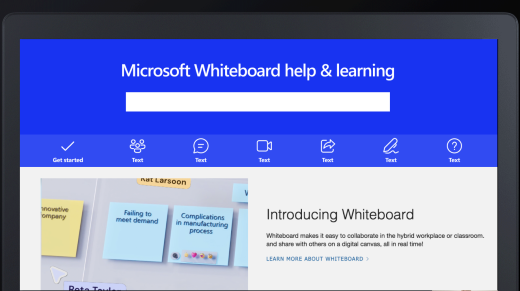
Microsoft Whiteboard wird ständig verändert und weiterentwickelt. Wenn wir neue Features und Funktionen veröffentlichen, werden wir sie weiterhin auf dieser Seite hervorheben – stellen Sie sicher, dass Sie regelmäßig zurückkehren!
In letzter Zeit wurden mehrere neue Features verfügbar gemacht:
- Festlegen eines Standardhintergrunds in Whiteboard
- Hinzufügen von Formularabfragen als Loop Komponenten in Whiteboard
- Öffnen vorhandener Whiteboards in Microsoft Teams-Besprechungen
- Führen Sie Benutzer durch ein Whiteboard mit "Folgen".
- Kommentieren in Teams-Besprechungen
- Zusammenarbeiten mit externen Benutzern in Teams-Besprechungen
Festlegen eines Standardhintergrunds in Whiteboard
Jetzt können Sie Ihre Whiteboarderfahrung ganz einfach anpassen, indem Sie einen Hintergrund auswählen und ihn als Standard für alle Boards festlegen, die Sie in Zukunft erstellen. Das neue Kontrollkästchen Als Standard festlegen unter der Option Hintergrund formatieren stellt sicher, dass Ihr bevorzugter Hintergrund bei jeder Erstellung eines neuen Whiteboards automatisch angewendet wird, wodurch Sie Zeit sparen und Ihre Produktivität steigern können.
Hinzufügen von Formularabfragen als Loop Komponenten in Whiteboard
Benutzer können jetzt Loop Komponenten kopieren und direkt in ihr Whiteboard einfügen. Mit diesem Feature können Sie dem Zeichenbereich eine Microsoft Forms Umfrage hinzufügen, indem Sie einfach den Link einfügen. Die Umfrage wird sofort angezeigt, sodass Die Mitarbeiter sie sehen und einfach mit ihr interagieren können. Diese nahtlose Integration kann Ihnen dabei helfen, Feedback in Echtzeit zu sammeln und zu visualisieren, sodass Ihre Zusammenarbeitssitzungen produktiver und ansprechender werden.
Öffnen vorhandener Whiteboards in Microsoft Teams-Besprechungen
Benutzer können jetzt ein vorhandenes Whiteboard für die Freigabe in einer Teams-Besprechung auswählen. Auf diese Weise können Sie ein Whiteboard im Voraus vorbereiten oder iterativ an einem Projekt weiterarbeiten.
Führen Sie Benutzer durch ein Whiteboard mit "Folgen".
Mithilfe von "Folgen" können Sie Teilnehmer auf einem Whiteboard dazu bringen, Ihren Standpunkt zu verfolgen, während Sie sich im Zeichenbereich bewegen, um zu diskutieren und Änderungen vorzunehmen. Dies ist eine hervorragende Möglichkeit, auf Whiteboard erstelltes Material zu präsentieren und die Teilnehmer durch Aktivitäten und Sitzungen zu führen. Weitere Informationen finden Sie unter Führen Sie Teilnehmer durch ein Whiteboard mit Folgen .
Kommentieren in Teams-Besprechungen
Mit Anmerkungen können Sie an einem Entwurf, einer Vorlage oder einer Präsentation zusammenarbeiten, während Sie Ihren Bildschirm in einer Teams-Besprechung freigeben. Jeder In der Besprechung kann sofort mit anmerkungen beginnen, und gemeinsame Cursor erleichtern das Anzeigen von Änderungen, die von allen Teilnehmern vorgenommen wurden.
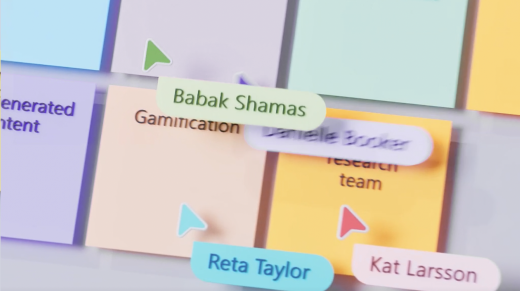
Weitere Informationen finden Sie unter Verwenden von Anmerkungen beim Freigeben ihres Bildschirms in Microsoft Teams .
Zusammenarbeiten mit externen Benutzern in Teams-Besprechungen
Mit dem Übergang zu OneDrive for Business Speicher können Sie jetzt in Echtzeit an einem Whiteboard mit Teilnehmern aus anderen Organisationen zusammenarbeiten. Beachten Sie, dass Ihr Administrator sicherstellen muss, dass die richtigen Einstellungen aktiviert sind, bevor Sie diese Funktion verwenden können.
Hinzufügen von Links und Onlinevideos zu einem Whiteboard
Sie können jetzt klickbare Links direkt zu einem Whiteboard hinzufügen. Je nach Link wird es als Link angezeigt, zeigt eine Vorschau des Inhalts an, oder wenn es sich um ein unterstütztes Video handelt, wird das Video angezeigt, sodass Sie es direkt auf dem Whiteboard wiedergeben und anhalten können. Erfahren Sie mehr über das Einfügen von Links und das Einfügen von Onlinevideos.
Sperren und Entsperren von Objekten
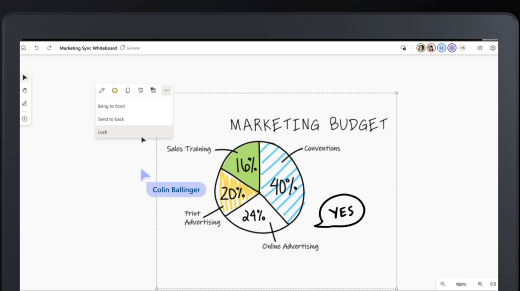
Mit Whiteboard können Sie jedes Objekt auf der Canvas sperren, sodass es nicht verschoben werden kann. Es ist auch einfach, alle Objekte gleichzeitig zu entsperren. Weitere Informationen finden Sie unter Sperren von Inhalten in Whiteboard .
Einfügen von Bing-Bildern
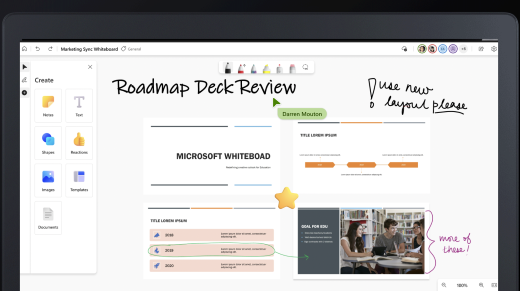
Die neueste Version erleichtert das Hinzufügen von Bing-Bildern zu einem Whiteboard.
Neuer Hilfehub
Whiteboard verfügt über eine neue Hilfe- und Lernseite, auf der Sie Antworten auf häufig gestellte Fragen finden können. Sehen Sie sich support.microsoft.com/whiteboard an, um zu beginnen.