
Dieser Artikel richtet sich an Administratoren von Microsoft 365-Mandanten, die zentral verwaltete Markenkits für die Verwendung im Clipchamp Video-Editor erstellen und veröffentlichen möchten und diese für größere Benutzergruppen in ihren organization verfügbar machen möchten.
Lesen Sie weiter, um mehr über folgendes zu erfahren:
- Verteilen von Markenkits in einem organization
- Erste Schritte
- Entscheidung, wer das offizielle Markenkit bearbeiten darf
- Bearbeiten eines Markenkits, das bereits über OAL verteilt wurde
- FAQ
Beachten Sie, dass Sie, wenn Sie ein einzelner Benutzer von Clipchamp Editor für Arbeitskonten sind und ein Brand Kit für Ihre eigenen Bearbeitungsprojekte erstellen möchten, um nur sich selbst oder mit einigen anderen zu verwenden, lesen Sie die Registerkarte Arbeitsversion des folgenden Artikels: Verwenden des Brand Kit-Tools in Clipchamp.
Bevor Sie beginnen
Um diese Schritte ausführen zu können, benötigen Sie Folgendes:
- Eine SharePoint-Website mit Besitzer- oder Mitgliedsberechtigungen
- SharePoint PowerShell-Clientversion >= 24830.12754 (Download)
- SharePoint-Administratoranmeldeinformationen zum Ausführen von PowerShell-Cmdlets
- Der Clipchamp Video-Editor (zum Erstellen und Bearbeiten von Brand Kits)
Verteilen von Markenkits in einem organization
Wichtig
Organisationsweite Markenkits unterstützen derzeit keine Mandanten mit mehreren Geografien. Wenn Ihr organization mehrere Geografische Regionen verwendet, müssen Sie die OAL erstellen und Brand Kits separat in jeder Geografie auffüllen. Schritte zur Problemumgehung finden Sie weiter unten im Abschnitt häufig gestellte Fragen.
Es ist möglich, Brand Kits so zu erstellen, dass jeder Benutzer in Ihrem organization, der den Clipchamp Video-Editor mit ihrem Microsoft Entra ID-Konto (Geschäfts-, Schul- oder Unikonto) öffnet, Zugriff auf das Corporate Branding hat, ohne selbst ein Brand Kit erstellen zu müssen.
Das Erstellen und Verteilen dieser "offiziellen" Markenkits erfolgt über ein SharePoint-Feature namens Organization Assets Library (OAL). Eine OAL ist eine SharePoint-Dokumentbibliothek, die als Host für die offiziellen Entwurfsressourcen des organization im gesamten Mandanten erkannt wird. Mit OAL können Sie beliebig viele Markenkits speichern und verteilen.
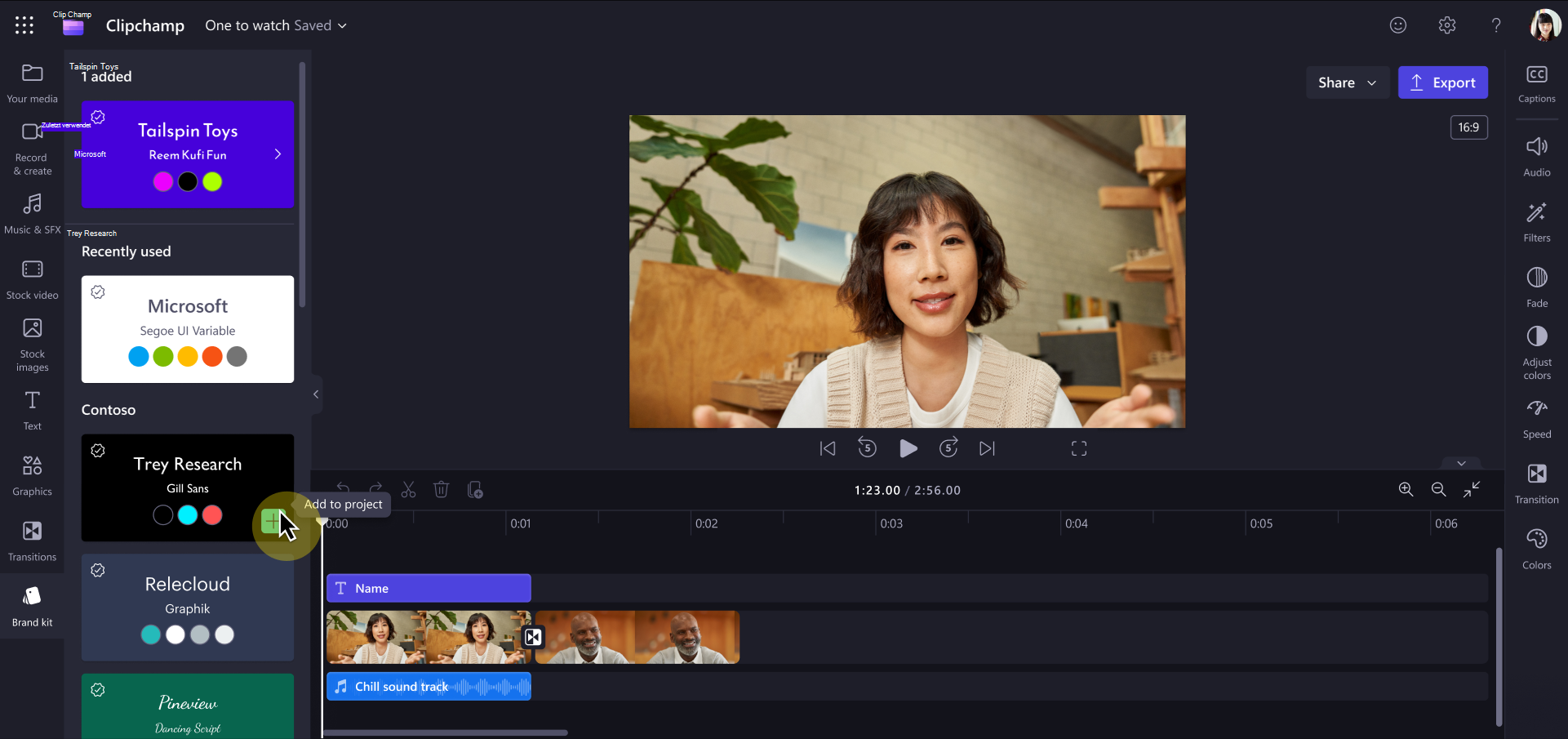
Wenn Clipchamp auf dem Gerät des Benutzers geladen wird, sucht es nach einem Markenkit-OAL im Mandanten und sucht nach allen Markenkits, die in dieser Bibliothek gespeichert sind. Die gefundenen Bibliotheken werden automatisch im Abschnitt Brand Kit des Clipchamp-Editors für alle Benutzer innerhalb des Mandanten aufgeführt, die Clipchamp Editor für Geschäftskonten im Browser oder in der Desktop-App öffnen.
In unserem Beispielscreenshot sind die offiziellen Markenkits, die Clipchamp Editor in der OAL des Contoso-organization gefunden haben, unter der Contoso-Kopfzeile aufgeführt.
Hinweis
Benutzern wird oben im Bereich Brand Kit auch der Abschnitt Zuletzt verwendet angezeigt, der Markenkits anzeigt, die sie kürzlich geöffnet haben – einschließlich persönlicher und organisationsweiter Markenkits.
Erste Schritte
1. Einrichten der offiziellen SharePoint-Dokumentbibliothek zum Hosten von Markenkits
Wählen Sie eine vorhandene SharePoint-Website aus, oder erstellen Sie eine neue Website, um die Brand Kits zu hosten. Dies kann jede Art von Website sein, z. B. eine Kommunikationswebsite, eine Teamwebsite, die mit einer Microsoft 365-Gruppe verbunden ist, oder eine moderne Teamwebsite, die nicht mit einer Microsoft 365-Gruppe verbunden ist.
Festlegen der Berechtigungen für die Website: Fügen Sie die Personen hinzu, die Dateien als Mitglieder oder Besitzer der Website oder microsoft 365-Gruppe hochladen können.
Hinweis: Das Hinzufügen von "Jeder außer externen Benutzern" als Besucher ist erforderlich.
2. Verwenden Von PowerShell zum Festlegen der Dokumentbibliothek als Organisationsobjekttyp BrandKitLibrary
Stellen Sie sicher, dass Sie über PowerShell-Clientversionen >= 24830.12754 verfügen, oder laden Sie die neueste Version herunter.
Führen Sie die Cmdlets in einem PowerShell-Terminal aus.
Connect-SPOService -Url https://yourorg-admin.sharepoint.com/ -Credential admin@yourorg.onmicrosoft.com
(Der Parameter -Url verweist auf die Administratorwebsite.)
Konfigurieren der neuen Dokumentbibliothek als Organisationsobjekttyp: BrandKitLibrary
Add-SPOOrgAssetsLibrary -OrgAssetType BrandKitLibrary -LibraryUrl https://yourorg.sharepoint.com/sites/BrandGuide/brandkit
Im obigen Beispiel ist "BrandGuide" die SharePoint-Website und "brandkit" der Name der Dokumentbibliothek.
3. Vorbereiten eines Markenkits zum Hinzufügen zu Ihrer Dokumentbibliothek
Der Clipchame-Editor bietet Zugriff zum Erstellen und Bearbeiten von Brand Kits. Wählen Sie dabei Ihre festgelegte OAL als Standort für ein neues Brand Kit aus.
Innerhalb eines beliebigen ausstehenden oder neuen Clipchamp Projekts:
- Klicken Sie auf der linken Randleiste auf Brand kit (Markenkit). Klicken Sie unten im Bereich auf Brand Kit erstellen.
- Wählen Sie Ihre OAL als Ziel aus, in dem Ihr Markenkit gespeichert werden soll, z. B.:
https://yourorg.sharepoint.com/sites/BrandGuide/brandkit. - Beginnen Sie mit dem Auffüllen des Markenkits mit Farben, Schriftarten, Logos und anderen Arten von unterstützten Ressourcen, die Sie einschließen möchten.
Für alle Markenkits, die Sie auf diese Weise erstellen, werden sie automatisch im Abschnitt Brand Kit in Clipchamp Video-Editor für alle Benutzer in Ihrem organization angezeigt. Jedes Mal, wenn Clipchamp startet, sucht es nach der offiziellen Objektbibliothek und erhält eine Liste der Markenkits in der angegebenen Dokumentbibliothek.
Wichtig
- Es kann Szenarien geben, in denen Sie ein Markenkit aus dem Ordner verschieben möchten, in dem Sie es ursprünglich erstellt haben, damit instance die Struktur Ihrer Bibliothek der offiziellen Markenkits des Unternehmens ändern können. Für jedes Brand Kit, das Sie erstellen, enthält der übergeordnete Ordner eine BRANDKIT-Datei und einen Assets-Ordner .
- Wenn Sie ein Brand Kit kopieren oder in einen neuen Ordner verschieben, wird versucht, die Objekte aus dem ursprünglichen Ordner zu laden. Nur wenn sie dort nicht gefunden werden können, sucht es dann nach den Dateien in einem Assets-Ordner neben der BRANDKIT-Datei am neuen Speicherort.
- Dies bedeutet, dass nach dem Verschieben eines Markenkits der ursprüngliche Ordner Assets gelöscht und nicht aus dem Papierkorb wiederhergestellt werden muss. Wenn Sie das Brand Kit lokal herunterladen und an einen neuen Speicherort hochladen, dürfen die Dateien vor dem Hochladen nicht bearbeitet werden, um sicherzustellen, dass sie gefunden werden können.
Entscheidung, wer das offizielle Markenkit bearbeiten darf
Dies hängt davon ab, welche Benutzer oder Mitglieder Bearbeitungszugriff auf Ihre offizielle Objektdokumentbibliothek in SharePoint haben. In den meisten Fällen sind dies Benutzer, die Teil eines Unternehmensbrandmanagementteams sind.
Alle anderen Personen in Ihrem Microsoft 365-organization können keine offiziellen Markenkits bearbeiten. Sie können sie in ihren Videobearbeitungsprojekten sehen und Ressourcen aus dem Brand Kit zu ihrem Video hinzufügen.
Bearbeiten eines Markenkits, das bereits über OAL verteilt wurde
Benutzer, die über Bearbeitungsberechtigungen für die offizielle Objektdokumentbibliothek verfügen, können offizielle Markenkits bearbeiten, indem sie Clipchamp Editor (jedes neue oder vorhandene Projekt) öffnen, das Brand Kit im Abschnitt Brand kit suchen und die Änderungen (z. B. Hinzufügen neuer Logos, Entfernen, Aktualisieren, Umbenennen) in der Clipchamp-Schnittstelle vornehmen. Für Benutzer, die über Bearbeitungsberechtigungen für die offizielle Objektdokumentbibliothek verfügen, werden auf diese Weise vorgenommene Änderungen sofort für den Rest der Organisation übernommen, aber die Änderungen gelten nur für die erneute Überprüfung von Markenressourcen in Projekten. Markenressourcen, die zuvor von Benutzern zu Projekten hinzugefügt wurden, bleiben wie ursprünglich.
Problembehandlung
Markenkits werden für Benutzer nicht angezeigt
Wenn Benutzern organisationsweite Markenkits im Abschnitt Brand kit von Clipchamp nicht angezeigt werden:
- Überprüfen Sie, ob die OAL ordnungsgemäß eingerichtet ist. Führen Sie in PowerShell aus
Get-SPOOrgAssetsLibrary, und vergewissern Sie sich, dass der BrandKitLibrary-Typ aufgeführt ist. - Überprüfen Sie die Berechtigungen. Stellen Sie sicher, dass "Jeder außer externen Benutzern" als Besucher der SharePoint-Website hinzugefügt wurde, auf der die Markenkits gehostet werden.
- Zeit für die Weitergabe ein. Die Weitergabe von Änderungen an OAL kann bis zu 24 Stunden auf den Mandanten dauern.
- Vergewissern Sie sich, dass Brand Kit-Dateien vorhanden sind. Die Dokumentbibliothek muss mindestens eine
.brandkitDatei mit dem zugehörigenAssetsOrdner enthalten. - Überprüfen Sie den Kontotyp des Benutzers. Organisationsweite Markenkits sind nur für Benutzer verfügbar, die mit einem Geschäfts-, Schul- oder Unikonto (Microsoft Entra ID) angemeldet sind (keine persönlichen Microsoft-Konten), die bereits über Clipchamp Editor-Zugriff verfügen.
Häufig gestellte Fragen
Aktualisiert das Aktualisieren eines Medienobjekts, z. B. eines Logos, in einem Brand Kit es in allen Clipchamp Projekten, in denen es verwendet wird?
Nein. Wenn ein Markenobjekt in einem Projekt verwendet wird, d. h. dem Bearbeitungs-Zeitleiste hinzugefügt wurde, wird es in dieses Projekt kopiert und verbleibt bei diesem Projekt. Das bedeutet, wenn Sie ein Logo in einem Ihrer Markenkits aktualisieren und jetzt sicherstellen möchten, dass das aktualisierte Logo in vorhandenen Clipchamp Projekten verwendet wird, müssen Sie (oder Ihre Benutzer) die Projekte öffnen und das alte Logo auf der Bearbeitungs-Zeitleiste manuell durch seine neue Version aus dem aktualisierten offiziellen Markenkit ersetzen.
Ist es möglich, ein organisationsweites Markenkit zu entfernen?
Wenn Sie den Ordner "Brand Kit" aus der OAL-Dokumentbibliothek entfernen, wird er für Benutzer von Clipchamp in Ihrem organization nicht mehr angezeigt. Wenn Sie alle Markenkits aus OAL entfernen, wird sichergestellt, dass Ihren Endbenutzern keine angezeigt werden. Die Brand Kit-Dokumentbibliothek kann auch ohne Auswirkungen auf Clipchamp sicher gelöscht werden. Projekte, die zuvor Brand Kit-Ressourcen implementiert haben, sind nicht betroffen, wenn sie erneut geöffnet werden.
Unterstützen organisationsweite Markenkits Mandanten mit mehreren Geografien?
Nicht in diesem Stadium. Jede Geografie erfordert eine eigene Organisationsressourcenbibliothek (Organization Assets Library, OAL), und Brand Kits müssen von Grund auf neu in der OAL der einzelnen Geografien erstellt werden. Es ist nicht möglich, Markenkits zwischen geografischen Regionen zu kopieren, zu verschieben oder zu kürzen. Die Brand Kit-Ressourcen sind an die Geografische Region gebunden, in der sie erstellt wurden.
Für Multi-Geo-Mandanten:
- Richten Sie eine OAL in jeder Geografie mithilfe von
Add-SPOOrgAssetsLibrary(verbunden mit dem Admin Center jedes geografischen Standorts) ein. - Öffnen Sie Clipchamp Editor, während Sie mit jeder Geografie verbunden sind, und erstellen Sie das Markenkit von Grund auf neu direkt in der OAL dieser Region.
- Wiederholen Sie beim Aktualisieren von Markenressourcen die Änderungen im Markenkit der einzelnen Geografischen Regionen manuell.
Hinweis
Dies ist eine bekannte Einschränkung. Die automatische Synchronisierung von Markenkits über geografische Regionen hinweg wird derzeit nicht unterstützt.