
Wenn Sie sich im Browser beim Clipchamp Video-Editor anmelden, wird einigen Benutzern möglicherweise eine Version dieser Meldung angezeigt:
"Wir haben festgestellt, dass Ihre Hardware derzeit nicht von Clipchamp unterstützt wird. Um die bestmögliche Erfahrung zu erzielen, versuchen Sie, Ihr Betriebssystem oder Internetbrowser auf die neuesten Versionen zu aktualisieren."
Wenn dies angezeigt wird, stellen Sie zunächst Folgendes sicher:
- Arbeiten sie auf einem Desktop- oder Laptopcomputer, nicht auf einem Tablet oder Smartphone
- Wenn Sie im Browser arbeiten, verwenden Sie Microsoft Edge oder Google Chrome
- Chrome oder Edge auf die neueste Version aktualisiert haben
- Ihr Betriebssystem aktualisiert haben
Verbesserte Websicherheit in Edge
Wenn Sie auf Clipchamp in Edge zugreifen, überprüfen Sie außerdem, ob Für Clipchamp zusätzliche Sicherheit aktiviert ist.
Wenn es aktiviert ist, wird in der Adressleiste dieses Oder ein Sperrsymbol angezeigt:

Dieses Feature ist auf einigen Websites nützlich, kann aber auch sein Ziel in einigen Fällen überschießen und legitime Webtechnologien blockieren, die unser Editor benötigt, um ordnungsgemäß zu funktionieren.
Es wird empfohlen, app.clipchamp.com in Edge auf die Whitelist zu setzen, wenn Sie den Clipchamp Video-Editor für persönliche Konten verwenden.
Wenn Sie die Geschäfts-, Schul- oder Universion Clipchamp verwenden, wird die Webadresse nicht app.clipchamp.com und hängt zur instance https://contoso.sharepoint.com/ von der SharePoint- oder OneDrive-Adresse Ihres organization oder Ihrer Bildungseinrichtung ab. Überprüfen Sie, ob in Ihrem Edge zusätzliche Sicherheit aktiviert ist. Wenn ja, empfehlen wir auch, die folgenden Schritte auszuführen.
Klicken Sie auf Sicherheit hinzugefügt oder auf das Schlosssymbol links neben dem Adressfeld des Browsers, und suchen Sie nach der Zeile Tracking-Verhinderung für diese Website :
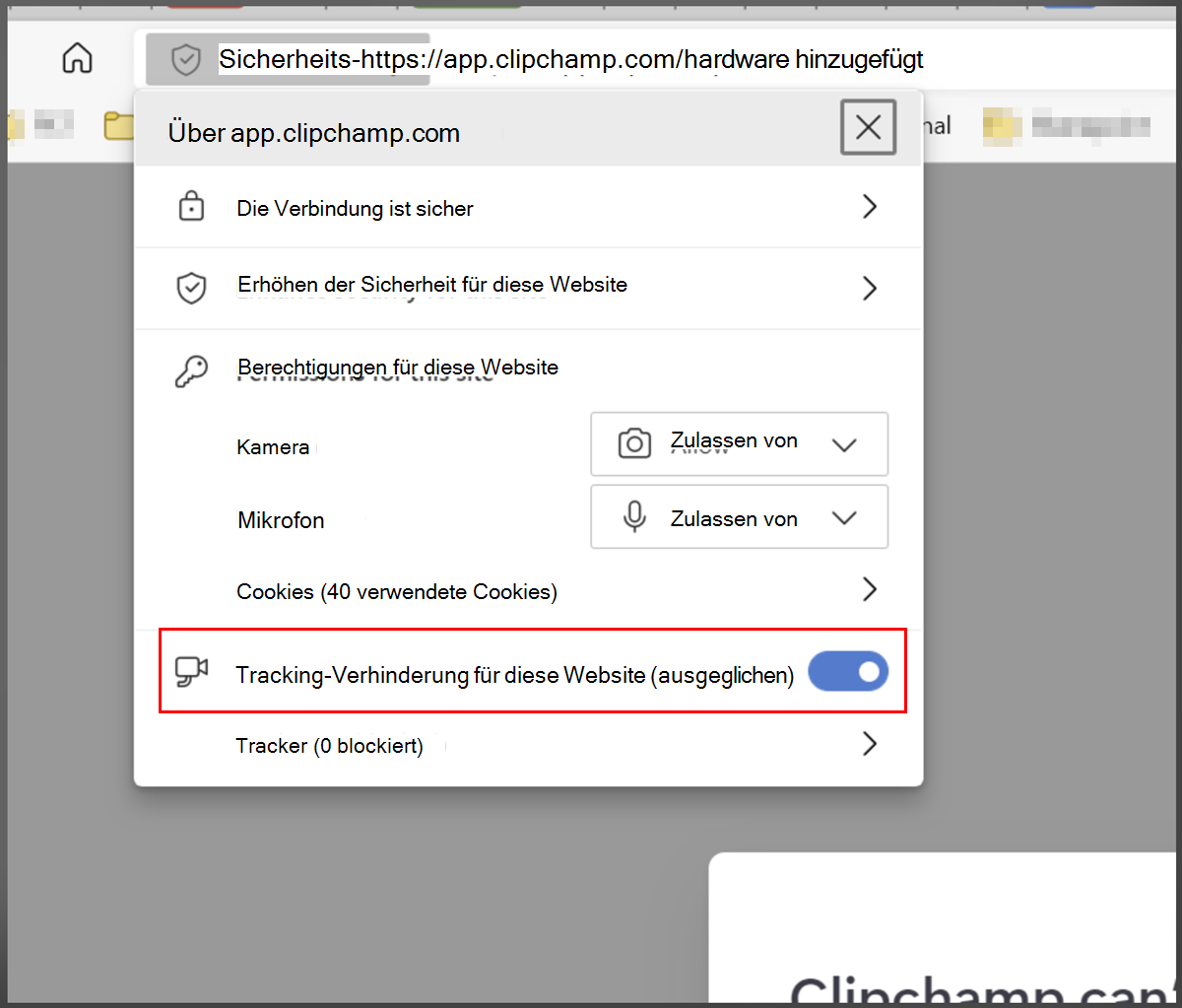
Deaktivieren Sie dann die Nachverfolgungsprävention:

Laden Sie anschließend die Seite neu, und überprüfen Sie, ob Clipchamp jetzt wie beabsichtigt funktioniert.

Eine Liste der Websites, die in der Whitelist enthalten sind, und diese zu verwalten, finden Sie unter edge://settings/privacy/trackingPreventionExceptions
Browsererweiterungen überprüfen
Einige Browsererweiterungen können Elemente auf Websites wie app.clipchamp.com blockieren, die für das ordnungsgemäße Laden des Video-Editors erforderlich sind. Wenn Sie Chrome- oder Edge-Erweiterungen installiert haben, überprüfen Sie, ob sie durch deaktivieren oder die darin enthaltene Clipchamp Webadresse in die Whitelist aufgenommen werden.
Für die persönliche Version von Clipchamp ist die Adresse für die Whitelist https://app.clipchamp.com/.
Bei Clipchamp für Geschäfts-, Schul- oder Unikonten ist die Adresse für die Whitelist die SharePoint- oder OneDrive-URL Ihres organization für instance https://contoso.sharepoint.com/.
Überprüfen der Hardwareanforderungen
Wenn die oben genannten Schritte nicht helfen, ist es möglich, dass Ihr Computer die Hardwareanforderungen nicht erfüllt, um sicherzustellen, dass Clipchamp wie erwartet funktioniert. Ihr verfügbarer Arbeitsspeicher/RAM sollte mindestens 8 GB (16 GB oder höher ist besser) und Ihr Computer sollte ein 64-Bit-Computer mit einem 64-Bit-Betriebssystem und der 64-Bit-Version von Edge oder Chrome sein.
Die Grafik Karte ist ein weiterer wichtiger Faktor und sollte ein aktuelles Modell sein. Dies ist wichtig, da die Videobearbeitung rechenintensiv ist, sowohl die CPU als auch die GPU verwendet und ältere Geräte an ihre Grenzen bringen kann.
Sie sollten auch über genügend freien Speicherplatz auf dem internen Laufwerk Ihres Computers verfügen, der für temporäre Dateien und Speicherplatz während der Videoverarbeitungs- und Exportphase erforderlich ist. Der verfügbare freie Speicherplatz sollte größer sein als die Größe der Videodateien, die Sie in Ihrem Projekt verwenden.
Wenn Sie mit einem älteren Computer arbeiten, der diese Anforderungen nicht erfüllt, funktioniert der Editor möglicherweise weiterhin, aber beachten Sie, dass Probleme wie langsame Leistung, Einfrieren und Absturz auftreten können und dass sie eine bessere Erfahrung auf einem anderen Computer haben.
Testen der Clipchamp-Desktop-App für Windows
Wenn Sie Windows verwenden, überprüfen Sie, ob die Desktop-App von Clipchamp erfolgreich auf Ihrem Computer gestartet wird, als Alternative zum Zugriff auf den Video-Editor im Browser. Starten Sie auf Windows 11 die App über das Suchfeld in der Taskleiste, oder suchen Sie sie unter Alle Apps.
Auf Windows 10 und 11 können Sie es auch aus dem Microsoft Store installieren.
Wenn die Desktop-App bereits auf Ihrem Gerät verfügbar ist, aber seit einiger Zeit nicht mehr geöffnet wurde, müssen Sie die App möglicherweise auf die neueste Version aktualisieren, bevor sie gestartet wird.
Brave-Browser
Für jeden, der auf Clipchamp im Brave-Browser zugreift (was funktionieren sollte, da er auch Chromium wie Chrome und Edge basiert), wird möglicherweise eine Fehlermeldung über "nicht unterstützte Hardware oder veraltete Chrome-Version" aufgrund der Antifingerabdrücke-Funktion in den Brave Shields angezeigt.
In diesem Fall können Sie Folgendes versuchen:
- Klicken Sie rechts neben der Adressleiste auf das Löwensymbol.
- Vorübergehendes Zulassen von Fingerabdrücken in Clipchamp.
Zusätzliche Problembehandlung
Wenn das Problem weiterhin besteht, kann es daran sein, dass Ihr Browser einige Grafiken Karte Treiber automatisch deaktiviert, die ihn instabil machen könnten. Chrome lässt beispielsweise nicht zu, dass einige integrierte Intel HD-Grafiken WebGL initialisieren. Dies ist eine Voraussetzung, um Clipchamp verwenden zu können.
Um dieses Problem zu beheben, können Sie versuchen, das flag #ignore-gpu-blocklist in Chrome zu aktivieren, wodurch alle Grafiktreiber (GPU) verwendet werden können.
Warnung: Beachten Sie, dass eine Änderung dieser Einstellung abhängig von den Treiberproblemen dazu führen kann, dass Chrome abstürzt oder sich seltsam verhält.
Um diese Option auszuprobieren, wechseln Sie zu chrome://flags/#ignore-gpu-blocklist auf einer neuen Registerkarte, und wählen Sie neben Liste "Softwarerendering überschreiben" die Option Aktiviert aus, und starten Sie Dann Chrome neu:
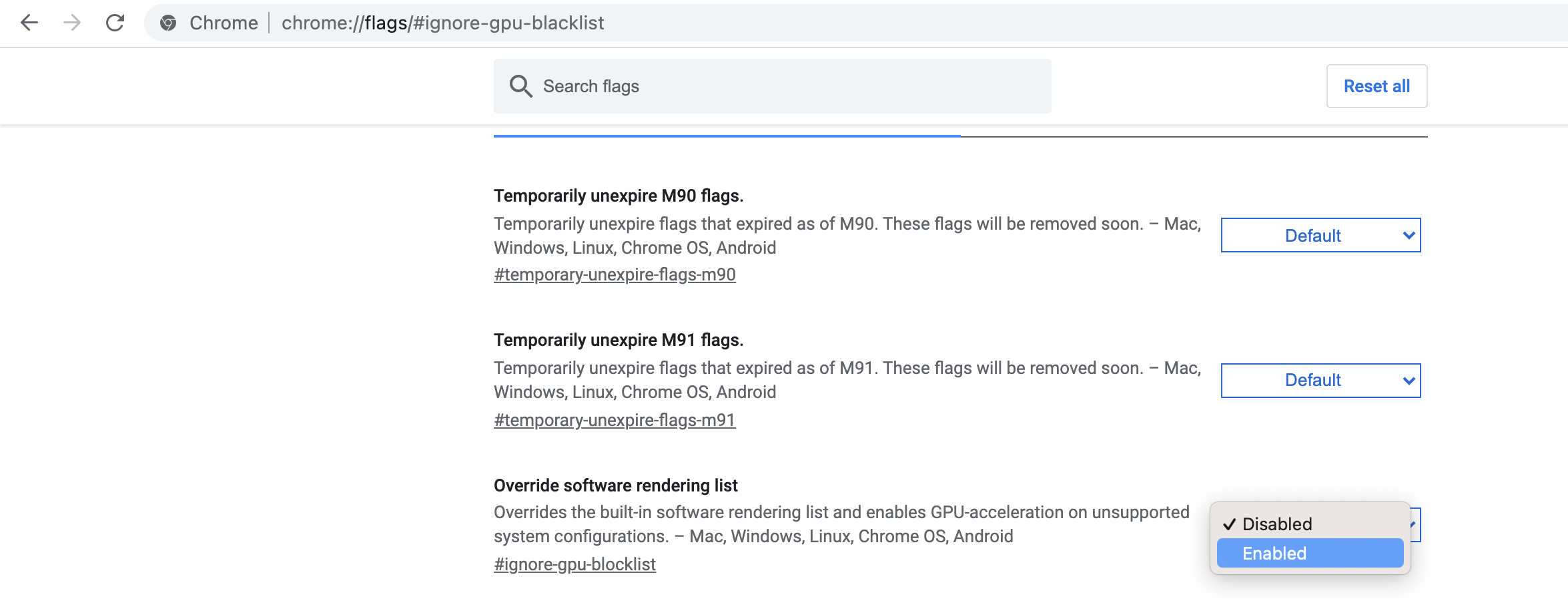
Dadurch wird die Sperrliste deaktiviert und möglicherweise der Zugriff auf Clipchamp zugelassen. Wenn Nach dem Aktivieren des Flags Probleme auftreten, können Sie es erneut deaktivieren.
Weitere Tipps, wie Sie sicherstellen können, dass Ihre Computer- und Browsereinstellungen für die beste Erfahrung mit unserem Video-Editor optimiert sind, finden Sie unter: Stellen Sie sicher, dass Clipchamp für Sie gut funktioniert.