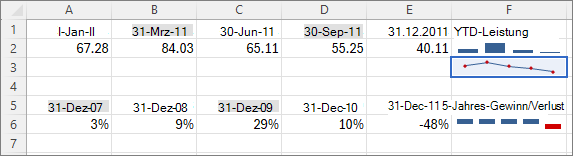
Sparklines sind winzige Diagramme in einzelnen Arbeitsblattzellen, mit denen Sie Trends in Ihren Daten visuell darstellen und darstellen können. Sparklines können auf wichtige Elemente wie saisonale Veränderungen oder Konjunkturzyklen aufmerksam machen und die Maximal- und Minimalwerte in einer anderen Farbe hervorheben. Das Anzeigen von Trends in Ihren Arbeitsblattdaten kann nützlich sein, insbesondere wenn Sie Ihre Daten für andere Personen freigeben.
Markieren Sie eine leere Zelle in der Nähe der Daten, die Sie in einer Sparkline anzeigen möchten.
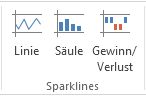
Wählen Sie auf der Registerkarte Einfügen in der Gruppe Sparklines die Option Linie, Spalte oder Gewinn/Verlust aus.
Geben Sie im Feld Datenbereich den Zellbereich mit den Daten ein, die Sie in der Sparkline anzeigen möchten.
Wenn sich die Daten z. B. in den Zellen A, B, C und D von Zeile 2 befinden, geben Sie A2:D2 ein.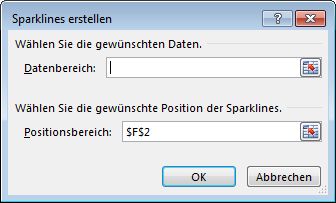
Wenn Sie lieber den Zellbereich im Arbeitsblatt auswählen möchten, klicken Sie auf
 das Dialogfeld zum vorübergehenden Reduzieren des Dialogfelds. Markieren Sie die Zellen im Arbeitsblatt, und lassen Sie
  sich dann das vollständige Dialogfeld anzeigen.
Wählen Sie OK aus.
Die Sparkline-Registerkarte wird im Menüband angezeigt. Verwenden Sie die Registerkarte Stil , um Ihre Sparklines anzupassen.
Tipps
- Da eine Sparkline in eine Zelle eingebettet ist, wird die Sparkline für jeden Text, den Sie in die Zelle eingeben, als Hintergrund verwendet, wie es im folgenden Beispiel gezeigt ist:
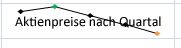
- Wenn Sie eine Zelle markiert haben, können Sie eine Sparkline später immer durch Ziehen oder Verwenden von Unten ausfüllen (STRG+U) in andere Zellen in einer Spalte oder Zeile kopieren.
Anpassen von Sparklines
Nachdem Sie Sparklines erstellt haben, können Sie deren Typen, Formatvorlagen und Formate jederzeit ändern.
Markieren Sie die Sparklines, die Sie anpassen möchten. Dadurch werden die Sparklinetools im Menüband angezeigt.
Wählen Sie auf der Registerkarte "Formatvorlage " die gewünschten Optionen aus. Sie haben folgende Möglichkeiten:
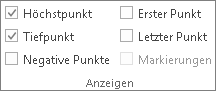
Anzeigen von Markierungen, um einzelne Werte in Liniensparklines hervorzuheben
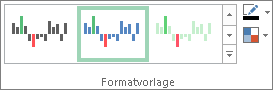
Ändern der Formatvorlage oder des Formats von Sparklines
Anzeigen und Ändern von Achseneinstellungen
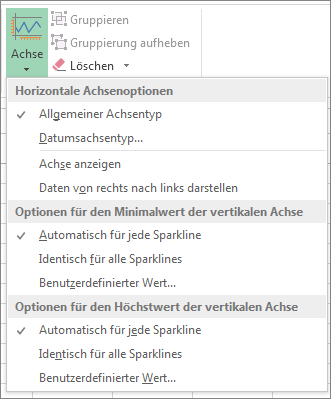
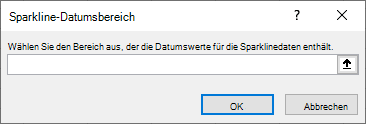
Wenn Sie in dieser Dropdownliste die Option Datumsachsentyp auswählen, öffnet Excel das Dialogfeld Sparkline-Datumsbereich . Hier können Sie den Bereich in Ihrer Arbeitsmappe auswählen, der die Datumswerte enthält, die Sie für Ihre Sparkline-Daten benötigen.
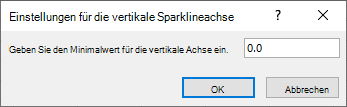
Wenn Sie die Optionen für benutzerdefinierte Werte in dieser Dropdownliste auswählen, öffnet Excel das Dialogfeld Sparkline-Einstellung für vertikale Achse . Von hier aus können Sie entweder den Minimal- oder Maximalwert (je nachdem, welche Option Sie ausgewählt haben) für die vertikale Achse für Ihre Sparkline-Daten eingeben. Standardmäßig bestimmt Excel, wie die Sparkline-Daten angezeigt werden, sodass Sie mit diesen Optionen die Minimal- und Maximalwerte steuern können.
Ändern der Darstellungsart von Daten

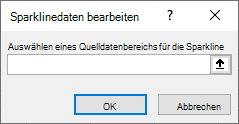
Wenn Sie in dieser Dropdownliste die Option "Daten einzelner Sparkline" auswählen, öffnet Excel das Dialogfeld Sparklinedaten bearbeiten . Hier können Sie den Bereich in Ihrer Arbeitsmappe auswählen, der die gewünschten Daten für Ihre Sparkline-Daten enthält. Verwenden Sie diese Option, wenn Sie nur eine Sparkline ändern möchten.
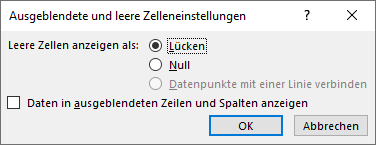
Wenn Sie in dieser Dropdownliste die Option "Ausgeblendete & leere Zellen" auswählen, öffnet Excel das Dialogfeld "Einstellungen für ausgeblendete und leere Zellen". Verwenden Sie diese Option, um zu ändern, wie Excel ausgeblendete Werte und Nullwerte für Sparkline-Daten behandelt.
Sie können wählen, ob leere Zellen als Lücken, Null oder Datenpunkte mit Linie verbinden angezeigt werden sollen.
Wählen Sie die Option Daten in ausgeblendeten Zeilen und Spalten anzeigen , damit Excel Daten in ausgeblendeten Zeilen und Spalten in Ihre Sparkline-Daten einbezieht. Deaktivieren Sie diese Option, damit Excel Daten in ausgeblendeten Zeilen und Spalten ignoriert.