
Mithilfe vordefinierter Rahmenarten können Sie Zellen oder Zellbereichen schnell einen Rahmen hinzufügen. Wenn vordefinierte Zellrahmen nicht Ihren Anforderungen entsprechen, können Sie einen benutzerdefinierten Rahmen erstellen.
Hinweis
Von Ihnen angewendete Zellenrahmen werden auf gedruckten Seiten angezeigt. Wenn Sie keine Zellenränder verwenden, aber die Gitternetzlinienränder des Arbeitsblatts auf gedruckten Seiten sichtbar sein sollen, können Sie die Gitternetzlinien anzeigen. Weitere Informationen finden Sie unter Drucken mit oder ohne Zellgitternetzlinien.
Anwenden eines vordefinierten Zellrahmens
Markieren Sie in einem Arbeitsblatt die Zelle oder den Zellbereich, der bzw. dem Sie einen Rahmen hinzufügen möchten, ändern Sie die Rahmenart oder entfernen Sie einen Rahmen.
Führen Sie auf der Registerkarte Start in der Gruppe Schriftart eine der folgenden Aktionen aus:
Um eine neue oder andere Rahmenart anzuwenden, wählen Sie den Pfeil neben dem
 "Rahmen" und dann eine Rahmenart aus.
Tipp
Wenn Sie eine benutzerdefinierte Rahmenart oder einen diagonalen Rahmen anwenden möchten, wählen Sie "Weitere Rahmen" aus. Wählen Sie im Dialogfeld Zellen formatieren auf der Registerkarte Rahmen unter Linie und Farbe die gewünschte Linienart und Farbe aus. Wählen Sie unter "Voreinstellungen und Rahmen" eine oder mehrere Schaltflächen aus, um die Platzierung des Rahmens anzugeben. Zwei diagonale Rahmenschaltflächen
 Unter Rahmen sind Schaltflächenbilder verfügbar.
Um Zellenränder zu entfernen, wählen Sie den Pfeil neben
"Rahmen" und dann "Kein" aus.
Über die Schaltfläche Rahmen wird die zuletzt verwendete Rahmenart angezeigt. Sie können die Schaltfläche "Rahmen" (nicht den Pfeil) auswählen, um diese Formatvorlage anzuwenden.
Wenn Sie eine ausgewählte Zelle mit einem Rahmen versehen, wird der Rahmen auch auf benachbarte Zellen angewendet, die gemeinsam einen umrahmten Zellenrahmen aufweisen. Wenn Sie z. B. einen Rahmenrahmen anwenden, um den Bereich B1:C5 einzuschließen, erhalten die Zellen D1:D5 einen linken Rahmen.
Wenn Sie zwei verschiedene Rahmentypen auf eine gemeinsame Zellenbegrenzungslinie anwenden, wird der zuletzt angewendete Rahmen angezeigt.
Ein markierter Zellbereich wird als einzelner Zellblock formatiert. Wenn Sie einen rechten Rahmen auf den Zellbereich B1:C5 anwenden, wird der Rahmen nur am rechten Rand der Zellen C1:C5 angezeigt.
Wenn Sie denselben Rahmen auf Zellen drucken möchten, die durch einen Seitenumbruch getrennt sind, der Rahmen aber nur auf einem Zeichenblatt angezeigt wird, können Sie einen inneren Rahmen anwenden. Auf diese Weise können Sie einen Rahmen am unteren Rand der letzten Zeile einer Seite drucken und denselben Rand oben in der ersten Zeile auf der nächsten Seite verwenden. Gehen Sie folgendermaßen vor:
- Markieren der Zeilen auf beiden Seiten des Seitenumbruchs.
- Wählen Sie den Pfeil neben dem "Rahmen" und dann "Weitere Rahmen" aus.
- Wählen Sie unter "Voreinstellungen" das
 "Innen" aus.
 - Entfernen Sie im Vorschaudiagramm unter "Rahmen" den vertikalen Rahmen, indem Sie ihn auswählen.
Entfernen eines Zellenrahmens
- Markieren Sie in einem Arbeitsblatt die Zelle oder den Zellbereich, aus der bzw. dem Sie einen Rahmen entfernen möchten.
Um die Auswahl von Zellen aufzuheben, wählen Sie eine beliebige Zelle in dem Arbeitsblatt aus. - Wählen Sie auf der Registerkarte Start in der Gruppe Schriftart den Pfeil neben dem "Rahmen" und dann "Kein" aus.
–ODER–
Wählen Sie Start,> den Pfeil >"Rahmen", "Rahmen löschen" aus, und markieren Sie dann die Zellen mit dem Rahmen, den Sie löschen möchten.
Erstellen einer benutzerdefinierten Zellenrahmenformatvorlage
Sie können eine Zellenformatvorlage erstellen, die einen benutzerdefinierten Rahmen enthält, und diesen Zellenstil dann anwenden, wenn Sie den benutzerdefinierten Rahmen um ausgewählte Zellen anzeigen möchten.
Wählen Sie auf der Registerkarte Start in der Gruppe Formatvorlagen die Option Zellenformatvorlagen aus.
Tipp
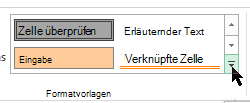
Wenn die Schaltfläche Zellenformatvorlagen nicht angezeigt wird, wählen Sie Formatvorlagen und dann neben dem Feld "Zellenformatvorlagen" die Schaltfläche "Mehr" aus.
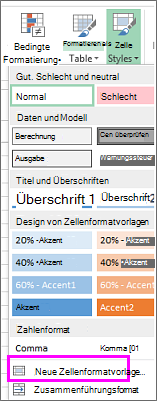
Wählen Sie "Neue Zellenformatvorlage" aus.
Geben Sie im Feld Formatvorlagenname einen geeigneten Namen für die neue Zellenformatvorlage ein.
Wählen Sie Format aus.
Wählen Sie auf der Registerkarte Rahmen unter Linie im Feld Formatvorlage die Linienart aus, die Sie für den Rahmen verwenden möchten.
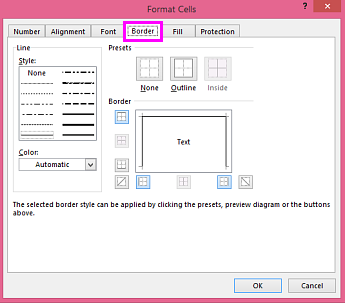
Wählen Sie im Feld Farbe die Farbe aus, die Sie verwenden möchten.
Wählen Sie unter "Rahmen" die Rahmenschaltflächen aus, um den gewünschten Rahmen zu erstellen.
Wählen Sie OK aus.
Deaktivieren Sie im Dialogfeld "Formatvorlage " unter "Formatvorlage enthält (Beispiel)" die Kontrollkästchen für alle Formatierungen, die nicht in die Zellenformatvorlage aufgenommen werden sollen.
Wählen Sie OK aus.
Gehen Sie wie folgt vor, um die Zellenformatvorlage anzuwenden:
Wählen Sie die Zellen aus , die Sie mit dem benutzerdefinierten Zellenrahmen formatieren möchten.
Wählen Sie auf der Registerkarte Start in der Gruppe Formatvorlagen die Option Zellenformatvorlagen aus.
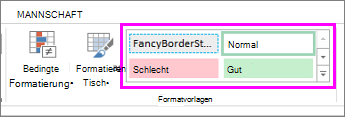
Wählen Sie die soeben erstellte benutzerdefinierte Zellenformatvorlage aus. Wie die Schaltfläche FancyBorderStyle in dieser Abbildung.
Zeichnen von Zellenrahmen
Um den Linienstil oder die Farbe von Zellenrahmen anzupassen oder vorhandene Rahmen zu löschen, können Sie die Optionen zum Zeichnen von Rahmen verwenden. Um Zellrahmen zu zeichnen, wählen Sie zuerst den Rahmentyp, dann die Rahmenfarbe und Linienart sowie die Zellen aus, denen Sie einen Rahmen hinzufügen möchten. So wird‘s gemacht:
- Wählen Sie Startseite> , Pfeil Rahmen ,
 .
. - Wählen Sie Rahmenlinien zeichnen für Außenränder und Rahmenraster zeichnen für Gitternetzlinien aus.
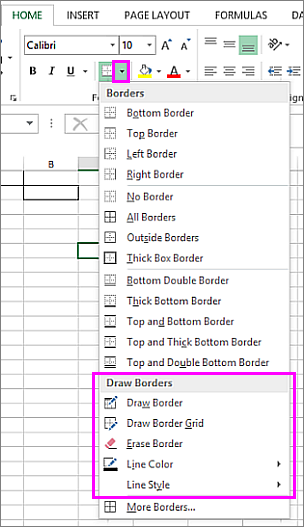
- Wählen Sie den Pfeil >Rahmen, Linienfarbe und dann eine Farbe aus.
- Wählen Sie den Pfeil >Rahmen, Linienart, und wählen Sie dann eine Linienart aus.
- Wählen Sie Zellen aus, für die Sie einen Rahmen zeichnen möchten.
Benötigen Sie weitere Hilfe?
Sie können jederzeit einen Experten in der Excel Tech Community fragen oder in Communitys Unterstützung erhalten.