
Alle verknüpften Datentypen sind mit einer Datenquelle verbunden, aber bei einigen Datentypen ist es wichtiger sicherzustellen, dass die Daten so aktuell wie möglich sind. Sie können zwar immer manuell aktualisieren, einige Datentypen können Sie jedoch ganz einfach mit den Einstellungen zum Aktualisieren von Datentypen festlegen.
Hinweis
Dieses Feature ist derzeit nur für die Teilnehmer am Insider-Programm verfügbar. Weitere Informationen finden Sie unter Wann erhalte ich die neuesten Features für Microsoft 365?
Tipp
Wenn die Meldung "Datentypen konnten nicht aktualisiert werden" angezeigt wird, empfehlen wir Ihnen, das Problem in der Nachricht direkt anzusprechen, um es zu beheben. Wenn Sie in der Zwischenzeit verhindern möchten, dass die Meldung erneut angezeigt wird, können Sie die Option für die Aktualisierungseinstellung in Manuell ändern. Dies behebt das Problem nicht und bedeutet, dass Ihre Daten möglicherweise veraltet sind, bis Sie sie erneut aktualisieren können.
Häufige Fragen zu Datentypen Einstellungen aktualisieren
Woher stammt das Standardaktualisierungsintervall für einen bestimmten Datentyp?
Die Aktualisierungsintervalle für Datentypen werden vom Datenanbieter festgelegt, können jedoch mithilfe der folgenden Anweisungen geändert werden.
Wird das Aktualisieren von Datentypen automatisch unterbrochen, während ich in Excel arbeite?
Nein. Wenn Datentypen automatisch aktualisiert werden, geschieht dies im Hintergrund, um Sie nicht zu stören. Die Aktualisierung im Hintergrund bedeutet jedoch, dass Sie eine Aktion wie Rückgängig machen nicht verwenden können, um die alten Daten eines Datentyps wiederherzustellen.
Warum lassen einige Datentypen nur eine manuelle Aktualisierung zu?
Einige verknüpfte Datentypen können nur manuell aktualisiert werden. Dies liegt daran, dass der Datenanbieter entweder festgestellt hat, dass die Daten nicht genug aktualisiert werden, um eine automatische Aktualisierung erforderlich zu machen, oder dass er sie einfach noch nicht implementiert hat. Bei der manuellen Aktualisierung können Sie bei Bedarf mithilfe des Rückgängigmachens alte Daten wiederherstellen.
Welche verschiedenen Aktualisierungsoptionen kann ich für einen Datentyp festlegen?
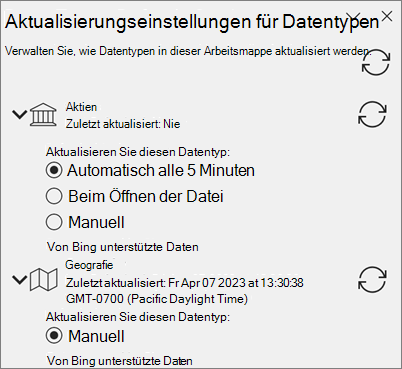
Automatisch alle fünf Minuten: Alle 5-Minuten-Intervalle rufen Datentypen mit dieser Einstellung Daten vom Datenanbieter ab. Dies geschieht im Hintergrund, während Sie arbeiten.
Hinweis
Zurzeit können Sie das Aktualisierungsintervall nicht von 5 Minuten anpassen.
Beim Öffnen der Datei : Jedes Mal, wenn Sie die Arbeitsmappe öffnen, werden alle Datentypen mit dieser Einstellung aktualisiert.
Manuell : Datentypen mit dieser Einstellung werden nicht eigenständig aktualisiert. Führen Sie zum Aktualisieren die Schritte im folgenden Abschnitt aus.
Was ist, wenn ich nicht möchte, dass ein Datentyp automatisch aktualisiert wird?
Wenn Sie nicht möchten, dass ein bestimmter Datentyp automatisch aktualisiert wird, können Sie die Einstellung in Manuell ändern. Nach der Festlegung können Sie auf verschiedene Arten manuell aktualisieren:
- Wählen Sie auf der Registerkarte "Daten" die Option "Alle aktualisieren " aus.
- Klicken Sie mit der rechten Maustaste auf eine Zelle mit einem Datentyp > , und wählen Sie "Datentyp>aktualisieren" aus.
- Klicken Sie mit der rechten Maustaste auf eine Zelle mit einem Datentyp > , wählen Sie "Datentyp>", "Einstellungen> aktualisieren" aus, wählen Sie im Bereich ein "Aktualisieren "-Symbol aus.
So ändern Sie die Datentypen Einstellungen des Aktualisierungsbereichs
- Klicken Sie mit der rechten Maustaste auf einen Datentyp >"Aktualisieren>Einstellungen".
- Wählen Sie in den Aktualisierungseinstellungen für Datentypen einen der Datentypen in der Arbeitsmappe aus, um sie zu erweitern.
- Wählen Sie eine der Optionen aus, um sie auf diesen Datentyp anzuwenden. Sie können entweder beim Öffnen der Datei manuell oder automatisch alle fünf Minuten aktualisieren.
Verwandte Artikel
Welche verknüpften Datentypen sind in Excel verfügbar?